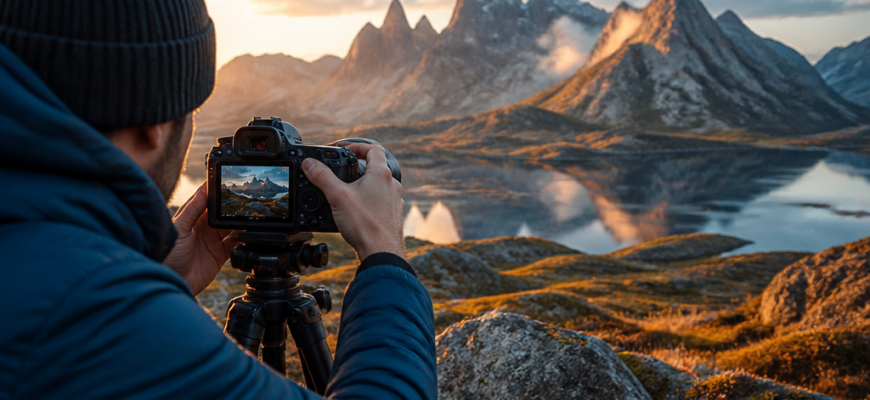
Формат RAW лякає новачків незрозумілими файлами та необхідністю обробки, але саме він відкриває дорогу до професійної якості знімків. Якщо ви хочете витягувати деталі з тіней, рятувати пересвічене небо та змінювати баланс білого без втрати якості — без RAW не обійтися. Розберемо, як знімати в цьому форматі правильно і що робити з файлами після зйомки.
- Що таке RAW і чим він відрізняється від JPEG
- Ключові переваги RAW
- Недоліки, про які варто знати
- Як увімкнути зйомку в RAW на камері
- Зйомка в RAW на смартфон
- Налаштування камери під час зйомки в RAW
- Експозиція
- Баланс білого
- ISO та шуми
- Різкість і контраст у камері
- Як вибрати програму для обробки RAW
- Базовий порядок обробки RAW-файлу
- У яких жанрах зйомки RAW особливо виправданий
- Організація зберігання RAW-файлів
Що таке RAW і чим він відрізняється від JPEG
RAW — це необроблені дані з матриці камери, свого роду цифровий негатив. На відміну від JPEG, файл не стискається і не піддається автоматичній обробці процесором камери: контрастність, різкість, баланс білого та колірна насиченість не «вписуються» в кадр намертво.
Це означає, що всі параметри можна скоригувати вже на комп’ютері, причому з набагато більшою свободою, ніж під час редагування JPEG. Різниця особливо помітна у складних умовах освітлення — контровому світлі, сутінках, змішаному світлі різних джерел.
Ключові переваги RAW
- Більша бітність. RAW зберігає 12–14 біт інформації на канал замість 8 біт у JPEG, а отже — у рази більше відтінків і переходів тону.
- Гнучка корекція експозиції. Можна витягнути засвічені та затемнені ділянки, які в JPEG перетворилися б на суцільний білий або чорний «пластилін».
- Точний баланс білого. Помилилися з налаштуванням під час зйомки — не біда, зміните під час обробки без втрати якості.
- Відсутність втрат від стиснення. Жодних артефактів і «квадратиків», характерних для сильно стисненого JPEG.
Недоліки, про які варто знати
- Файли важать у 3–5 разів більше, ніж JPEG, — потрібні карти пам’яті більшого об’єму та місце на дисках.
- RAW не можна одразу відправити на друк або викласти в мережу — обов’язкова обробка та конвертація.
- Зйомка серією сповільнюється: буфер камери заповнюється швидше.
Як увімкнути зйомку в RAW на камері
На більшості дзеркальних і бездзеркальних камер формат запису змінюється в меню якості зображення. Порядок дій приблизно однаковий у всіх виробників.
- Canon: меню зйомки → «Якість зображення» → вибрати RAW або RAW+JPEG.
- Nikon: кнопка QUAL або пункт «Якість зображення» в меню зйомки → NEF (RAW).
- Sony: меню камери → «Формат файлу» → RAW або RAW & JPEG.
- Fujifilm: пункт «Image Quality» → RAW.
Рекомендую перший час знімати в режимі RAW+JPEG. Так ви одразу бачите готове JPEG-зображення для швидкого перегляду, а повноцінний RAW-файл залишається для серйозної обробки.
Зйомка в RAW на смартфон
Сучасні iPhone та Android-флагмани вміють знімати у форматі RAW (на iPhone це ProRAW), але за замовчуванням функція зазвичай вимкнена.
- На iPhone: зайдіть у «Налаштування» → «Камера» → «Формати» → увімкніть Apple ProRAW. Потім у самому додатку камери активуйте значок RAW у правому верхньому куті перед зйомкою.
- На Android: у налаштуваннях камери знайдіть пункт «Формат файлу» або «Професійний режим» і виберіть DNG (це універсальний RAW-формат для Android-пристроїв).
Врахуйте: RAW-файли зі смартфона важать 20–40 МБ кожен, тому для активної зйомки знадобиться чимало вільної пам’яті.
Налаштування камери під час зйомки в RAW
Оскільки обробка відбувається потім, на етапі зйомки важливо грамотно виставити базові параметри, щоб полегшити собі роботу за комп’ютером.
Експозиція
Знімайте з невеликим пріоритетом у бік недоекспонування, а не переекспонування. Пересвічені світлі ділянки відновити практично неможливо — там просто немає інформації. Затемнені тіні, навпаки, витягуються в RAW досить легко.
Використовуйте гістограму на екрані камери замість візуальної оцінки яскравості — вона точніше показує, чи є обрізані світла чи тіні.
Баланс білого
У RAW баланс білого можна змінювати вільно під час постобробки, тому не варто переживати через автоматичний режим (AWB). Проте, якщо ви знімаєте серію в однакових умовах, корисно виставити конкретне значення за шкалою Кельвінів — так простіше отримати однорідний колір у всіх кадрах серії.
ISO та шуми
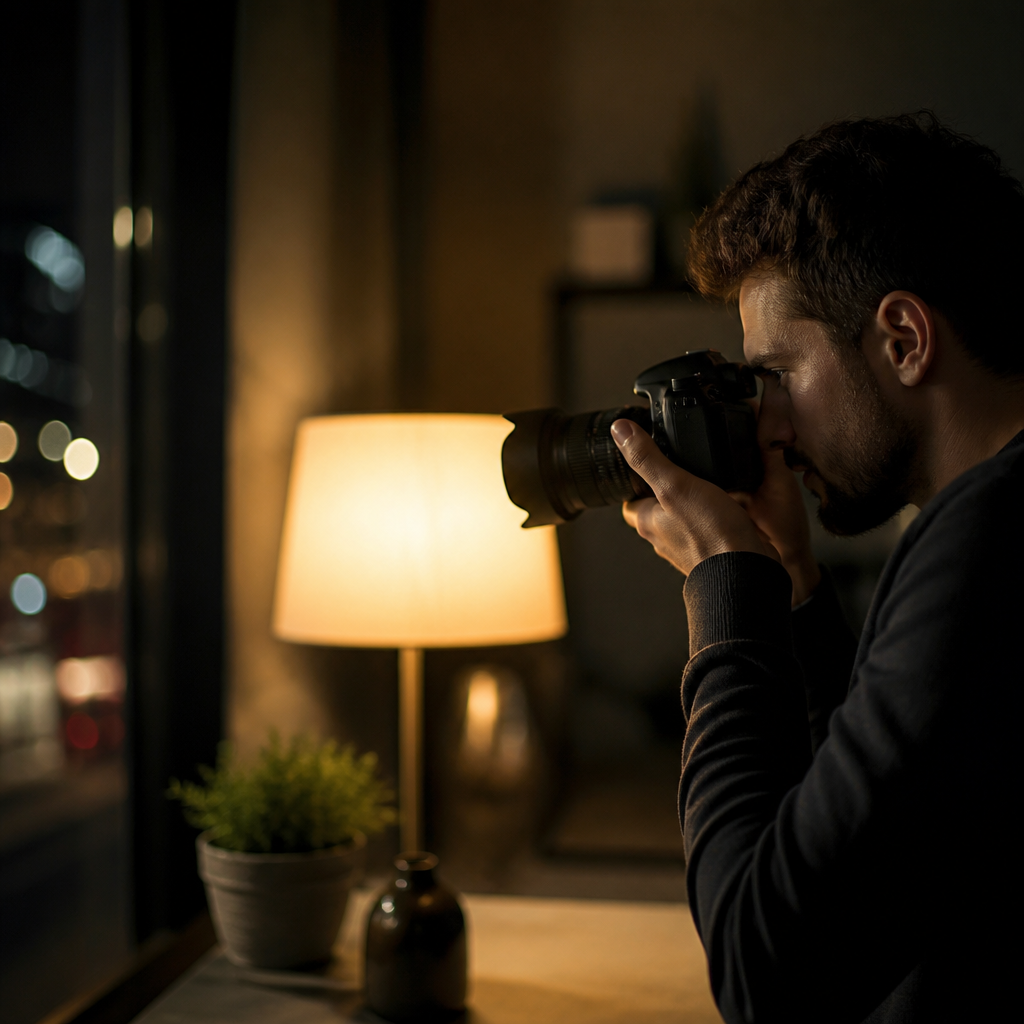
RAW трохи краще справляється з шумами під час обробки, ніж JPEG, але фізику світлочутливості матриці це не скасовує. Намагайтеся тримати ISO мінімально можливим для умов зйомки, а не покладатися виключно на подальше шумозаглушення.
Різкість і контраст у камері
Ці параметри для RAW-файлу фактично не мають значення — вони лише впливають на вбудоване JPEG-прев’ю, яке ви бачите на екрані камери. Сам RAW-файл залишається «сирим» незалежно від обраного профілю стилів зображення.
Як вибрати програму для обробки RAW
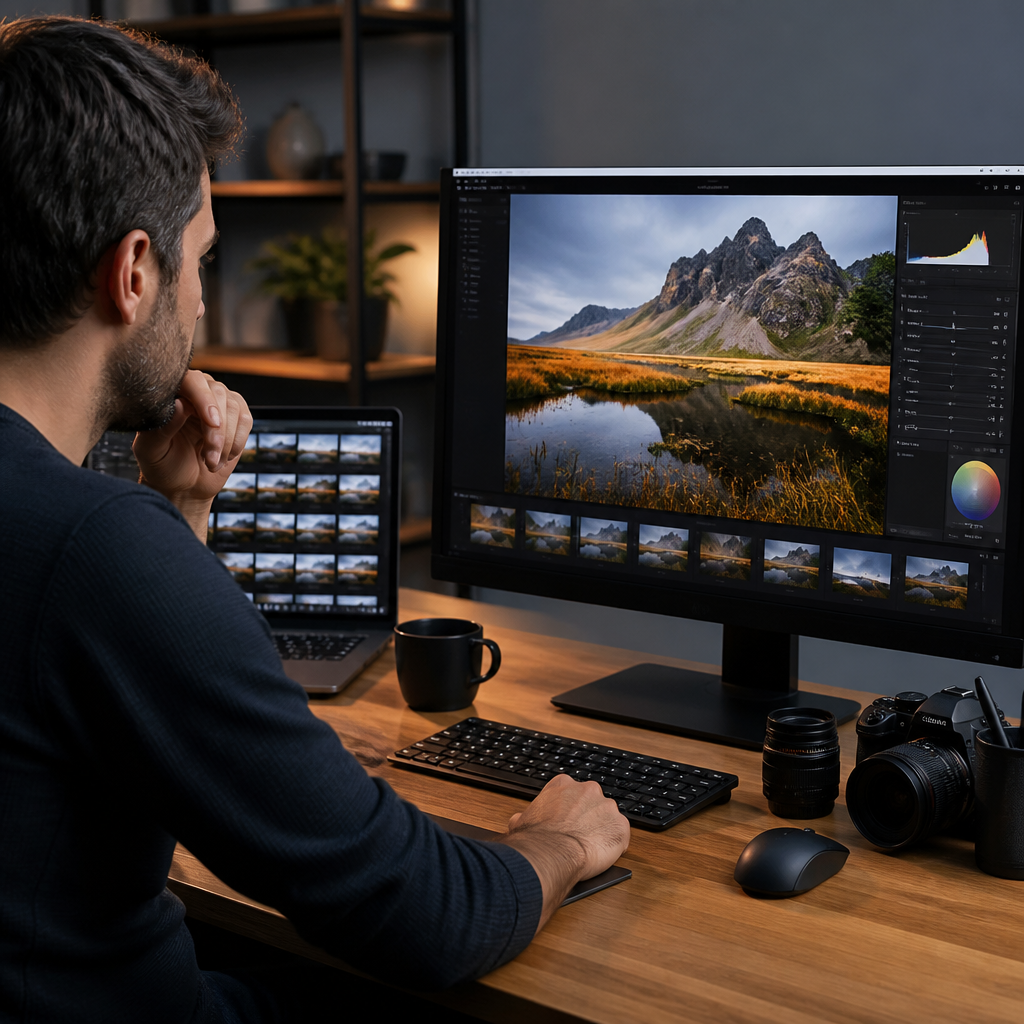
Формат RAW дає вам максимум контролю над фінальним зображенням, але для його обробки знадобиться спеціалізоване програмне забезпечення — одним з найпопулярніших рішень є Adobe Lightroom, який дозволить вам не лише редагувати знімки, а й організувати всю вашу фотобібліотеку. Переглянути та відредагувати RAW стандартними засобами операційної системи не завжди вдасться — потрібен спеціалізований софт….
Переглянути та відредагувати RAW стандартними засобами операційної системи не завжди вдасться — потрібен спеціалізований софт.
- Adobe Lightroom — зручний для каталогізації великого обсягу знімків і пакетної обробки, підходить для весільної та репортажної зйомки.
- Adobe Camera RAW (у складі Photoshop) — варіант для тих, хто вже працює в Photoshop і хоче більш точкової корекції.
- Capture One — переважний для студійної та предметної зйомки завдяки просунутій кольорокорекції.
- Фірмові конвертери (Canon Digital Photo Professional, Nikon NX Studio) — безкоштовні, коректно читають профілі об’єктивів і камери виробника.
Базовий порядок обробки RAW-файлу
- Скоригуйте експозицію та контраст за гістограмою.
- Виставте баланс білого — за еталонним сірим об’єктом у кадрі або на око.
- Відновіть деталі у світлах і тінях повзунками Highlights/Shadows.
- Додайте локальну різкість і, за потреби, шумозаглушення.
- Скоригуйте колірну насиченість і відтінки під завдання — портрет, предметна зйомка, пейзаж вимагають різного колірного настрою.
- Експортуйте готовий файл у JPEG або TIFF для друку, публікації або відправлення замовнику.
У яких жанрах зйомки RAW особливо виправданий
Формат корисний практично всюди, але в деяких сценаріях без нього не обійтися.
- Портрет і весільна зйомка. Шкіра, відтінки сукні нареченої, змішане світло банкетної зали — все це вимагає тонкої кольорокорекції, яку JPEG просто не витягне.
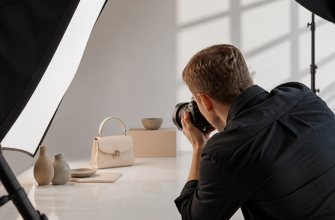
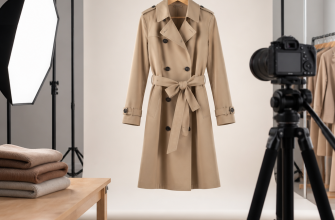
- Предметна та товарна зйомка. Точна передача кольору товару критична для інтернет-магазину — RAW дозволяє досягти максимальної відповідності оригіналу.
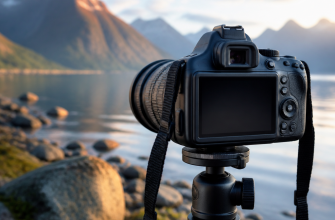
- Пейзаж. Контрастний діапазон між яскравим небом і темною землею величезний, і лише RAW дає можливість витягнути деталі в обох зонах.
- Зйомка їжі та манікюру. Дрібні колірні нюанси (відтінок лаку, текстура страви) простіше виправити саме в RAW-конвертері.
Для швидкої репортажної зйомки, де рахунок йде на сотні кадрів на годину і немає часу на обробку кожного, допустимий формат JPEG у високій якості — але при цьому ви жертвуєте гнучкістю корекції заради швидкості.
Організація зберігання RAW-файлів
Великий обсяг файлів вимагає продуманої системи зберігання з самого початку роботи.
- Сортуйте кадри одразу після перенесення з карти пам’яті — видаляйте явний брак, щоб не зберігати зайві гігабайти.
- Використовуйте зовнішні диски або NAS-сховища для архіву, не покладайтеся тільки на карту пам’яті чи один жорсткий диск.
- Робіть резервну копію відзнятого матеріалу мінімум у двох місцях — це особливо важливо для зйомок, які не можна переробити, як-от весілля або репортаж з події.
- Після фінальної обробки зберігайте не тільки експортований JPEG, а й сам RAW-файл — він може знадобитися для повторної обробки в майбутньому.
Опанувавши зйомку в RAW, ви отримуєте повний контроль над підсумковим результатом і перестаєте залежати від автоматики камери. Почніть з малого — знімайте в RAW+JPEG, пробуйте обробляти файли в зручній програмі, і поступово цей формат стане для вас таким же природним інструментом, як вибір діафрагми чи витримки.