Lightroom — це не просто «фотошоп для лінивих», а повноцінна система для каталогізації, обробки та експорту знімків. Якщо ви щойно встановили програму і не розумієте, з чого почати, ця інструкція проведе вас від імпорту першої фотографії до готового результату у високій якості.
- Інтерфейс Lightroom: що де знаходиться
- Як імпортувати фотографії в Lightroom
- Базова корекція фото в модулі Develop
- 1. Корекція геометрії та кадрування
- 2. Налаштування світла (панель Basic)
- 3. Робота з кольором
- 4. Різкість і шумозаглушення
- Як встановити та застосувати пресети
- Локальні корекції: робота з окремими ділянками фото
- Експорт готових фотографій
- Як налаштувати синхронізацію з мобільною версією
- Часті помилки новачків при роботі з Lightroom
- Корисні поєднання клавіш для прискорення роботи
Інтерфейс Lightroom: що де знаходиться
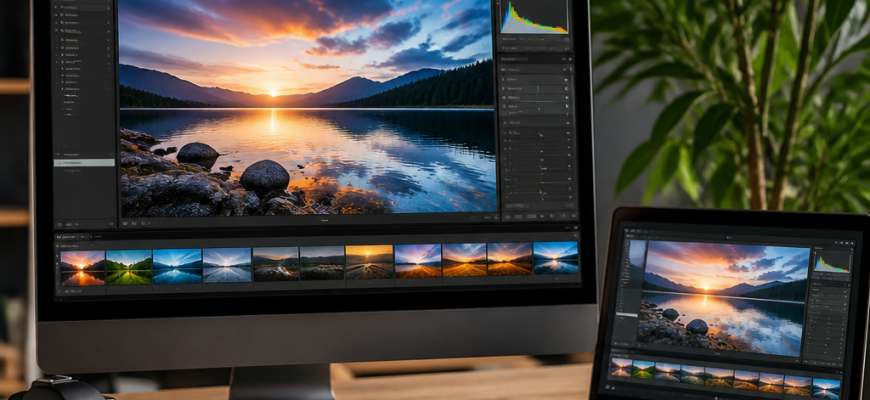
Перш ніж щось редагувати, варто розібратися в логіці розташування панелей. Весь робочий простір будується навколо модулів — режимів, кожен з яких відповідає за своє завдання.
- Library (Бібліотека) — сюди потрапляють всі імпортовані фото, тут ви сортуєте, оцінюєте та шукаєте знімки.
- Develop (Проявлення) — основний модуль редагування: світло, колір, деталізація, корекції.
- Map, Book, Slideshow, Print, Web — додаткові модулі для геоприв’язки, створення фотокниг, слайд-шоу та друку.
Особливо корисною ця панель стає, якщо ви працюєте зі знімками у форматі RAW — детальніше про те, як правильно фотографувати у форматі RAW, можна прочитати в окремому посібнику.
Перемикання між модулями знаходиться в правому верхньому куті вікна програми.
Перемикання між модулями знаходиться в правому верхньому куті вікна програми. Ліворуч від робочої області — панель навігації та пресетів, праворуч — панель налаштувань і корекцій.
Як імпортувати фотографії в Lightroom
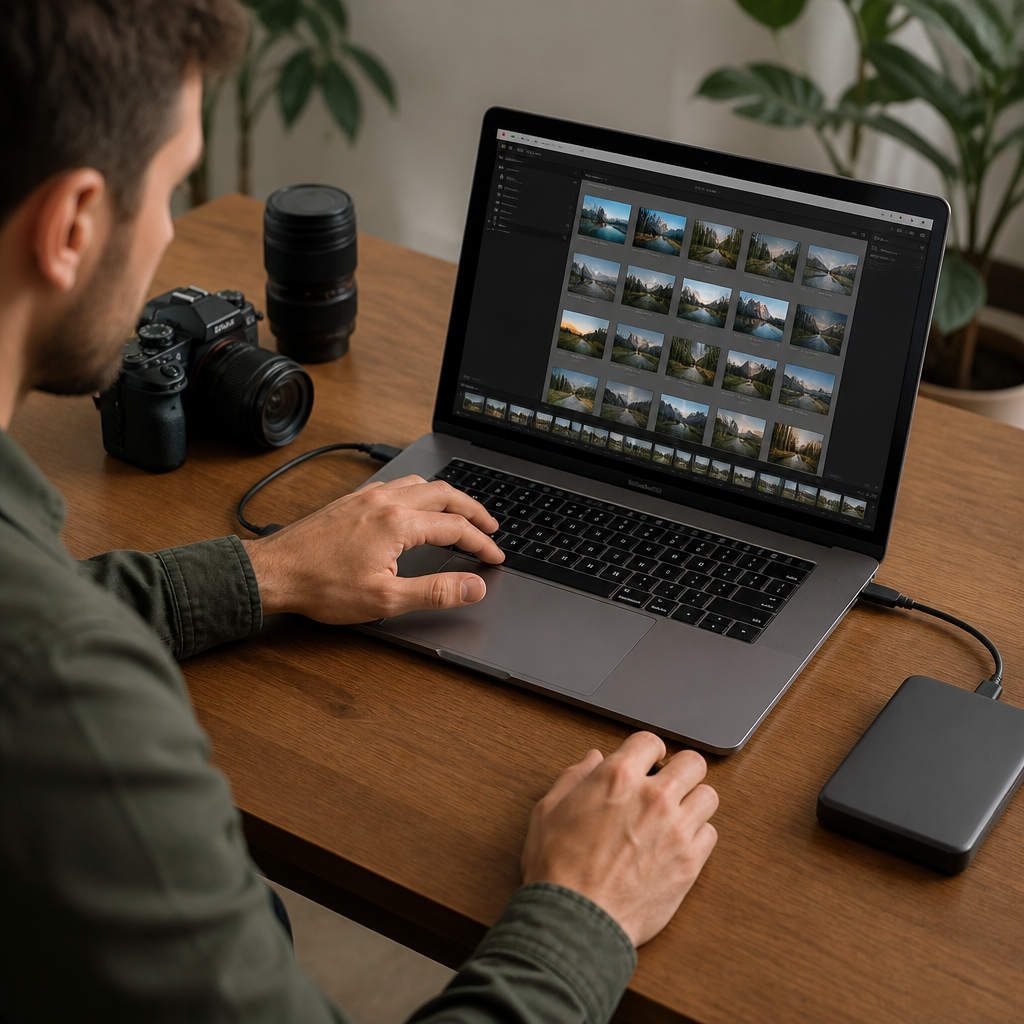
Робота починається з імпорту — без нього фото просто не з’являться в каталозі програми.
- Натисніть кнопку Import у лівому нижньому куті модуля Library.
- У вікні, що відкрилося, ліворуч виберіть джерело — карту пам’яті, папку на диску або хмарне сховище.
- У центральній частині позначте галочками потрібні знімки (або скористайтеся «Check All» для вибору всіх).
- Праворуч налаштуйте параметри: куди зберегти копії (пункт Destination), чи потрібно перейменовувати файли, чи застосовувати пресет під час імпорту.
- Натисніть Import у правому нижньому куті — фотографії завантажаться в каталог.
Важливий момент: Lightroom не зберігає самі файли всередині програми, а працює за принципом каталогу — він лише посилається на зображення на вашому диску. Тому, якщо ви переміщуєте папку з фото через провідник, а не через Lightroom, програма втрачає до них доступ.
Базова корекція фото в модулі Develop — якщо ви працюєте з англійськомовним інтерфейсом, можете розглянути варіант з русифікацією Lightroom, щоб термінам було легше слідувати.
Базова корекція фото в модулі Develop
Перед тим як розпочати роботу в Develop, переконайтесь, що у вас встановлена офіційна версія Lightroom — детальний огляд того, де завантажити Lightroom безкоштовно та безпечно, допоможе вам уникнути проблем з ліцензуванням.
Після імпорту переходьте в Develop — тут відбувається вся магія обробки. Розберемо порядок дій, який застосовують більшість фотографів.
1. Корекція геометрії та кадрування
Після обрізки й вирівнювання кадру можна переходити до налаштування кольору та контрасту — але не забувайте, що всі ці редакції існують лише в каталозі Lightroom, поки ви не виконаєте експорт фото на комп'ютер, про що детальніше розказано в окремій інструкції. 2. Налаштування світла (панель Basic)…
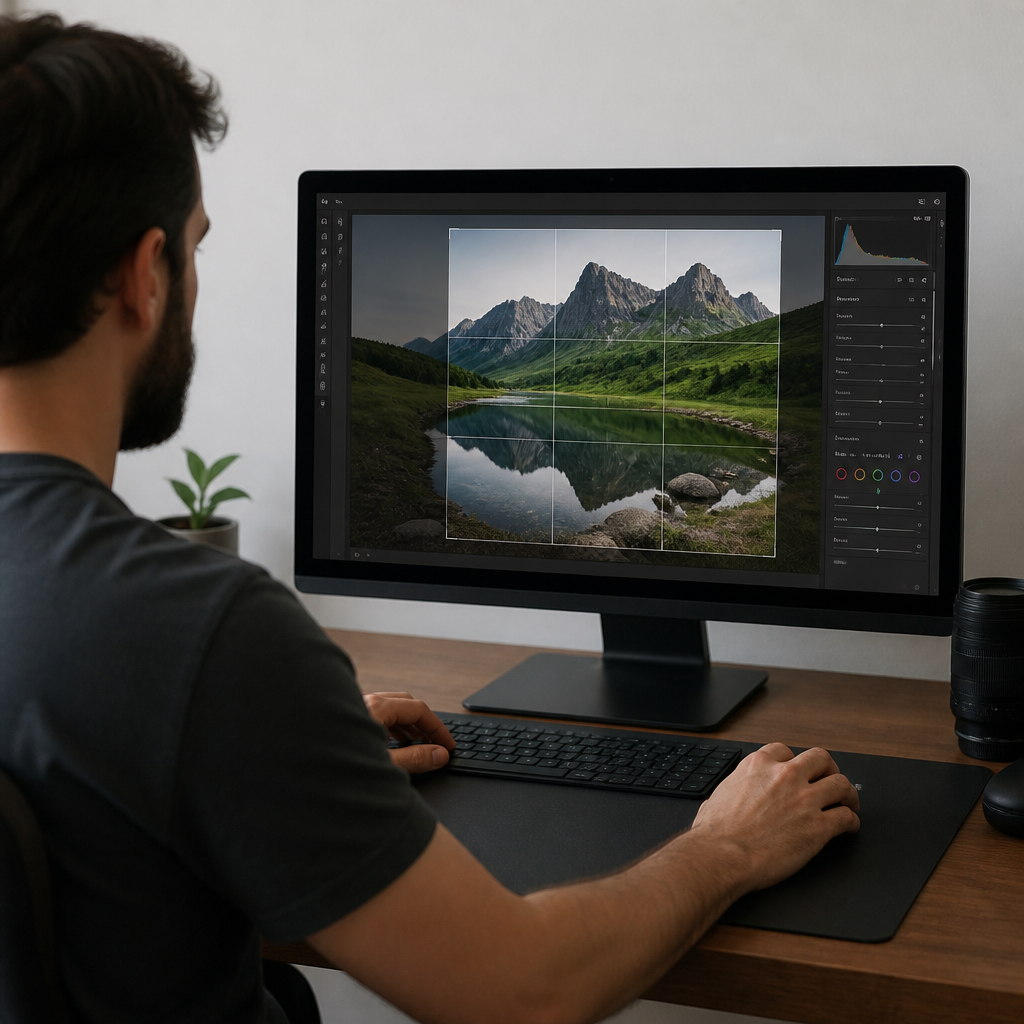
Інструмент Crop Overlay (клавіша R) дозволяє вирівняти горизонт і обрізати зайве. Потягніть за кутики рамки або використовуйте готові пропорції з випадного списку.
2. Налаштування світла (панель Basic)
- Exposure — загальна яскравість кадру.
- Contrast — контрастність між світлими та темними ділянками.
- Highlights і Shadows — деталізація у світлах і тінях.
- Whites і Blacks — точки білого та чорного, впливають на загальний динамічний діапазон.
3. Робота з кольором
Повзунки Temp (температура) і Tint (відтінок) відповідають за баланс білого. Для тоншого налаштування використовуйте панель HSL/Color — вона дозволяє змінювати відтінок, насиченість і яскравість кожного кольору окремо, не зачіпаючи інші.
4. Різкість і шумозаглушення
У блоці Detail відрегулюйте Sharpening для чіткості та Noise Reduction, якщо знімок зроблено при високому ISO і він містить цифровий шум.
Як встановити та застосувати пресети
Пресети економлять час, коли потрібно швидко привести серію фото до єдиного стилю.
- Завантажте файли пресетів у форматі .xmp або .lrtemplate.
- Відкрийте Lightroom, перейдіть до модуля Develop, знайдіть панель Presets ліворуч.
- Натисніть на значок «плюс» поруч із назвою панелі та виберіть Import Presets.
- Вкажіть шлях до завантажених файлів і підтвердіть імпорт.
- Пресет з’явиться в загальному списку — клікніть по ньому один раз, щоб застосувати до відкритого фото.
Порада: після застосування пресета завжди точково підлаштовуйте експозицію та баланс білого під конкретний кадр — універсальних налаштувань, які ідеально лягають на будь-яке освітлення, не існує.
Локальні корекції: робота з окремими ділянками фото
Іноді потрібно освітлити тільки обличчя або затемнити фон, не торкаючись решти кадру. Для цього в Lightroom є інструменти локальної корекції:
- Masking (Маскування) — сучасний інструмент виділення по об’єкту, небу, суб’єкту або довільній області за допомогою ШІ.
- Radial Filter — створює круглу або овальну зону корекції, зручний для віньєтування.
- Linear Gradient — лінійний градієнтний фільтр, часто використовується для затемнення неба.
- Adjustment Brush — ручний пензель для точкових правок.
Після вибору інструмента та обведення потрібної області відкриється окрема панель з повзунками — всі налаштування застосовуються тільки до виділеної зони, а не до всього кадру.
Експорт готових фотографій
Фінальний крок — зберегти результат у зручному форматі.
- Виділіть потрібні знімки в Library або Develop.
- Натисніть правою кнопкою миші та виберіть Export (або поєднання Ctrl+Shift+E / Cmd+Shift+E).
- Вкажіть папку для збереження в блоці Export Location.
- Виберіть формат файлу — JPEG, TIFF або PNG — у блоці File Settings.
- За потреби задайте розмір зображення в блоці Image Sizing і рівень різкості для виведення в Output Sharpening.
- Натисніть Export — програма збереже фото у вказану папку.
Як налаштувати синхронізацію з мобільною версією
Якщо ви використовуєте Lightroom і на комп’ютері, і на смартфоні, корисно налаштувати синхронізацію каталогу через хмару Adobe.
- Увійдіть в один і той самий обліковий запис Adobe на обох пристроях.
- У десктопній версії переконайтеся, що каталог синхронізується — значок хмари в правому верхньому куті повинен показувати активне з’єднання.
- У мобільному додатку фотографії з синхронізованого альбому з’являться автоматично, а будь-які правки в Develop відобразяться на всіх пристроях.
Врахуйте, що безкоштовний обсяг хмарного сховища Adobe обмежений — для великих каталогів може знадобитися платна підписка з розширеним лімітом.
Часті помилки новачків при роботі з Lightroom
Розберемо кілька типових проблем, з якими стикаються ті, хто тільки починає працювати в програмі.
- Переміщення папок з фото поза Lightroom. Це призводить до розриву посилань у каталозі — програма показує знак оклику замість перегляду.
- Надмірне використання повзунків Clarity і Saturation. Невеликі значення виглядають природно, а перебір створює ефект «пластикової» картинки.
- Ігнорування гістограми. Панель у правому верхньому куті модуля Develop показує розподіл тонів і допомагає уникнути пересвітлень або провалених тіней.
- Експорт без зміни розміру. Для соцмереж і сайтів часто потрібен зменшений файл — експорт в оригінальній роздільній здатності обтяжує завантаження сторінки.
Корисні поєднання клавіш для прискорення роботи
| Дія | Windows | Mac |
|---|---|---|
| Перемикання до/після | ||
| Скидання всіх налаштувань | Shift+R | Shift+R |
| Копіювати налаштування | Ctrl+Shift+C | Cmd+Shift+C |
| Вставити налаштування | Ctrl+Shift+V | Cmd+Shift+V |
| Повноекранний режим | F | F |
Освоївши базовий порядок дій — імпорт, корекцію світла та кольору, локальні правки та експорт — ви зможете обробляти фотографії швидко і без зайвої плутанини в інтерфейсі. Далі залишається тільки напрацьовувати власний стиль, експериментувати з пресетами і поступово освоювати тонші інструменти на кшталт частотного розкладання тонів або профілів камери, які відкривають доступ до ще більш гнучкого налаштування кольору.