Пресети в Lightroom дозволяють застосувати складну кольорокорекцію одним кліком — замість того щоб вручну налаштовувати десятки параметрів для кожної фотографії. Проблема в тому, що завантажений файл пресету не завжди одразу «стає» в програму: формат може бути незнайомим, а розташування папок у Lightroom Classic та в хмарній версії сильно відрізняється. Розберемо, як правильно встановити пресети в обох версіях програми та на будь-якому пристрої.
- Які формати пресетів існують
- Встановлення пресетів у Lightroom Classic (комп’ютер)
- Спосіб 1: через меню імпорту
- Спосіб 2: через папку з пресетами вручну
- Встановлення пресетів у Lightroom (мобільна та хмарна версія)
- На смартфоні (Android та iOS)
- У веб-версії Lightroom
- Як застосувати встановлений пресет до фото
- Часті проблеми при встановленні пресетів
- Як організувати пресети для зручної роботи
Які формати пресетів існують
Перш ніж встановлювати файл, корисно розуміти, з чим ви маєте справу. Від формату залежить спосіб встановлення.
- .XMP — універсальний формат, який працює в Lightroom Classic та в мобільній/хмарній версії Lightroom (CC).
- .LRTEMPLATE — застарілий формат для старих версій Lightroom Classic (до 6-ї версії включно).
- .DNG — так звані «мобільні пресети», часто продаються для встановлення через застосунок на смартфоні.
- ZIP-архів — набір із кількох пресетів в одній папці, перед встановленням його потрібно розпакувати.
Встановлення пресетів у Lightroom Classic (комп’ютер)
Lightroom Classic — десктопна версія програми, де пресети зберігаються у вигляді окремих файлів на жорсткому диску. Є два способи їх додати.
Спосіб 1: через меню імпорту
- Відкрийте Lightroom Classic і перейдіть у модуль Develop (Обробка фото).
- У лівій панелі знайдіть розділ Presets (Пресети).
- Натисніть на значок «плюс» поруч із назвою розділу.
- Виберіть пункт Import Presets (Імпортувати пресети).
- У вікні, що відкрилося, вкажіть шлях до завантаженого файлу .XMP або .LRTEMPLATE та натисніть «Імпорт».
Пресет одразу з’явиться у списку зліва і буде готовий до застосування на будь-якій фотографії.
Спосіб 2: через папку з пресетами вручну
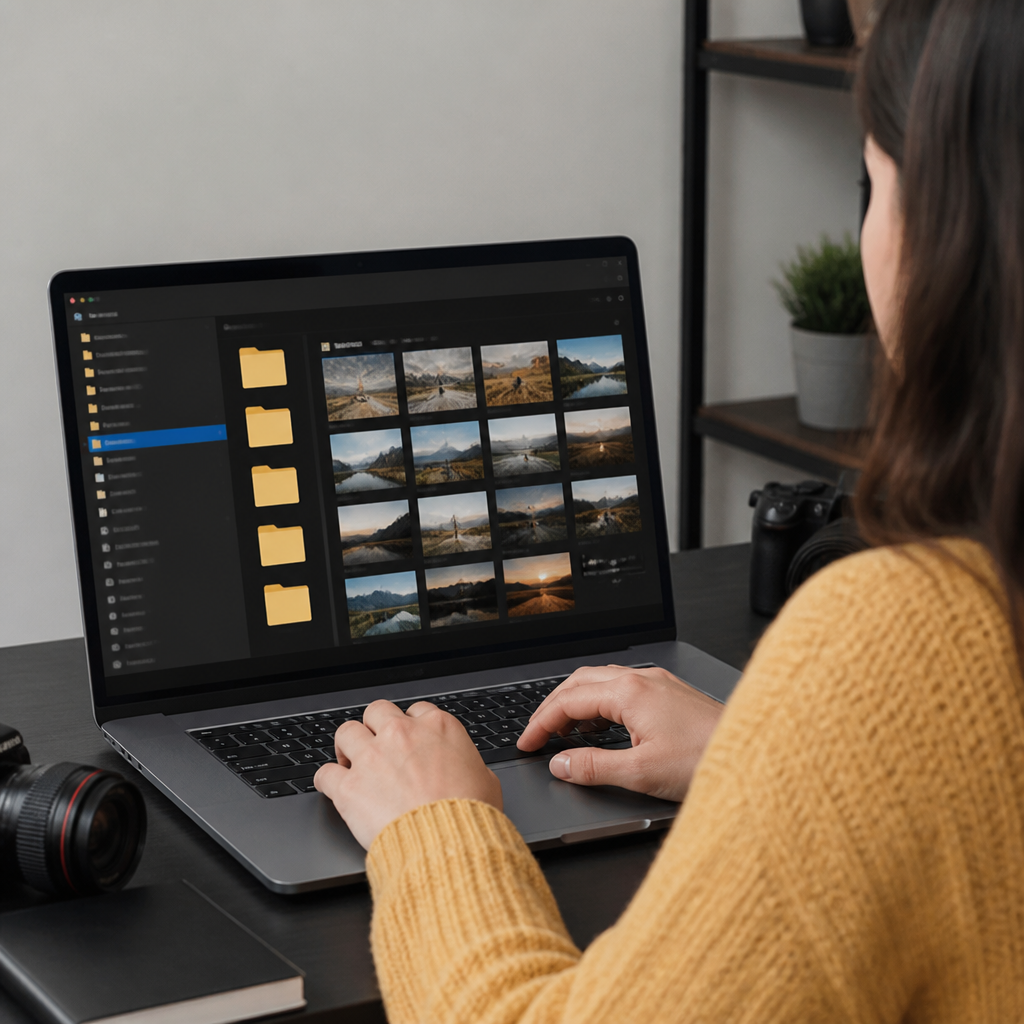
Цей варіант зручний, якщо потрібно додати одразу багато файлів пакетно.
- Відкрийте налаштування програми: Edit (Редагування) → Preferences (Налаштування) на Windows або Lightroom → Preferences на Mac.
- Перейдіть на вкладку Presets (Пресети).
- Натисніть кнопку Show Lightroom Presets Folder (Показати папку пресетів Lightroom) — відкриється системний провідник.
- Знайдіть там підпапку Develop Presets (Пресети обробки).
- Скопіюйте туди завантажені файли пресетів (або всю папку з ними, якщо пресетів багато).
- Перезапустіть Lightroom Classic, щоб програма підхопила нові файли.
Після перезапуску нові пресети з’являться в панелі Presets, зазвичай в окремій папці з тією назвою, яку мала скопійована директорія.
Встановлення пресетів у Lightroom (мобільна та хмарна версія)
У хмарній версії Lightroom (застосунок для смартфона або веб-версія) логіка трохи інша — файли не копіюються вручну в системні папки, а імпортуються через інтерфейс самого застосунку.
На смартфоні (Android та iOS)
- Завантажте файл пресету у форматі .XMP або .DNG на телефон.
- Відкрийте застосунок Lightroom і перейдіть на вкладку з фотографіями.
- Натисніть на значок «плюс» у правому верхньому куті.
- Виберіть пункт Add Photos (Додати фото) і вкажіть завантажений файл — застосунок імпортує його як звичайне зображення.
- Відкрийте цей файл у редакторі, перейдіть у розділ Presets (Пресети) внизу екрана.
- Натисніть на три крапки поруч із написом «Presets» і виберіть Create Preset (Створити пресет) — так налаштування з файлу збережуться як окремий пресет у вашій бібліотеці.
Якщо ви завантажили пресет у форматі .DNG, часто достатньо просто відкрити його як фото, і всі параметри вже будуть «зашиті» у файл — вам залишиться лише зберегти їх як пресет за інструкцією вище.
У веб-версії Lightroom
- Увійдіть у свій акаунт Adobe через браузер на сайті Lightroom.
- Відкрийте будь-яку фотографію в редакторі.
- У правій панелі знайдіть вкладку Presets (Пресети).
- Натисніть на значок імпорту (зазвичай це стрілка вниз або значок «плюс») і виберіть файл .XMP з комп’ютера.
Плюс хмарної версії в тому, що імпортований пресет автоматично синхронізується на всі ваші пристрої, де ви увійшли під одним акаунтом Adobe.
Як застосувати встановлений пресет до фото
Після встановлення сам пресет не змінить фотографію автоматично — його потрібно застосувати вручну.
- Відкрийте потрібне фото в модулі Develop (або в редакторі мобільного застосунку).
- Знайдіть панель Presets зліва (або внизу екрана в мобільній версії).
- Наведіть курсор на назву пресету — Lightroom покаже превʼю того, як виглядатиме знімок.
- Клацніть на пресет, щоб застосувати його до фотографії.
- За потреби скоригуйте окремі параметри (експозицію, контраст, відтінки) вручну через повзунки — пресет не догма, а стартова точка для доопрацювання.
Часті проблеми при встановленні пресетів
| Проблема | Причина та рішення |
|---|---|
| Пресет не з’являється у списку | Програму не перезапущено після копіювання файлу в папку — закрийте і знову відкрийте Lightroom Classic. |
| Файл не імпортується через меню | Невірний формат — перевірте, що це .XMP або .LRTEMPLATE, а не .ZIP (архів потрібно спочатку розпакувати). |
| Пресет застосовується, але фото не змінюється | Деякі пресети розраховані на конкретний тип зйомки (наприклад, лише для RAW) — спробуйте на іншому знімку. |
| У мобільному застосунку немає кнопки імпорту файлу | Оновіть застосунок Lightroom до останньої версії — старі збірки можуть не підтримувати прямий імпорт .XMP. |
Як організувати пресети для зручної роботи
Коли пресетів накопичується багато, важливо навести в них лад, інакше пошук потрібного ефекту перетворюється на лотерею.
- Створюйте окремі папки (групи) за типом зйомки: портрети, пейзажі, весільна фотографія, чорно-білі.
- Перейменовуйте пресети за змістом ефекту, а не залишайте технічну назву файлу.
- Видаляйте дублікати та невдалі варіанти — роздута бібліотека сповільнює роботу панелі Presets.
- Регулярно робіть резервну копію папки з пресетами, щоб не втратити колекцію при перевстановленні програми.
Опанувавши встановлення пресетів один раз, ви зможете швидко додавати нові набори для будь-яких завдань — чи то обробка весільних фотографій, пейзажної зйомки чи контенту для соцмереж. Головне — точно знати формат файлу та версію Lightroom, з якою ви працюєте, і тоді весь процес займе не більше пари хвилин.