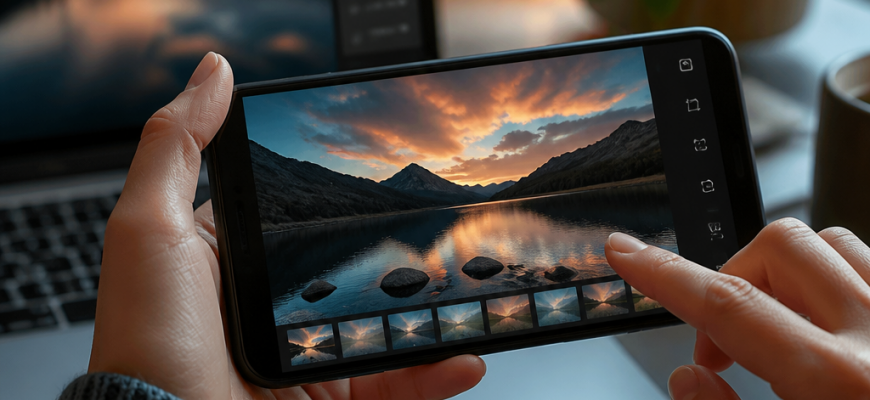
Повноцінний Photoshop для комп’ютера на смартфон офіційно не встановлюється — Adobe випускає для мобільних пристроїв окремі додатки з урізаним, але досить потужним набором функцій. Розберемося, який додаток обрати, як його налаштувати та які операції доступні прямо з екрана телефону.
- Які мобільні версії Photoshop існують
- Як встановити Photoshop на телефон
- Налаштування інтерфейсу та мови
- Як створити проект і завантажити фото
- Робота з шарами
- Як видалити фон у мобільному Photoshop
- Ретуш і корекція фото
- Як додати текст і фігури
- Як зберегти та експортувати готове зображення
- Корисні поради для зручної роботи
Які мобільні версії Photoshop існують
Adobe пропонує кілька додатків під різні завдання, і плутати їх не варто — функціональність у них різна. До речі, перед тим як розпочати редагування, корисно знати, як додати фото в Photoshop кількома способами, залежно від вашої мети.
Adobe пропонує кілька додатків під різні завдання, і плутати їх не варто — функціональність у них різна.
- Adobe Photoshop Express — базовий редактор для швидкої корекції фото: обрізка, фільтри, видалення шуму, колажі.
- Adobe Photoshop Fix — інструмент для ретуші обличчя і тіла, згладжування шкіри, корекції пропорцій.
- Adobe Photoshop Mix — програма для монтажу і поєднання кількох знімків в один.
- Adobe Photoshop (мобільна версія для iOS та Android) — найближчий аналог десктопної програми зі шарами, масками та пензлями.
Для більшості завдань новачку вистачить саме повноцінного мобільного Photoshop, тому далі розглянемо роботу саме в ньому.
Як встановити Photoshop на телефон
Процес займає кілька хвилин і не вимагає особливих технічних навичок.
- Відкрийте Google Play (Android) або App Store (iOS).
- У пошуковому рядку введіть «Adobe Photoshop».
- Знайдіть офіційний додаток від розробника Adobe Inc. і натисніть «Встановити».
- Після завантаження відкрийте додаток і увійдіть в акаунт Adobe ID. Якщо акаунта немає — зареєструйте його безкоштовно прямо в додатку.
- Дозвольте доступ до галереї та камери, щоб редактор міг завантажувати і зберігати знімки.
Частина функцій доступна безкоштовно, але розширені інструменти (наприклад, деякі заливки з урахуванням вмісту) відкриваються за підпискою Creative Cloud.
Налаштування інтерфейсу та мови
Додаток автоматично підлаштовується під мову системи телефону. Якщо потрібно змінити мову вручну:
- Відкрийте налаштування телефону.
- Перейдіть у розділ «Додатки» і знайдіть Photoshop.
- У пункті «Мова» виберіть потрібну зі списку — додаток використовує системні налаштування локалізації.
Інтерфейс мобільної версії спрощений порівняно з десктопною: панель інструментів розташована знизу екрана, шари та налаштування — збоку або у спливаючих вікнах.
Як створити проект і завантажити фото
Робота в мобільному Photoshop будується за тими ж принципами, що і в десктопній версії, тільки адаптована під сенсорний екран.
- На головному екрані натисніть «Створити новий» або «+».
- Виберіть «Відкрити фото» і вкажіть знімок з галереї або хмарного сховища Creative Cloud.
- Дочекайтеся завантаження — файл автоматично відкриється в робочій області зі створеним шаром.
Робота з шарами
Шари залишаються головним інструментом для гнучкого редагування.
- Натисніть на іконку шарів у правому верхньому куті, щоб відкрити панель.
- Кнопка «+» додає новий порожній або дубльований шар.
- Довге натискання на шарі відкриває меню з налаштуваннями непрозорості та режимів накладання.
- Свайп вліво по шару викликає видалення або блокування.
Як видалити фон у мобільному Photoshop
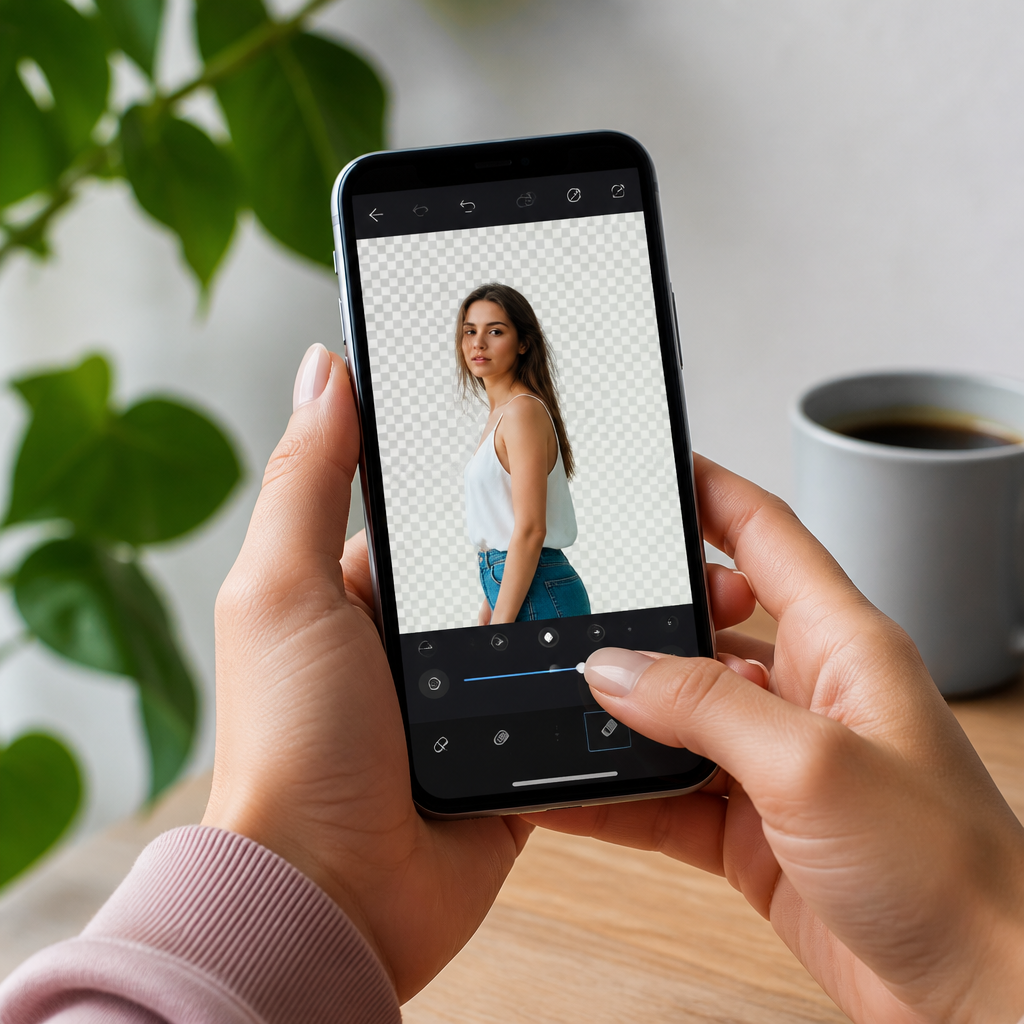
Видалення фону — одна з найбільш затребуваних функцій, і в мобільній версії вона реалізована максимально просто.
- Відкрийте потрібне фото в проекті.
- Виберіть інструмент «Швидке виділення» на нижній панелі інструментів.
- Обведіть пальцем об’єкт, який потрібно залишити.
- Натисніть «Інвертувати виділення», якщо виділили фон, а не об’єкт.
- Видаліть виділену область кнопкою кошика або клавішею Delete на підключеній клавіатурі.
Для складних об’єктів (волосся, хутро) зручніше використовувати інструмент «Уточнити край», який згладжує межі виділення.
Ретуш і корекція фото
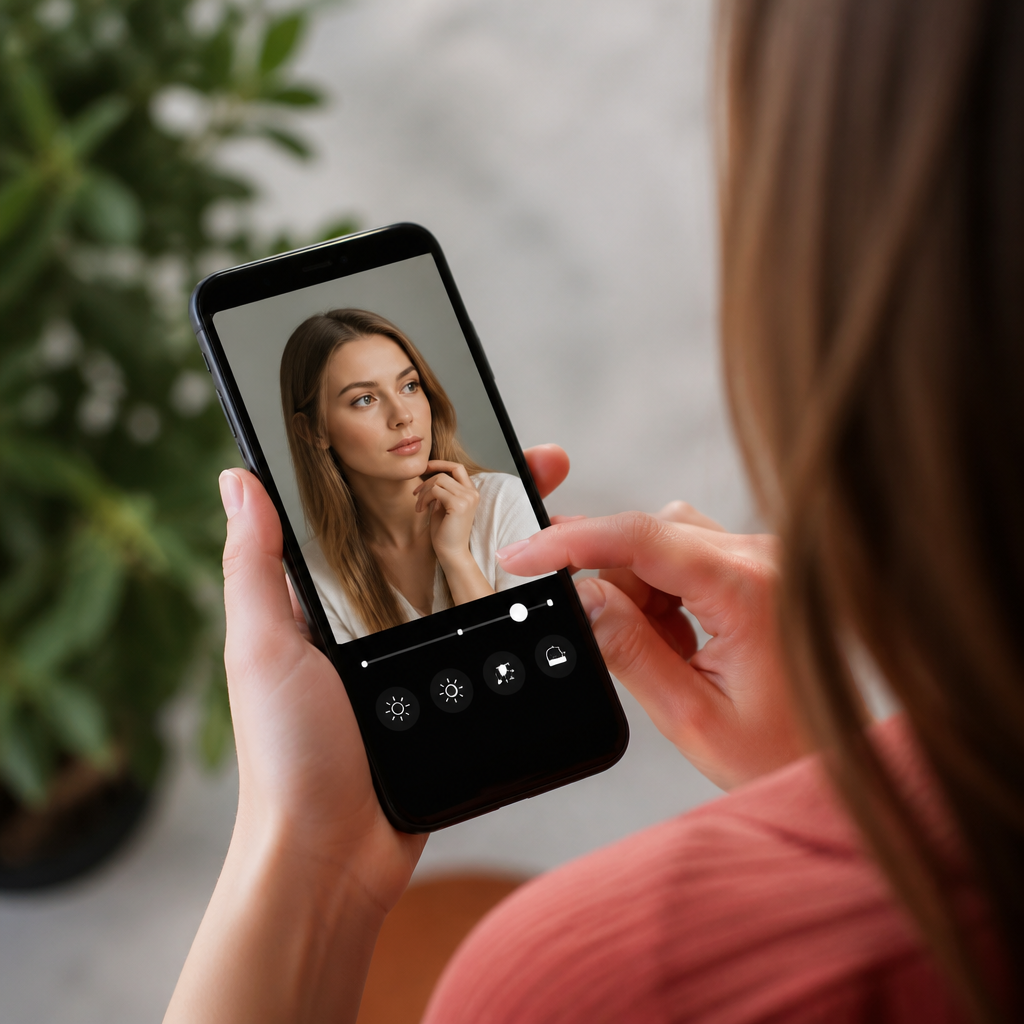
Базові інструменти корекції знаходяться в нижньому меню і працюють за принципом повзунків.
- Експозиція — регулює загальну яскравість знімка.
- Контраст — посилює або пом’якшує різницю між світлими і темними ділянками.
- Точковий відновлювальний пензлик — прибирає плями, прищі та дрібні дефекти шкіри одним дотиком.
- Штамп — клонує обрану область для закриття непотрібних об’єктів у кадрі.
- Освітлення/затемнення — локально працює з окремими зонами фото, не зачіпаючи решту зображення.
Як додати текст і фігури
Для оформлення банерів, обкладинок і колажів у мобільному Photoshop є інструменти типографіки.
- Натисніть на іконку «Т» на панелі інструментів.
- Тапніть по полотну в місці, куди потрібно додати текст.
- Введіть текст і налаштуйте шрифт, розмір і колір через бічну панель.
- Для додавання фігур використовуйте інструмент «Фігури» — прямокутники, кола та довільні шляхи.
Готовий текстовий шар можна переміщати, масштабувати і повертати двома пальцями прямо на екрані.
Як зберегти та експортувати готове зображення
Після завершення редагування файл потрібно правильно зберегти, щоб не втратити шари або якість.
- Натисніть на іконку меню у верхньому куті екрана.
- Виберіть «Експортувати як» для збереження у форматі JPEG або PNG у галерею телефону.
- Пункт «Зберегти в хмару» зберігає проект у форматі PSD зі збереженням усіх шарів — його можна буде відкрити пізніше на комп’ютері в десктопному Photoshop.
- Для публікації в соцмережах використовуйте кнопку «Поділитися», яка одразу відкриває список встановлених додатків.
Корисні поради для зручної роботи
Кілька практичних рекомендацій, які прискорять роботу в мобільному додатку.
- Підключіть стилус або використовуйте функцію збільшення екрана для точної роботи з дрібними деталями.
- Регулярно зберігайте проміжні версії проекту в хмару — це захистить роботу при випадковому закритті додатка.
- Вивчіть жести: пощипування двома пальцями масштабує зображення, дотик двома пальцями скасовує останню дію, а трьома пальцями — повторює скасовану дію. Це заощаджує час порівняно з пошуком кнопок у меню.
- Синхронізуйте акаунт Creative Cloud з комп’ютером, щоб продовжувати редагування там, де закінчили на телефоні.
Мобільний Photoshop вже давно перестав бути просто «полегшеною іграшкою» — з ним можна вирішувати майже всі базові завдання ретуші, монтажу та оформлення прямо в дорозі, а потім без втрат переносити проект на великий екран для фінального доопрацювання.