


Перше, з чим стикається новачок у Photoshop, — це питання, як взагалі завантажити знімок у робочий простір програми. Здається, що завдання елементарне, але способів додати фото в Photoshop насправді декілька, і кожен підходить для конкретної ситуації: робота з одним зображенням, колаж із кількох фото або додавання картинки поверх готового проєкту. Розберемо всі варіанти по порядку.
- Спосіб 1: відкрити фото через меню «Файл»
- Спосіб 2: додати фото у вже відкритий документ
- Чим відрізняється «Розмістити вбудовані об’єкти» від «Розмістити зв’язані об’єкти»
- Спосіб 3: перетягнути фото мишкою (Drag and Drop)
- Спосіб 4: копіювати та вставити (Copy-Paste)
- Як правильно розташувати та вписати фото в композицію
- Часті помилки при додаванні фото
- Підтримувані формати файлів
Спосіб 1: відкрити фото через меню «Файл»
Це базовий метод, якщо ви хочете просто відкрити зображення для редагування в новому вікні.
- Запустіть Photoshop і у верхньому меню виберіть пункт «Файл» (File).
- Натисніть «Відкрити» (Open) або скористайтеся поєднанням клавіш Ctrl+O (Cmd+O на Mac).
- У вікні провідника, що відкрилося, знайдіть потрібний файл на комп’ютері та двічі клацніть по ньому.
Фотографія відкриється в окремій вкладці програми, готова до будь-яких правок — від корекції кольору до складного ретушування.
Спосіб 2: додати фото у вже відкритий документ
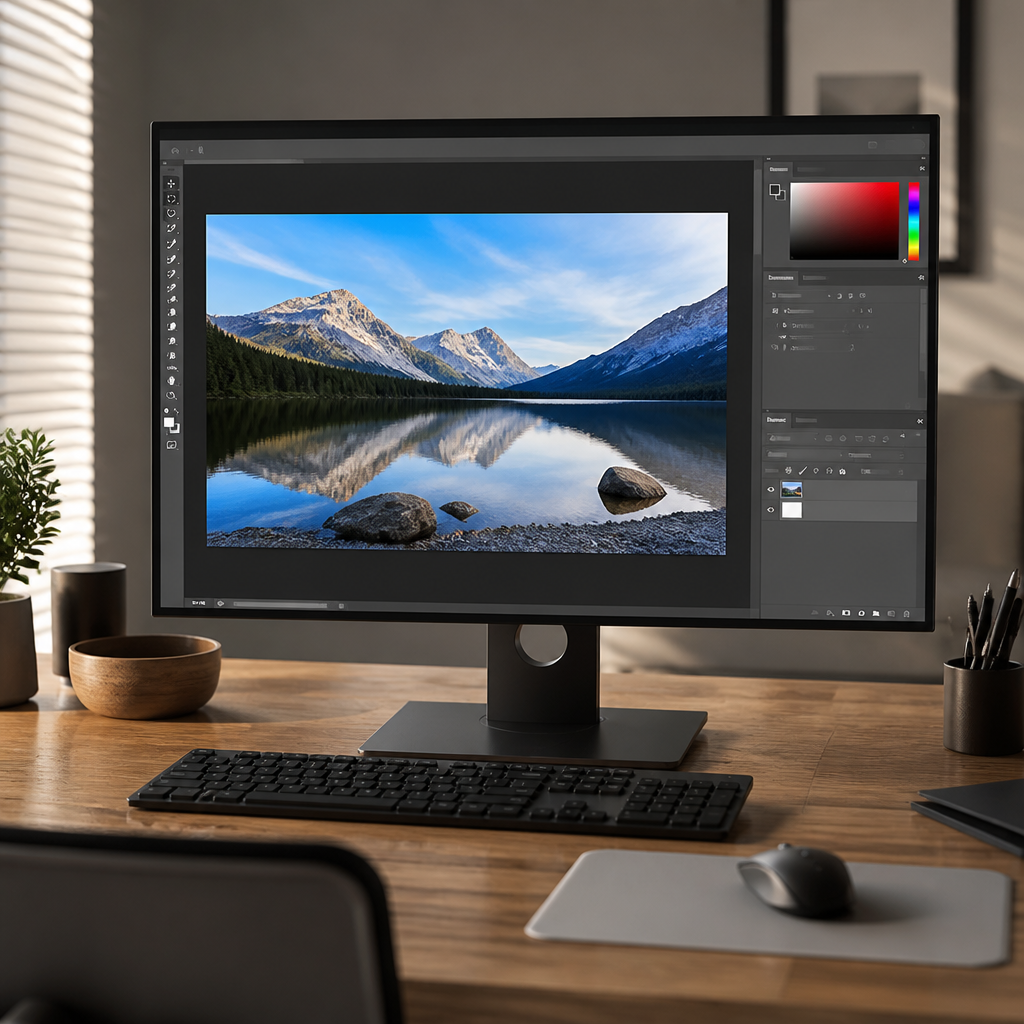
Якщо у вас уже є проєкт (наприклад, макет або колаж) і потрібно вставити в нього додаткове зображення окремим шаром, використовуйте команду «Розмістити вбудовані об’єкти».
- Відкрийте основний документ, до якого хочете додати фото.
- Перейдіть у меню «Файл» → «Розмістити вбудовані об’єкти» (File → Place Embedded).
- Виберіть зображення на комп’ютері та натисніть «Розмістити».
- Фото з’явиться в документі у вигляді смарт-об’єкта з рамкою трансформації — потягніть за кутики, щоб змінити розмір, і натисніть Enter, щоб підтвердити.
Такий спосіб зручний тим, що смарт-об’єкт можна масштабувати без втрати якості скільки завгодно разів до фінального застосування.
Чим відрізняється «Розмістити вбудовані об’єкти» від «Розмістити зв’язані об’єкти»
Якщо ж потім знадобиться видалити фон або виділити окремі елементи фото, варто ознайомитись із різними методами вирізання об'єктів у Photoshop.
Є схожа команда — «Розмістити зв’язані об’єкти» (Place Linked). Різниця в тому, що зв’язаний файл не вбудовується в документ Photoshop, а лише посилається на оригінал на диску. Якщо ви видалите або перемістите вихідне фото, зв’язок у проєкті розірветься. Для більшості завдань надійніше використовувати саме вбудовані об’єкти.
Спосіб 3: перетягнути фото мишкою (Drag and Drop)
Найшвидший спосіб для тих, хто вже відкрив вікно провідника та робоче вікно Photoshop одночасно.
- Відкрийте папку з потрібним фото в провіднику Windows або Finder на Mac.
- Затисніть ліву кнопку миші на файлі зображення.
- Перетягніть файл прямо на робочу область відкритого документа Photoshop і відпустіть кнопку.
Зображення автоматично додасться новим шаром із властивостями смарт-об’єкта, а Photoshop запропонує підтвердити трансформацію натисканням Enter.
Спосіб 4: копіювати та вставити (Copy-Paste)
Якщо фото вже відкрито в іншій вкладці Photoshop або в іншій програмі, можна скористатися стандартним копіюванням.
- Відкрийте вихідне зображення та виділіть потрібну область інструментом «Прямокутна область» (Rectangular Marquee Tool) або все фото цілком через Ctrl+A.
- Скопіюйте виділення поєднанням Ctrl+C.
- Перейдіть у цільовий документ і натисніть Ctrl+V — фото вставиться новим шаром.
Важливий нюанс: при такому способі зображення вставляється як звичайний растровий шар, а не смарт-об’єкт, тому масштабувати його краще одразу, акуратно, без різких збільшень.
Якщо ж ви працюєте переважно зі смартфона, варто знати про мобільні альтернативи — детальніше про це розповідаємо в статті «як зробити фотошоп на телефоні». Після того як зображення додано, його майже завжди потрібно підігнати під розмір полотна або іншого елемента дизайну….
Як правильно розташувати та вписати фото в композицію
Після того як зображення додано, його майже завжди потрібно підігнати під розмір полотна або іншого елемента дизайну.
- Виділіть шар із фото на панелі «Шари» (Layers).
- Натисніть Ctrl+T, щоб викликати інструмент вільної трансформації.
- Утримуючи Shift, потягніть за кутовий маркер — це збереже пропорції при зміні розміру.
- Перемістіть фото в потрібне місце перетягуванням і натисніть Enter для підтвердження.
Якщо фото потрібно обрізати під конкретну область — використовуйте обтравну маску (Clipping Mask): створіть фігуру потрібної форми, розмістіть шар із фото вище неї та натисніть правою кнопкою миші по шару → «Створити обтравну маску».
Часті помилки при додаванні фото
| Проблема | Причина | Рішення |
|---|---|---|
| Фото виглядає розмитим після вставки | Зображення розтягнуте понад вихідну роздільну здатність | Використовувати фото з вищою роздільною здатністю або зменшити масштаб |
| Фото не з’являється на полотні | Шар прихований або знаходиться за межами видимої області | Перевірити видимість шару (значок ока) та його положення на панелі шарів |
| Зображення вставилося занадто великим | Оригінал має велику роздільну здатність у пікселях | Застосувати трансформацію (Ctrl+T) і зменшити із затиснутим Shift |
Підтримувані формати файлів
Photoshop відкриває практично всі поширені графічні формати:
- JPEG/JPG — стандартний формат для фотографій;
- PNG — підходить для зображень із прозорим фоном;
- TIFF — використовується в професійному друку;
- PSD — власний формат Photoshop зі збереженням шарів;
- RAW (CR2, NEF, ARW та інші) — необроблені файли з камери, які відкриваються через Camera Raw.
При роботі з RAW-файлами Photoshop автоматично запропонує вікно Camera Raw для базової кольорокорекції перед додаванням фото в основний документ — це зручно, якщо знімок потрібно одразу трохи підправити за експозицією або балансом білого.
Освоївши всі чотири способи — через меню «Файл», вбудовування об’єктів, перетягування та копіювання — ви зможете швидко вибирати оптимальний варіант під конкретне завдання: від простого відкриття знімка до збирання багатошарового колажу. Чим частіше практикуєтеся з трансформацією та обтравними масками, тим упевненіше вийде фінальна композиція.







