Відкриваєте графічний редактор вперше і не розумієте, навіщо потрібні десятки панелей, шарів і незрозумілих іконок? Розберемося, що являє собою Photoshop насправді, які завдання він вирішує і чому саме ця програма стала стандартом для дизайнерів, фотографів і маркетологів по всьому світу.
- Photoshop простими словами
- Для чого використовують Photoshop
- З чого складається інтерфейс програми
- Панель інструментів
- Панель шарів
- Верхнє меню
- Робоча область і лінійки
- Основні інструменти, з яких варто почати
- Шари — ключове поняття в Photoshop
- Формати файлів, з якими працює програма
- Як виглядає базовий робочий процес
- Photoshop і штучний інтелект
- Чим Photoshop відрізняється від інших редакторів
- З чого почати вивчення програми
Photoshop простими словами
Photoshop — це растровий графічний редактор від компанії Adobe, призначений для створення та обробки зображень. На відміну від векторних програм, він працює з пікселями, що робить його ідеальним інструментом для ретуші фотографій, монтажу та малювання.
Програма з’явилася ще в 1990 році і з того часу перетворилася на цілу екосистему інструментів — від базової кольорокорекції до складної композитної графіки та роботи з 3D-об’єктами. Сьогодні слово «фотошопити» навіть стало номінативним для позначення будь-якої обробки фото.
Для чого використовують Photoshop
Програму застосовують у найрізноманітніших сферах — від особистих проєктів до професійної студійної роботи. Ось основні напрямки використання:
- Ретуш фотографій — усунення дефектів шкіри, корекція пропорцій, робота зі світлом і тінями.
- Дизайн для соцмереж і реклами — банери, обкладинки, пости, презентації товарів.
- Веб-дизайн — прототипування інтерфейсів сайтів і застосунків.
- Поліграфія — підготовка макетів візиток, буклетів, упаковки до друку.
- Цифровий живопис та ілюстрація — малювання з нуля за допомогою графічного планшета.
- Монтаж і колажі — поєднання декількох зображень в одну композицію.
З чого складається інтерфейс програми
Щоб не загубитися при першому запуску, варто запам’ятати розташування ключових елементів робочого простору.
Панель інструментів
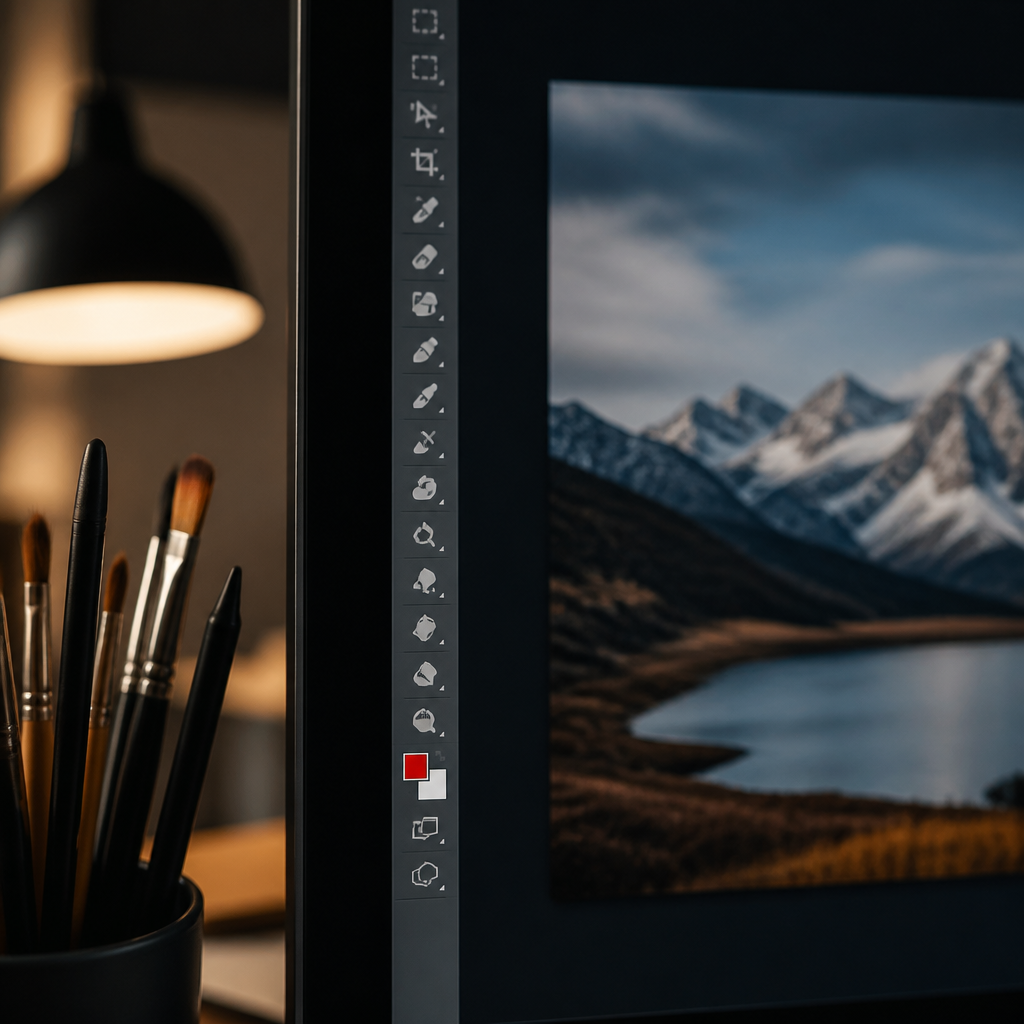
Розташована зліва і містить основні інструменти: виділення, ласо, пензель, гумка, штамп, текст, заливка та інші. Кожен інструмент має свої налаштування, які з’являються у верхній панелі параметрів при виборі.
Кожен інструмент має свої налаштування, які з'являються у верхній панелі параметрів при виборі. До речі, якщо ви користуєтеся локалізованою версією Photoshop, корисно знати, як зробити англійську мову в програмі — багато туторіалів і документації доступні саме англійською, тому це може спростити навчання.
Панель шарів
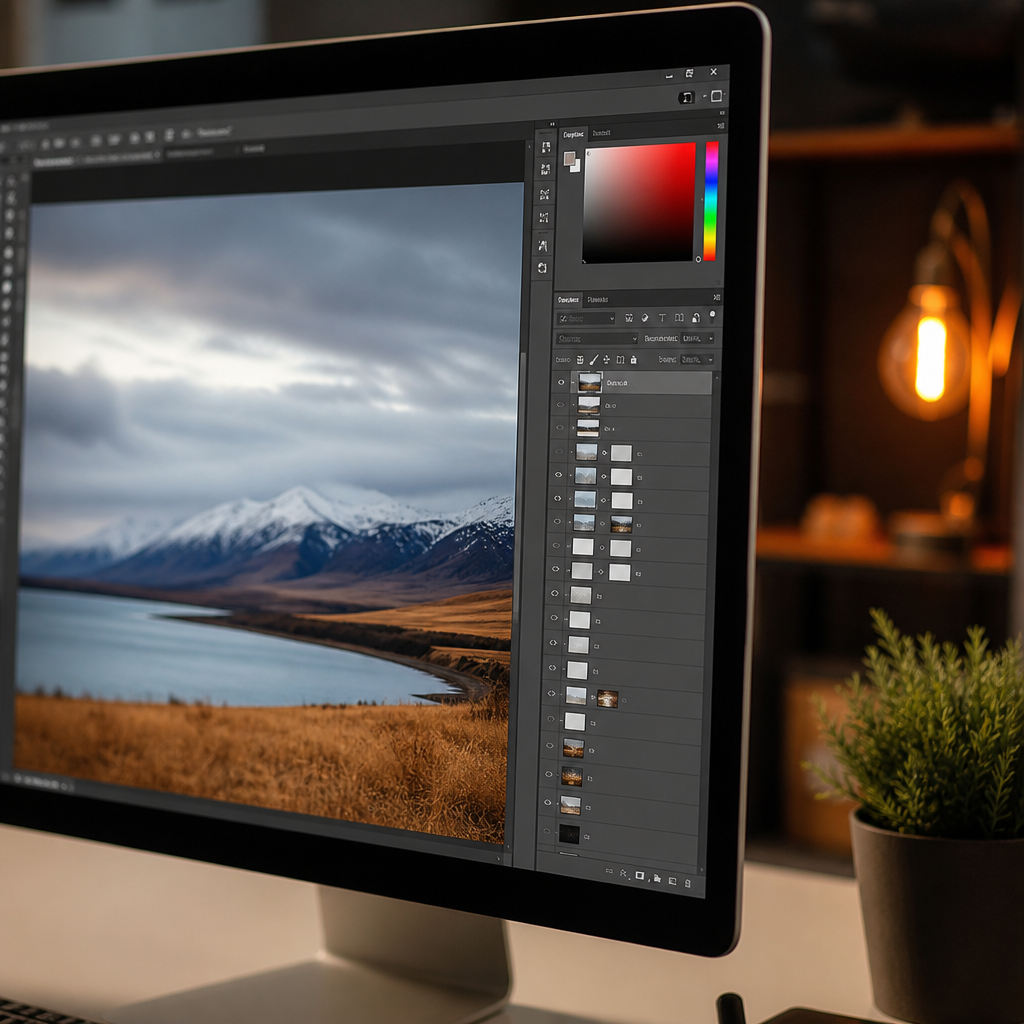
Знаходиться справа і є одним з головних робочих механізмів програми. Шари дозволяють редагувати елементи зображення незалежно один від одного, не зачіпаючи решту композиції.
Верхнє меню
Тут зібрані всі команди програми: File (файл), Edit (редагування), Image (зображення), Layer (шар), Select (виділення), Filter (фільтри) та інші розділи з розширеними функціями.
Робоча область і лінійки
Центральна частина екрана — полотно, на якому відбувається вся робота. Лінійки та напрямні допомагають точно вирівнювати об’єкти та дотримуватися пропорцій макета.
Основні інструменти, з яких варто почати
Розібратися в програмі простіше, якщо спочатку освоїти базовий набір функцій:
- Move Tool (Переміщення) — перетягування об’єктів і шарів.
- Selection Tools (Виділення) — прямокутне, овальне ласо, чарівна паличка для виділення областей.
- Crop Tool (Кадрування) — обрізка зображення за потрібними розмірами.
- Brush Tool (Пензель) — малювання і ретуш.
- Clone Stamp (Штамп) — копіювання фрагментів зображення для усунення дефектів.
- Text Tool (Текст) — додавання і форматування текстових шарів.
- Eraser (Гумка) — видалення частини зображення або шару.
Шари — ключове поняття в Photoshop
Щоб комфортно працювати зі шарами з самого початку, варто ознайомитися з інтерфейсом програми — детальне керівництво для початківців допоможе розібратися в панелях і інструментах.
Робота з шарами — це те, що відрізняє Photoshop від простих редакторів фото. Кожен елемент — текст, фігура, фрагмент фотографії — можна розмістити на окремому шарі та редагувати його без ризику пошкодити решту композиції.
Шари підтримують режими накладання (Blend Modes), маски та стилі — це дозволяє створювати складні візуальні ефекти, комбінуючи прозорість, тіні, світіння та кольорові фільтри без руйнування вихідного зображення.
Формати файлів, з якими працює програма
| Формат | Призначення |
|---|---|
| PSD | Рідний формат Photoshop, зберігає шари і можливість подальшого редагування |
| JPEG | Універсальний формат для фото та веб-публікацій |
| PNG | Підтримує прозорість, підходить для логотипів і графіки |
| TIFF | Використовується в поліграфії, зберігає максимальну якість |
| GIF | Підходить для простих анімацій і графіки з обмеженою палітрою |
Як виглядає базовий робочий процес? Перший крок — це завантаження зображення, а детальну інструкцію про те, як додати фото в Photoshop, ми розглядали окремо.
Як виглядає базовий робочий процес
Щоб зрозуміти логіку роботи в програмі, корисно розглянути загальний алгоритм дій на прикладі простої обробки фотографії.
- Відкрити зображення через меню File → Open.
- Продублювати вихідний шар (Ctrl+J), щоб зберегти оригінал.
- Виконати базову кольорокорекцію через Image → Adjustments (рівні, криві, баланс білого).
- Усунути дефекти за допомогою інструментів Spot Healing Brush або Clone Stamp.
- За необхідності додати текст, фігури або додаткові елементи на нових шарах.
- Звести зображення (Layer → Flatten Image) перед експортом.
- Зберегти результат через File → Export As у потрібному форматі.
Photoshop і штучний інтелект
Сучасні версії програми включають інструменти на базі Adobe Sensei та Firefly — нейромережевих технологій, які помітно прискорюють роботу. Серед них:
- Generative Fill — генерація або розширення зображення за текстовим запитом.
- Neural Filters — автоматична зміна виразу обличчя, віку, освітлення.
- Select Subject — миттєве виділення об’єкта одним кліком.
- Remove Background — автоматичне видалення фону без ручного виділення.
Ці функції значно спрощують рутинні операції, які раніше займали години ручної роботи, і роблять програму доступнішою для новачків.
Чим Photoshop відрізняється від інших редакторів
Початківцям часто складно зрозуміти різницю між Photoshop, Lightroom, Canva та Photopea. Ось коротке порівняння підходів:
- Photoshop — глибока професійна обробка, монтаж, ретуш піксель за пікселем.
- Lightroom — швидка кольорокорекція та каталогізація великих обсягів фотографій.
- Canva — спрощений онлайн-конструктор для швидкого створення графіки без глибоких навичок.
- Photopea — безкоштовний веб-аналог Photoshop зі схожим інтерфейсом, що працює прямо в браузері.
Вибір конкретного інструменту залежить від завдання: для точкової ретуші портрета логічно відкрити Photoshop, а для швидкого посту в соцмережі вистачить і Canva.
З чого почати вивчення програми
Не варто намагатися освоїти всі інструменти одразу — це призведе до плутанини і втрати мотивації. Розумніше рухатися поетапно:
- Вивчити логіку роботи з шарами та масками — це фундамент майже всіх операцій.
- Освоїти базові інструменти виділення та корекції кольору.
- Потренуватися на простих завданнях: обрізка, ретуш, додавання тексту.
- Поступово переходити до складних технік — монтажу, роботи з фільтрами та генеративними функціями.
Регулярна практика на реальних проєктах — будь то обробка особистих фотографій чи створення макетів для соцмереж — закріплює знання значно краще, ніж читання теорії без застосування на практиці. З часом робота з панелями та гарячими клавішами доходить до автоматизму, і програма перестає здаватися складною.