


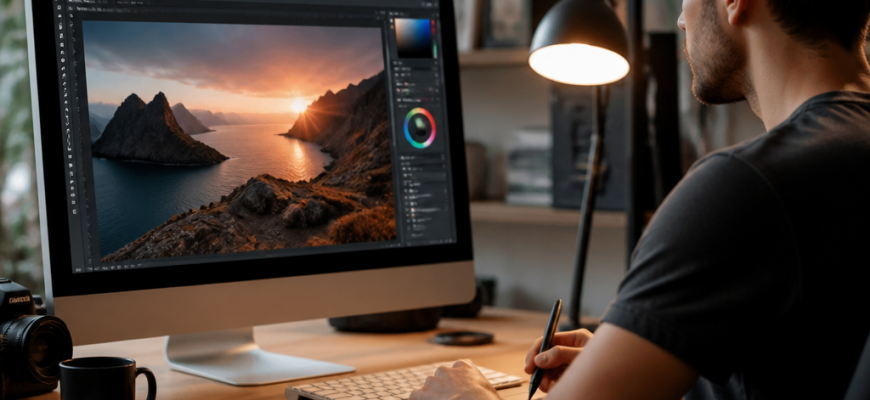
Открываете графический редактор впервые и не понимаете, зачем нужны десятки панелей, слоёв и непонятных иконок? Разберёмся, что представляет собой Photoshop на самом деле, какие задачи он решает и почему именно эта программа стала стандартом для дизайнеров, фотографов и маркетологов по всему миру.
- Photoshop простыми словами
- Для чего используют Photoshop
- Из чего состоит интерфейс программы
- Панель инструментов
- Панель слоёв
- Верхнее меню
- Рабочая область и линейки
- Основные инструменты, с которых стоит начать
- Слои — ключевое понятие в Photoshop
- Форматы файлов, с которыми работает программа
- Как выглядит базовый рабочий процесс
- Photoshop и искусственный интеллект
- Чем Photoshop отличается от других редакторов
- С чего начать изучение программы
Photoshop простыми словами
Photoshop — это растровый графический редактор от компании Adobe, предназначенный для создания и обработки изображений. В отличие от векторных программ, он работает с пикселями, что делает его идеальным инструментом для ретуши фотографий, монтажа и рисования.
Программа появилась ещё в 1990 году и с тех пор превратилась в целую экосистему инструментов — от базовой цветокоррекции до сложной композитной графики и работы с 3D-объектами. Сегодня слово «фотошопить» даже стало нарицательным для обозначения любой обработки фото.
Для чего используют Photoshop
Программу применяют в самых разных сферах — от личных проектов до профессиональной студийной работы. Вот основные направления использования:
- Ретушь фотографий — устранение дефектов кожи, коррекция пропорций, работа со светом и тенями.
- Дизайн для соцсетей и рекламы — баннеры, обложки, посты, презентации товаров.
- Веб-дизайн — прототипирование интерфейсов сайтов и приложений.
- Полиграфия — подготовка макетов визиток, буклетов, упаковки к печати.
- Цифровая живопись и иллюстрация — рисование с нуля с помощью графического планшета.
- Монтаж и коллажи — совмещение нескольких изображений в одну композицию.
Из чего состоит интерфейс программы
Чтобы не потеряться при первом запуске, стоит запомнить расположение ключевых элементов рабочего пространства.
Панель инструментов
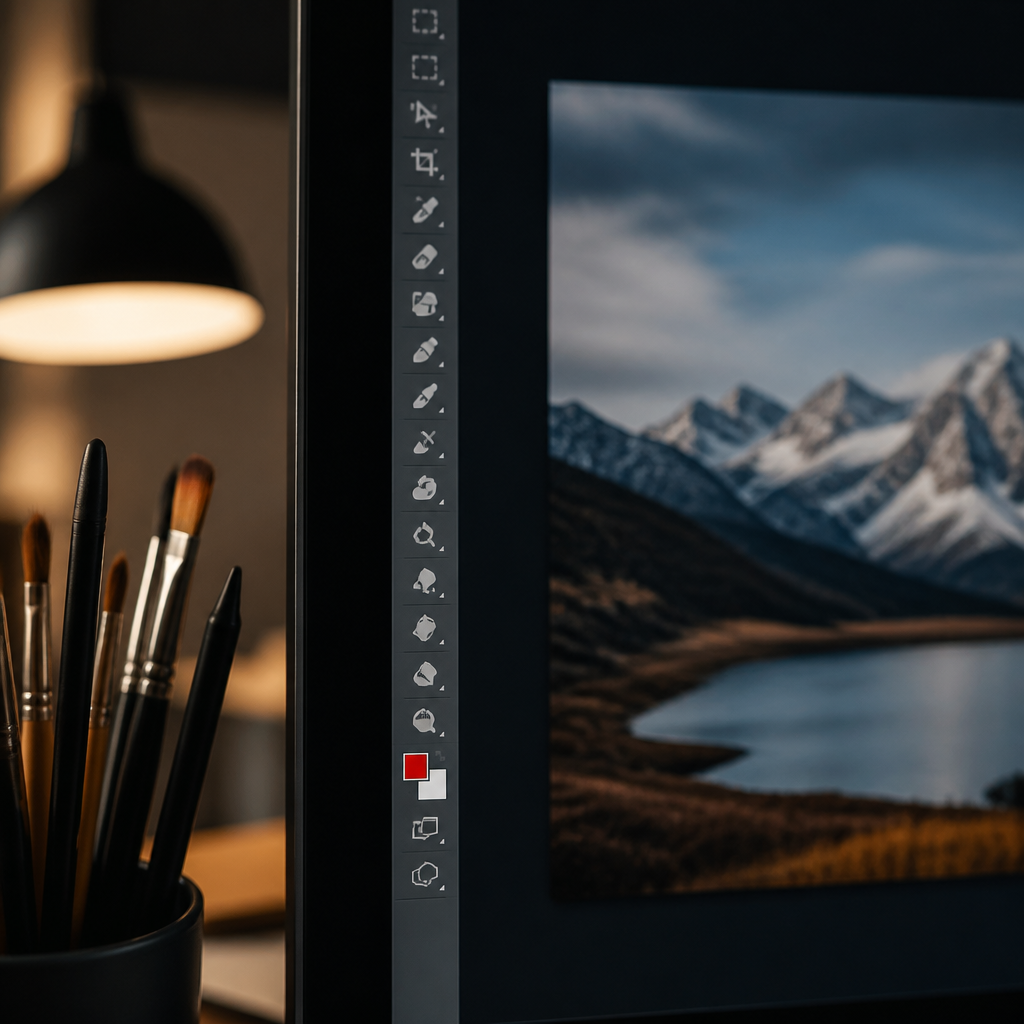
Расположена слева и содержит основные инструменты: выделение, лассо, кисть, ластик, штамп, текст, заливка и другие. Каждый инструмент имеет свои настройки, которые появляются в верхней панели параметров при выборе.
Панель слоёв
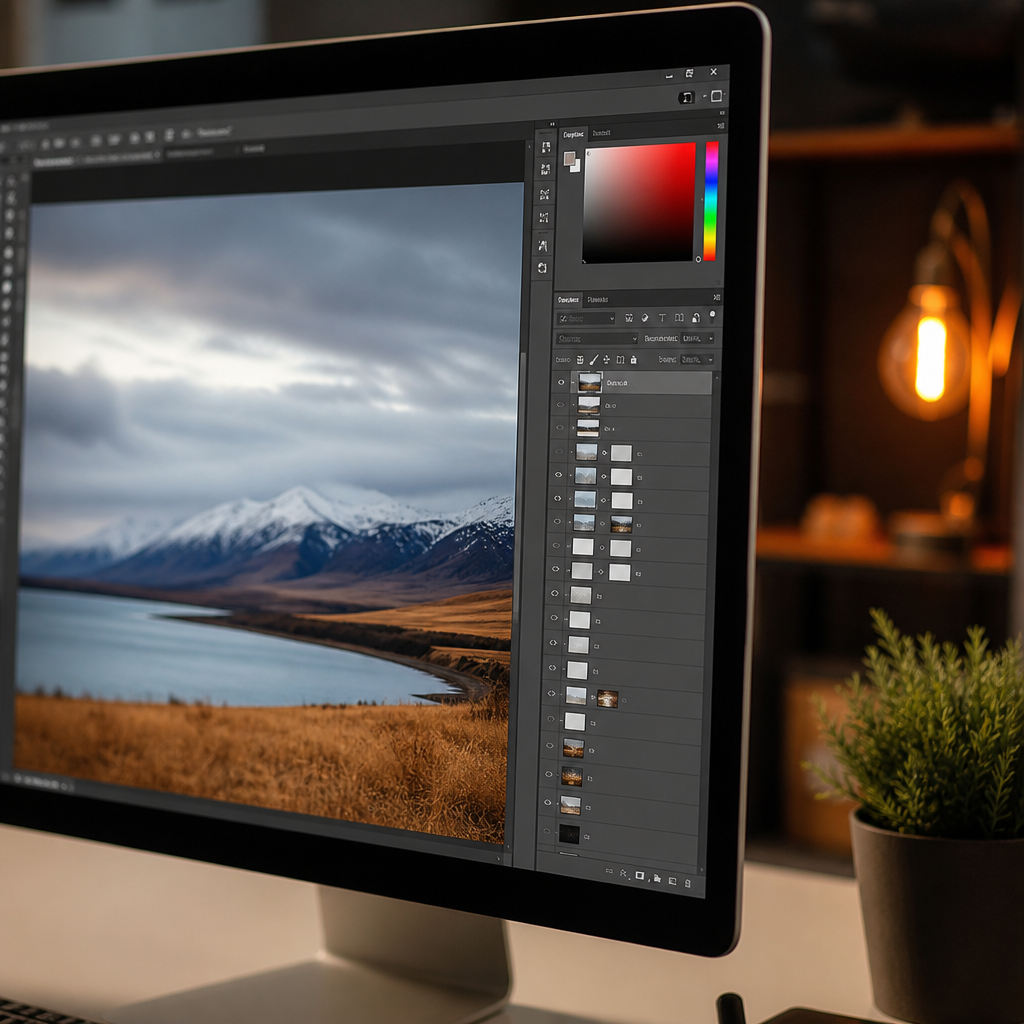
Photoshop имеет множество функций, но для начала достаточно разобраться с базовым интерфейсом — подробно об этом рассказано в пошаговом руководстве для начинающих. Находится справа и является одним из главных рабочих механизмов программы.
Находится справа и является одним из главных рабочих механизмов программы. Слои позволяют редактировать элементы изображения независимо друг от друга, не затрагивая остальную композицию.
Верхнее меню
Здесь собраны все команды программы: File (файл), Edit (редактирование), Image (изображение), Layer (слой), Select (выделение), Filter (фильтры) и другие разделы с расширенными функциями.
Рабочая область и линейки
Центральная часть экрана — холст, на котором происходит вся работа. Линейки и направляющие помогают точно выравнивать объекты и соблюдать пропорции макета.
Основные инструменты, с которых стоит начать
Разобраться в программе проще, если сначала освоить базовый набор функций:
- Move Tool (Перемещение) — перетаскивание объектов и слоёв.
- Selection Tools (Выделение) — прямоугольное, овальное лассо, волшебная палочка для выделения областей.
- Crop Tool (Кадрирование) — обрезка изображения по нужным размерам.
- Brush Tool (Кисть) — рисование и ретушь.
- Clone Stamp (Штамп) — копирование фрагментов изображения для устранения дефектов.
- Text Tool (Текст) — добавление и форматирование текстовых слоёв.
- Eraser (Ластик) — удаление части изображения или слоя.
Слои — ключевое понятие в Photoshop
Работа со слоями — это то, что отличает Photoshop от простых редакторов фото. Каждый элемент — текст, фигура, фрагмент фотографии — можно разместить на отдельном слое и редактировать его без риска повредить остальную композицию.
Все эти возможности доступны в полной версии Photoshop для компьютера — если же вы работаете со смартфоном, стоит изучить, как сделать фотошоп на телефоне с помощью мобильных приложений Adobe. Форматы файлов, с которыми работает программа…
Слои поддерживают режимы наложения (Blend Modes), маски и стили — это позволяет создавать сложные визуальные эффекты, комбинируя прозрачность, тени, свечение и цветовые фильтры без разрушения исходного изображения.
Форматы файлов, с которыми работает программа
| Формат | Назначение |
|---|---|
| PSD | Родной формат Photoshop, сохраняет слои и возможность дальнейшего редактирования |
| JPEG | Универсальный формат для фото и веб-публикаций |
| PNG | Поддерживает прозрачность, подходит для логотипов и графики |
| TIFF | Используется в полиграфии, сохраняет максимальное качество |
| GIF | Подходит для простых анимаций и графики с ограниченной палитрой |
Как выглядит базовый рабочий процесс
Чтобы понять логику работы в программе, полезно рассмотреть общий алгоритм действий на примере простой обработки фотографии.
- Открыть изображение через меню File → Open.
- Продублировать исходный слой (Ctrl+J), чтобы сохранить оригинал.
- Выполнить базовую цветокоррекцию через Image → Adjustments (уровни, кривые, баланс белого).
- Устранить дефекты с помощью инструментов Spot Healing Brush или Clone Stamp.
- При необходимости добавить текст, фигуры или дополнительные элементы на новых слоях.
- Свести изображение (Layer → Flatten Image) перед экспортом.
- Сохранить результат через File → Export As в нужном формате.
Photoshop и искусственный интеллект
Современные версии программы включают инструменты на базе Adobe Sensei и Firefly — нейросетевых технологий, которые заметно ускоряют работу. Среди них:
- Generative Fill — генерация или расширение изображения по текстовому запросу.
- Neural Filters — автоматическая смена выражения лица, возраста, освещения.
- Select Subject — мгновенное выделение объекта одним кликом.
- Remove Background — автоматическое удаление фона без ручного выделения.
Эти функции значительно упрощают рутинные операции, которые раньше занимали часы ручной работы, и делают программу доступнее для новичков.
Чем Photoshop отличается от других редакторов
Начинающим часто сложно понять разницу между Photoshop, Lightroom, Canva и Photopea. Вот краткое сравнение подходов:
- Photoshop — глубокая профессиональная обработка, монтаж, ретушь пиксель за пикселем.
- Lightroom — быстрая цветокоррекция и каталогизация больших объёмов фотографий.
- Canva — упрощённый онлайн-конструктор для быстрого создания графики без глубоких навыков.
- Photopea — бесплатный веб-аналог Photoshop с похожим интерфейсом, работающий прямо в браузере.
Начните с базовых навыков — например, разберитесь, как добавить фото в Photoshop, прежде чем переходить к сложным фильтрам и эффектам.
Разумнее двигаться поэтапно, тем более что сначала нужно разобраться с установкой программы — если вы ещё не знаете, как скачать Photoshop, мы подготовили для вас подробную инструкцию.
Выбор конкретного инструмента зависит от задачи: для точечной ретуши портрета логично открыть Photoshop, а для быстрого поста в соцсети хватит и Canva.
С чего начать изучение программы
Не стоит пытаться освоить все инструменты сразу — это приведёт к путанице и потере мотивации. Разумнее двигаться поэтапно:
- Изучить логику работы со слоями и масками — это фундамент почти всех операций.
- Освоить базовые инструменты выделения и коррекции цвета.
- Потренироваться на простых задачах: обрезка, ретушь, добавление текста.
- Постепенно переходить к сложным техникам — монтажу, работе с фильтрами и генеративным функциям.
Регулярная практика на реальных проектах — будь то обработка личных фотографий или создание макетов для соцсетей — закрепляет знания куда лучше, чем чтение теории без применения на деле. Со временем работа с панелями и горячими клавишами доходит до автоматизма, и программа перестаёт казаться сложной.







