


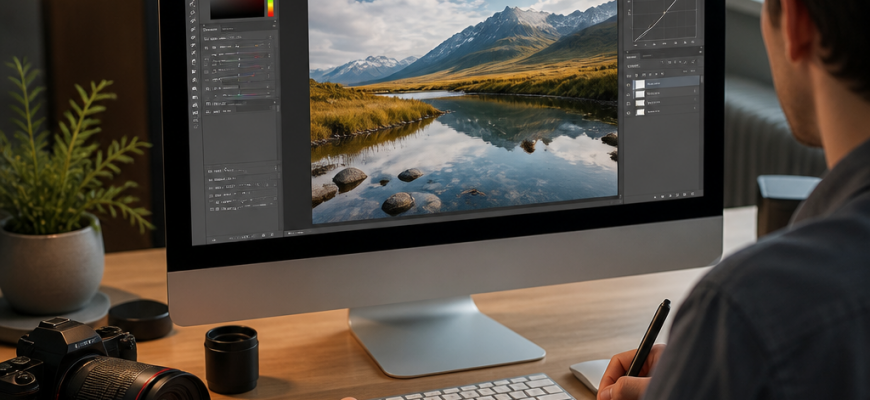
Открыв Photoshop впервые, легко растеряться: десятки панелей, сотни инструментов, непонятные значки. На самом деле для базовой работы достаточно освоить 10-15 функций, а остальное подтягивается по мере практики. Разберём интерфейс программы, ключевые инструменты и покажем алгоритм действий для типовых задач — от обрезки фото до удаления фона и ретуши.
- Интерфейс Photoshop: из чего он состоит
- Как создать новый документ или открыть фото
- Работа со слоями — основа основ
- Базовые инструменты, которые нужно освоить в первую очередь
- Выделение объектов
- Обрезка и трансформация
- Ретушь и восстановление
- Работа с текстом
- Как удалить фон в Photoshop
- Цветокоррекция и работа с тоном
- Сохранение и экспорт готовой работы
- Полезные горячие клавиши для ускорения работы
- С чего начать практику
Интерфейс Photoshop: из чего он состоит
Перед тем как приступать к редактированию, стоит разобраться, где что находится. Рабочее пространство программы делится на несколько зон.
Зная расположение этих элементов, вы сможете комфортно работать с любыми проектами — от простого редактирования фото до создания логотипа в Photoshop.
- Верхнее меню — здесь собраны все команды программы: «Файл», «Редактирование», «Изображение», «Слой», «Фильтр» и другие разделы.
- Панель инструментов (слева) — содержит кисти, лассо, ластик, штамп, инструменты выделения и текст.
- Панель слоёв (справа, обычно внизу) — отображает все слои документа, позволяет менять их порядок, прозрачность и режим наложения.
- Панель свойств (справа, сверху) — показывает настройки выбранного инструмента: размер кисти, жёсткость, режим смешивания.
- Рабочая область (по центру) — сам холст, на котором происходит редактирование.
Если какая-то панель случайно закрылась, вернуть её можно через меню «Окно» — там отмечены галочками все активные элементы интерфейса.
Перед тем как начинать работу, убедитесь, что у вас установлена подходящая версия программы — если вы только осваиваетесь, имеет смысл разобраться, какой Фотошоп скачать из доступных вариантов Adobe.
Стоит отметить, что Photoshop — это инструмент для детальной работы с отдельными изображениями, тогда как для массовой обработки серий фото и коррекции экспозиции удобнее использовать специализированные программы вроде Lightroom.
Как создать новый документ или открыть фото
Работа обычно начинается с одного из двух действий: создания нового холста или открытия готового изображения.
Если вы открываете Photoshop в первый раз и чувствуете себя растерянным среди множества инструментов, рекомендуем сначала разобраться, что такое сам графический редактор и какие возможности программы вам предстоит осваивать. Работа обычно начинается с одного из двух действий: создания нового холста или открытия готового изображения.
- Зайдите в меню «Файл» → «Создать», если нужен документ с нуля. Укажите размеры в пикселях, сантиметрах или дюймах, выберите разрешение (для печати — 300 dpi, для веба — 72 dpi).
- Для открытия существующего фото выберите «Файл» → «Открыть» и укажите путь к файлу на компьютере.
- Можно просто перетащить изображение мышкой в окно программы — Photoshop откроет его автоматически новой вкладкой.
Помните, что качество исходного материала — залог успеха при обработке в Photoshop, поэтому многие профессионалы рекомендуют снимать в формате RAW, чтобы впоследствии иметь максимум возможностей для редактирования слоёв и коррекции.
Работа со слоями — основа основ
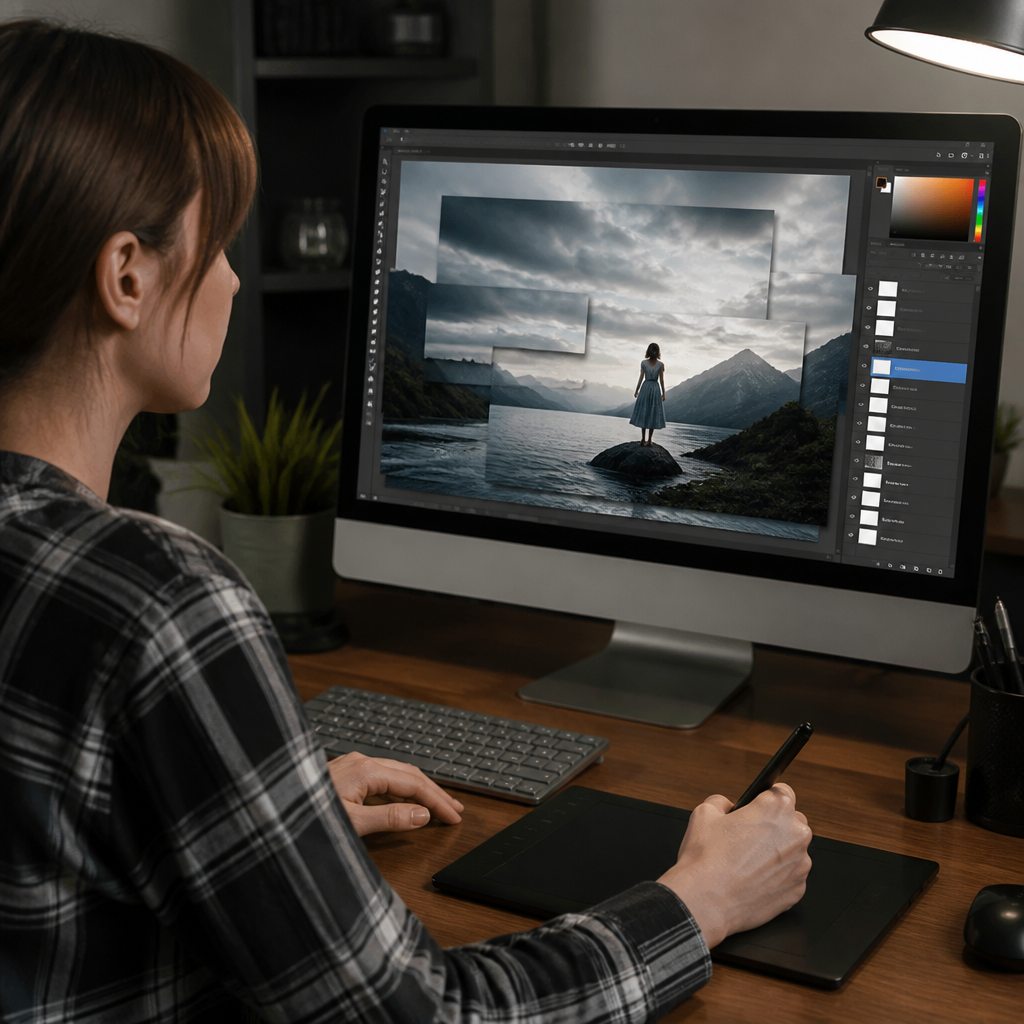
Слои в Photoshop — это как прозрачные плёнки, наложенные друг на друга. Каждый элемент изображения (текст, фигура, ретушь) удобно держать на отдельном слое, чтобы редактировать его независимо от остальных.
Освоивши инструменты выделения, вы сможете ускорить работу, используя готовые экшены в Photoshop для обработки фотографий в несколько кликов.
- Новый слой создаётся кнопкой внизу панели слоёв или через сочетание Ctrl+Shift+N (Cmd+Shift+N на Mac).
- Дублировать слой — Ctrl+J.
- Скрыть или показать слой можно кликом по значку «глаз» слева от его миниатюры.
- Объединить видимые слои — Ctrl+Shift+E.
- Группировать слои в папку — выделите нужные и нажмите Ctrl+G.
Выделение объектов
Для выделения областей используются инструменты «Прямоугольная область», «Лассо», «Волшебная палочка» и «Быстрое выделение». Последний особенно удобен: программа сама подбирает границы объекта по клику мыши. Кстати, навыки точного выделения пригодятся вам и при работе с более сложными задачами, например при необходимости изменить цвет волос онлайн в Фотошопе.
Помните, что любые операции с обрезкой и трансформацией можно легко отменить с помощью команды "Отменить" или комбинации Ctrl+Z — подробнее об этом рассказано в нашем руководстве по способам отмены действий в Photoshop.
Привычка структурировать проект по слоям и группам экономит время при последующем редактировании, особенно в сложных многослойных композициях.
Базовые инструменты, которые нужно освоить в первую очередь
Выделение объектов
Для выделения областей используются инструменты «Прямоугольная область», «Лассо», «Волшебная палочка» и «Быстрое выделение». Последний особенно удобен: программа сама подбирает границы объекта по клику мыши.
Обрезка и трансформация
Инструмент «Рамка» (Crop Tool, клавиша C) позволяет обрезать изображение до нужных пропорций. Для изменения размера, поворота или искажения объекта используется команда «Редактирование» → «Трансформирование» или сочетание Ctrl+T.
Ретушь и восстановление
Убрать дефекты кожи, пятна или лишние объекты на фото помогают «Восстанавливающая кисть» и «Штамп». Принцип работы простой: зажмите Alt и кликните по чистому участку, который станет источником, затем закрасьте проблемную зону.
Работа с текстом
Инструмент «Текст» (клавиша T) добавляет текстовый слой прямо на холст. В панели свойств можно задать шрифт, размер, цвет и межстрочный интервал. Каждая новая надпись создаётся на отдельном слое, что упрощает редактирование.
Перед тем как начать с выделением, убедитесь, что у вас установлена полная версия программы — если вы ещё не знаете, как установить Photoshop на компьютер бесплатно, рекомендуем ознакомиться с пошаговой инструкцией. Цветокоррекция и работа с тоном…
Как удалить фон в Photoshop
Второй способ даёт больше контроля над результатом и подходит для сложных объектов вроде волос или меха. Если же вы работаете с файлами без доступа к полной версии Photoshop, стоит обратить внимание на онлайн-редактор Photopea, который позволяет выполнять аналогичные операции прямо в браузере. Цветокоррекция и работа с тоном…
Один из самых частых запросов — быстро убрать задний план у фотографии. Есть два рабочих способа.
- Автоматический способ: выделите слой с изображением и перейдите в меню «Слой» → «Удалить фон» (Remove Background). Программа на основе нейросети сама распознает объект и уберёт задний план, оставив прозрачность.
- Ручной способ через маску: выделите объект инструментом «Быстрое выделение», затем нажмите кнопку «Добавить маску слоя» внизу панели слоёв. Это позволит скрыть фон без удаления пикселей, а при необходимости — вернуть их обратно, просто закрасив маску белым цветом.
Второй способ даёт больше контроля над результатом и подходит для сложных объектов вроде волос или меха.
Цветокоррекция и работа с тоном
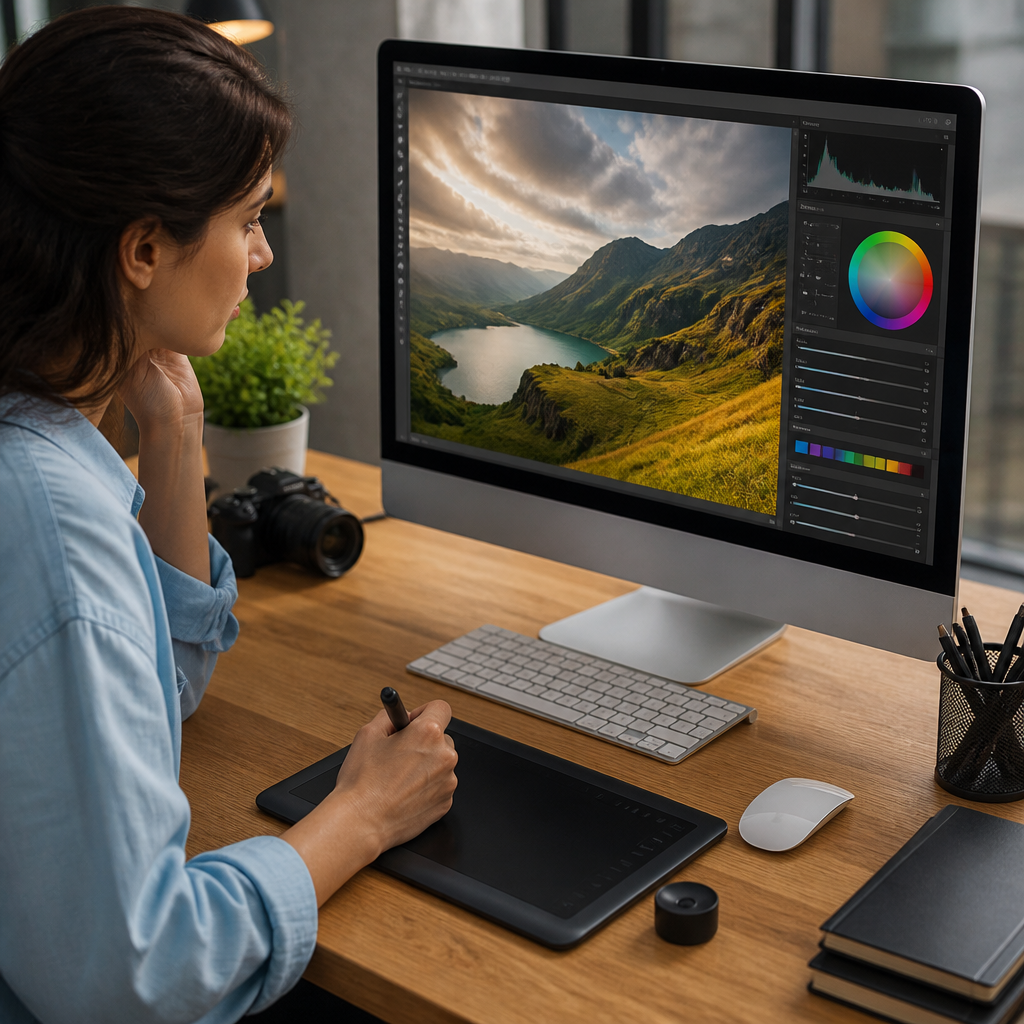
Для базовой коррекции цвета и яркости используются инструменты из меню «Изображение» → «Коррекция»:
- Уровни (Ctrl+L) — регулировка светов, теней и средних тонов.
- Кривые (Ctrl+M) — более гибкий инструмент для точной настройки контраста и цвета.
- Цветовой баланс — смещение оттенков в сторону тёплых или холодных тонов.
- Насыщенность/Оттенок (Ctrl+U) — изменение интенсивности цвета.
Рекомендуется применять коррекцию через корректирующие слои (кнопка в виде наполовину закрашенного круга внизу панели слоёв), а не напрямую к изображению — так можно в любой момент отменить или подкорректировать эффект без потери качества.
Сохранение и экспорт готовой работы
Когда редактирование завершено, важно правильно сохранить файл в зависимости от того, где он будет использоваться.
- PSD — рабочий формат Photoshop, сохраняет все слои и позволяет вернуться к редактированию позже.
- JPEG — подходит для фотографий, публикации в соцсетях, отправки клиенту.
- PNG — используется, если нужно сохранить прозрачность фона.
- TIFF — применяется для печати высокого качества.
Экспортировать файл удобнее всего через меню «Файл» → «Экспортировать» → «Экспортировать как» — там же можно настроить качество сжатия и итоговый размер изображения.
Полезные горячие клавиши для ускорения работы
| Действие | Windows | Mac |
|---|---|---|
| Новый слой | Ctrl+Shift+N | Cmd+Shift+N |
| Дублировать слой | Ctrl+J | Cmd+J |
| Трансформирование | Ctrl+T | Cmd+T |
| Отменить действие | Ctrl+Z | Cmd+Z |
| Уровни | Ctrl+L | Cmd+L |
| Сохранить как | Ctrl+Shift+S | Cmd+Shift+S |
| Инструмент «Кисть» | B | B |
| Инструмент «Текст» | T | T |
С чего начать практику
Освоение Photoshop идёт быстрее, если сразу применять новые знания на реальных проектах — обработке своих фотографий, создании простых баннеров или коллажей. Не пытайтесь запомнить все инструменты сразу: достаточно закрепить базовый набор — слои, выделение, трансформацию и коррекцию цвета, а остальные функции подключать по мере усложнения задач. Каждая новая работа в программе добавляет уверенности и постепенно интерфейс, который поначалу казался перегруженным, становится удобным рабочим пространством.







