


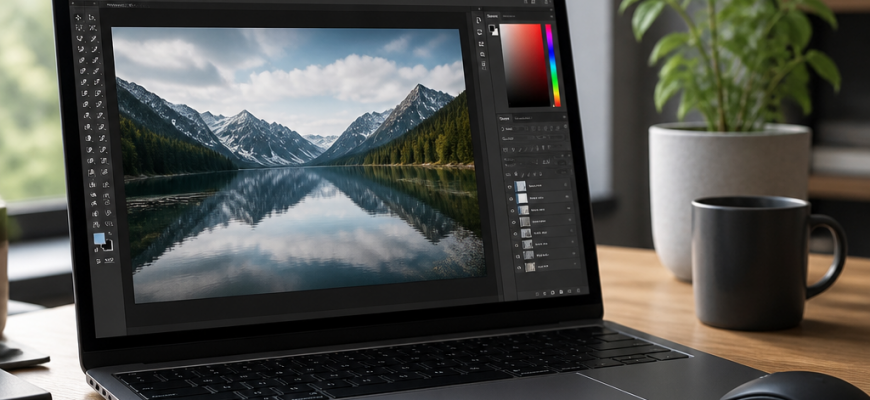
Открыть тяжёлый файл в формате PSD, обработать фото или сделать макет для соцсетей можно без установки Photoshop на компьютер. Photopea — это бесплатный онлайн-редактор, который работает прямо в браузере и умеет практически всё то же самое, что и профессиональный десктопный софт. В этой статье разберём, как быстро освоить интерфейс и научиться выполнять базовые и продвинутые операции.
- Что такое Photopea и зачем он нужен
- Как начать работу в Photopea
- Шаг 1. Открыть редактор
- Шаг 2. Выбрать способ начала работы
- Обзор интерфейса Photopea
- Базовые операции: с чего начать редактирование
- Изменение размера изображения
- Обрезка (кадрирование) фото
- Работа со слоями
- Добавление текста
- Как удалить фон в Photopea
- Способ 1: инструмент Magic Wand (Волшебная палочка)
- Способ 2: автоматическое удаление фона
- Способ 3: маска слоя
- Работа с PSD-файлами Photoshop
- Как сохранить готовый результат
- Полезные фильтры и коррекция цвета
- Горячие клавиши для ускорения работы
Что такое Photopea и зачем он нужен
Photopea — это графический редактор, работающий через веб-браузер без необходимости скачивать и устанавливать программу. Он поддерживает форматы PSD, AI, XD, Sketch, а также стандартные JPG, PNG, SVG и другие.
Хотя Photopea полностью функционален, если вы серьезно занимаетесь дизайном, стоит изучить и классический подход — подробное руководство по работе в Photoshop поможет вам освоить все необходимые инструменты.
Редактор подойдёт для тех, кто:
- хочет открыть и отредактировать файл Photoshop, но не имеет подписки Adobe;
- работает на слабом компьютере, где тяжёлый софт тормозит систему;
- ищет бесплатную альтернативу для базовой ретуши, коллажей и дизайна;
- использует Linux или Chromebook, где Photoshop не устанавливается напрямую.
Как начать работу в Photopea
Никакой регистрации проходить не нужно — это одно из главных преимуществ сервиса.
Шаг 1. Открыть редактор
Перейдите на официальный сайт Photopea через любой браузер (Chrome, Firefox, Edge, Safari). Сайт сразу загрузит рабочее пространство редактора.
Шаг 2. Выбрать способ начала работы
На стартовом экране появится несколько вариантов:
- New Project — создать новый пустой файл с заданными размерами и разрешением;
- Open from Computer — загрузить изображение или PSD-файл с жёсткого диска;
- Open from URL — вставить ссылку на изображение из интернета;
- иконки Google Диска и Dropbox — для загрузки файлов из облачных хранилищ.
Обзор интерфейса Photopea
Интерфейс редактора почти полностью повторяет логику Photoshop, поэтому пользователям, знакомым с продуктами Adobe, разобраться будет легко.
- Верхнее меню — File, Edit, Image, Layer, Type, Select, Filter, View, Window. Здесь собраны все основные команды и настройки.
- Левая панель инструментов — лассо, кисти, ластик, инструмент клонирования, текст, заливка, кадрирование и другие.
- Правая панель — слои (Layers), каналы (Channels), контуры (Paths) и настройки цвета.
- Центральная рабочая область — холст, где отображается изображение и происходит вся работа.
Чтобы переключить язык интерфейса на русский, зайдите в меню Edit → Preferences → General и выберите нужный язык в выпадающем списке Language.
Базовые операции: с чего начать редактирование
Изменение размера изображения
Откройте меню Image → Image Size. В появившемся окне укажите новую ширину и высоту в пикселях, сантиметрах или процентах. Поставьте галочку на пункте Constrain Proportions, чтобы сохранить пропорции картинки, и нажмите OK.
Обрезка (кадрирование) фото
Выберите инструмент Crop на левой панели. Потяните за края рамки, чтобы задать нужную область кадра, а затем нажмите Enter для подтверждения.
Работа со слоями
Все элементы изображения (текст, фигуры, фотографии) размещаются на отдельных слоях в панели Layers справа. Чтобы добавить новый слой, нажмите на иконку с изображением листа внизу панели. Порядок слоёв можно менять простым перетаскиванием — верхний слой перекрывает нижние.
Добавление текста
Выберите инструмент Type (T) на панели слева, кликните на холст и введите текст. Шрифт, размер и цвет настраиваются в верхней панели параметров сразу после активации инструмента.
Как удалить фон в Photopea
Убрать задний план с фотографии можно несколькими способами.
Способ 1: инструмент Magic Wand (Волшебная палочка)
- Выберите инструмент Magic Wand на панели слева.
- Кликните на область фона, которую нужно удалить.
- Нажмите Delete, чтобы стереть выделенный участок.
Этот метод хорошо работает, если фон однотонный и контрастирует с объектом.
Способ 2: автоматическое удаление фона
Откройте меню Select → Subject — Photopea попытается автоматически выделить главный объект на фото. После этого перейдите в Select → Inverse, чтобы выделить именно фон, и удалите его клавишей Delete.
Способ 3: маска слоя
Для более аккуратного результата добавьте Layer Mask (значок круга в квадрате внизу панели слоёв) и закрасьте ненужные участки чёрной кистью — они станут прозрачными без потери исходного пикселя.
Работа с PSD-файлами Photoshop
Photopea открывает файлы PSD со всеми слоями, масками и стилями практически без потерь. Просто выберите File → Open и укажите нужный файл — редактор автоматически распознает структуру документа.
Сохранить проект обратно в формате PSD можно через File → Export as → PSD. Это удобно, если нужно продолжить работу позже уже в настольном Photoshop.
Как сохранить готовый результат
Для экспорта изображения зайдите в меню File → Export as и выберите нужный формат:
- JPG — для фотографий и изображений без прозрачности;
- PNG — если нужно сохранить прозрачный фон;
- PSD — для дальнейшего редактирования со всеми слоями;
- SVG — для векторной графики.
После выбора формата откроется окно с настройками качества — отрегулируйте ползунок и нажмите Save.
Полезные фильтры и коррекция цвета
Меню Image → Adjustments содержит инструменты для коррекции изображения:
- Brightness/Contrast — регулировка яркости и контраста;
- Hue/Saturation — изменение оттенка и насыщенности цветов;
- Curves и Levels — тонкая настройка тонового диапазона;
- Black & White — обесцвечивание изображения.
В разделе Filter собраны эффекты размытия (Blur), резкости (Sharpen), шума (Noise) и художественные стили — их можно применять отдельно к каждому слою.
Горячие клавиши для ускорения работы
| Действие | Комбинация клавиш |
|---|---|
| Отменить действие | Ctrl + Z |
| Повторить действие | Ctrl + Shift + Z |
| Новый слой | Ctrl + Shift + N |
| Дублировать слой | Ctrl + J |
| Свободная трансформация | Ctrl + T |
| Сохранить как | Ctrl + Alt + S |
Освоив базовые панели и инструменты, вы сможете выполнять в Photopea практически все задачи, которые раньше требовали установки тяжёлого профессионального софта. Редактор регулярно обновляется, поддерживает работу с планшетами и мобильными устройствами, а благодаря совместимости с форматом PSD легко встраивается в любой рабочий процесс — будь то ретушь фотографий, создание баннеров или подготовка макетов для печати.







