Фильтры и плагины расширяют возможности Photoshop далеко за рамки стандартного набора инструментов: они добавляют художественные эффекты, ускоряют ретушь и открывают доступ к уникальным стилям обработки, которых нет «из коробки». Разберёмся, как правильно установить фильтр в Photoshop, куда его копировать и что делать, если программа его не видит.
- Какие типы фильтров существуют для Photoshop
- Установка фильтра формата 8BF вручную
- Шаг 1. Найдите папку Plug-ins
- Шаг 2. Скопируйте файл фильтра
- Шаг 3. Перезапустите Photoshop
- Шаг 4. Проверьте результат
- Установка фильтра через инсталлятор
- Установка расширений формата ZXP и UXP
- Что делать, если Photoshop не видит установленный фильтр
- Как проверить корректность работы фильтра
- Полезные советы по работе с фильтрами
Какие типы фильтров существуют для Photoshop
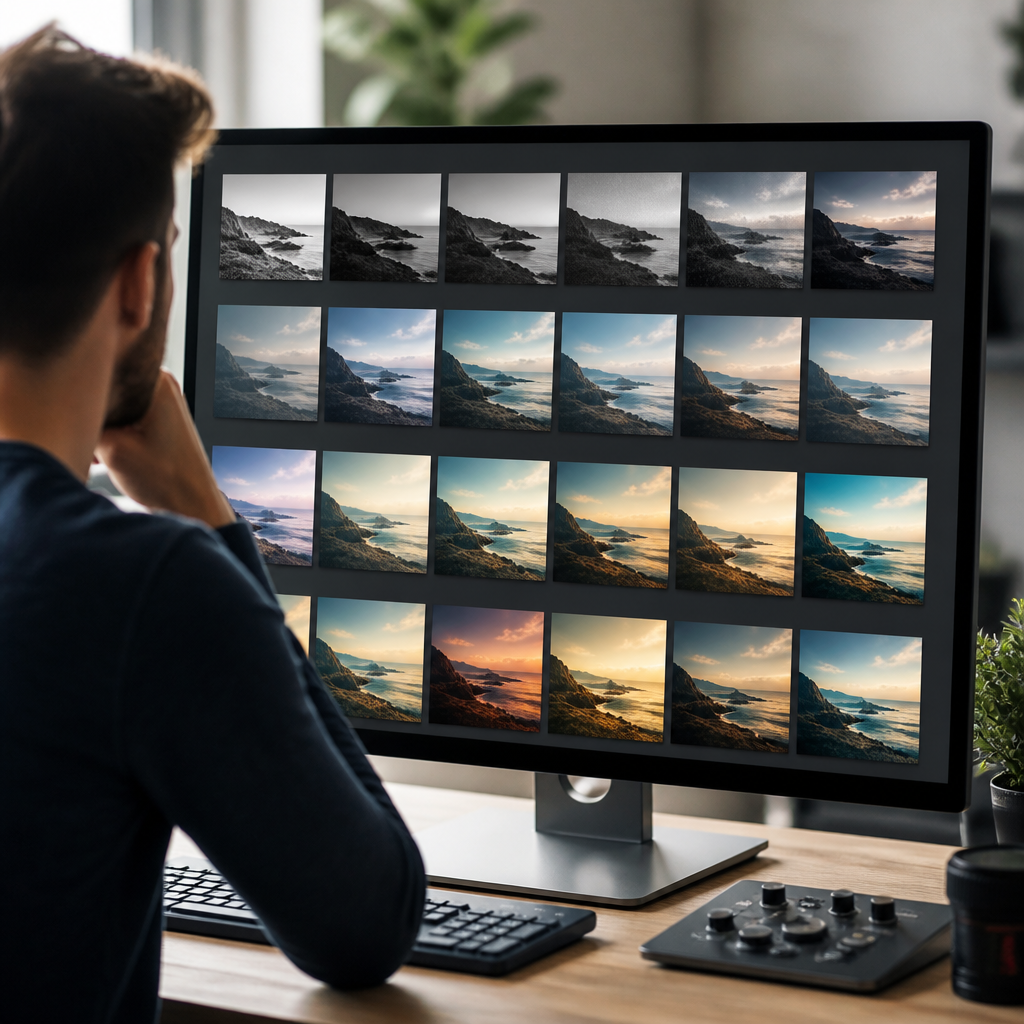
Прежде чем переходить к установке, важно понимать, с каким форматом файла вы работаете. От этого зависит алгоритм действий.
- 8BF (плагины формата Photoshop Filter) — классические фильтры, которые устанавливаются в отдельную папку программы и появляются в меню «Фильтр».
- ZXP / UXP — расширения, которые устанавливаются через специальные менеджеры плагинов и работают как отдельные панели.
- ATN (экшены, или Actions) — записанные последовательности действий, которые часто путают с фильтрами, но устанавливаются иначе, через панель «Операции».
- Установочные файлы EXE/DMG — фильтры с собственным инсталлятором, который сам находит Photoshop на компьютере.
Установка фильтра формата 8BF вручную
Это самый распространённый способ добавить сторонний фильтр, если он скачан архивом без установщика.
Шаг 1. Найдите папку Plug-ins
Шаг 1. Найдите папку Plug-ins. Если вы впервые устанавливаете расширения для Photoshop, полезно ознакомиться с тем, как правильно установить плагин в Photoshop, чтобы избежать ошибок при размещении файлов.
Откройте каталог, куда установлен Photoshop. Обычно путь выглядит так: C:Program FilesAdobeAdobe Photoshop [версия]Plug-ins на Windows или Applications → Adobe Photoshop → Plug-ins на macOS.
Шаг 2. Скопируйте файл фильтра
Распакуйте скачанный архив, если это требуется, и перенесите файл с расширением .8bf в папку Plug-ins. Можно создать внутри отдельную подпапку с названием фильтра — это упростит навигацию, если плагинов много.
Шаг 3. Перезапустите Photoshop
Программа считывает содержимое папки плагинов только при запуске, поэтому если Photoshop был открыт во время копирования файла, его нужно полностью закрыть и запустить заново.
Шаг 4. Проверьте результат
Откройте любое изображение и перейдите в меню «Фильтр» в верхней панели. Установленный плагин появится либо в общем списке, либо в отдельной категории с названием производителя фильтра — это зависит от того, как разработчик оформил плагин.
Установка фильтра через инсталлятор
Многие современные наборы фильтров (например, коллекции для портретной ретуши или стилизации под плёнку) поставляются с собственным EXE- или DMG-файлом.
- Закройте Photoshop перед запуском установщика — это снижает риск конфликтов и ошибок регистрации плагина.
- Запустите файл установки и следуйте подсказкам мастера: обычно нужно просто указать путь к папке с Photoshop, если инсталлятор не находит её автоматически.
- После завершения установки запустите Photoshop и проверьте меню «Фильтр» — новый плагин должен появиться в общем списке.
Установка расширений формата ZXP и UXP
Такие фильтры чаще всего работают как отдельные панели с ползунками и пресетами, а не как строка в меню «Фильтр».
- Скачайте бесплатную утилиту для установки расширений (самая распространённая — Anastasiy’s Extension Manager или ZXP Installer).
- Откройте утилиту и перетащите в неё скачанный файл с расширением .zxp или .uxp.
- Дождитесь сообщения об успешной установке и полностью перезапустите Photoshop.
- Найдите панель фильтра в меню «Окно» → «Расширения» (Window → Extensions) — именно там появляются установленные плагины этого типа.
Что делать, если Photoshop не видит установленный фильтр

Такая ситуация встречается часто, и обычно причина кроется в одной из типичных ошибок.
- Разрядность плагина не совпадает с версией Photoshop. Убедитесь, что скачан 64-битный плагин, если у вас установлена современная 64-битная версия программы.
- Файл скопирован не в ту папку. Проверьте путь ещё раз — иногда на компьютере установлено несколько версий Photoshop, и файл случайно попадает не в ту.
- Программа не была перезапущена. Полностью закройте Photoshop через диспетчер задач и откройте заново.
- Антивирус заблокировал файл. Проверьте карантин антивирусной программы — плагины с расширением .8bf иногда ошибочно помечаются как подозрительные.
- Повреждён архив при скачивании. Попробуйте скачать файл фильтра повторно из другого источника или браузера.
Как проверить корректность работы фильтра
После установки стоит убедиться, что плагин работает стабильно и не конфликтует с другими расширениями.
- Откройте тестовое изображение любого формата — JPEG или PNG подойдут.
- Перейдите в меню «Фильтр», найдите установленный плагин и примените его к слою.
- Проверьте, появляется ли окно настроек фильтра с ползунками — если да, значит установка прошла успешно.
- Если Photoshop зависает или выдаёт ошибку при применении фильтра, попробуйте удалить его и установить заново, предварительно скачав актуальную версию для вашей ОС.
Полезные советы по работе с фильтрами
Чтобы плагины не засоряли меню и не замедляли запуск программы, придерживайтесь нескольких простых правил.
- Устанавливайте только те фильтры, которыми действительно планируете пользоваться — большое количество плагинов увеличивает время загрузки Photoshop.
- Создавайте резервную копию папки Plug-ins перед обновлением Photoshop до новой версии, чтобы не потерять настройки установленных фильтров.
- Скачивайте плагины только с официальных сайтов разработчиков или проверенных площадок — это снижает риск заражения системы вредоносным ПО.
- Периодически проверяйте обновления установленных фильтров: разработчики часто выпускают патчи для совместимости с новыми версиями Photoshop.
Освоив однажды процесс установки фильтров, вы сможете быстро добавлять в Photoshop любые новые эффекты и инструменты — от простых художественных стилизаций до сложных панелей ретуши. Главное — внимательно проверять формат файла и версию программы перед копированием, тогда установка пройдёт без ошибок с первого раза.