


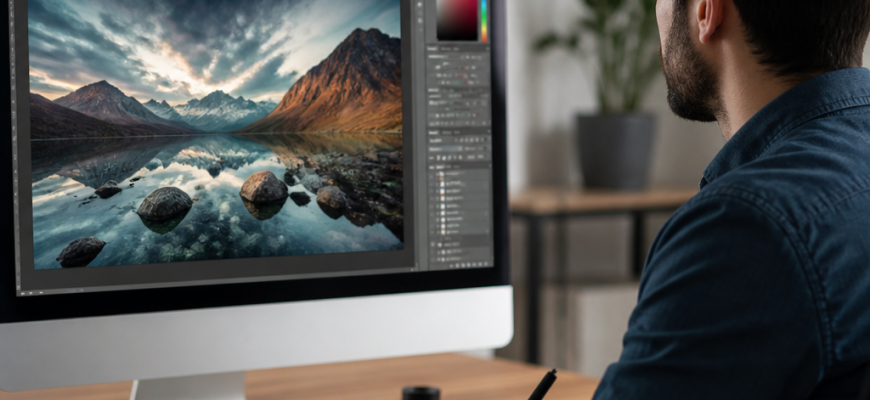
Открываете сайт Adobe, видите десяток вариантов — Photoshop, Photoshop CC, Photoshop Elements, Lightroom, Photoshop Express — и теряетесь, что из этого нужно именно вам? Разберём по полочкам, какая версия редактора подходит под ваши задачи, чем они отличаются и на что обратить внимание перед установкой.
- Какие версии Photoshop существуют
- Photoshop CC (Creative Cloud)
- Photoshop Elements
- Photoshop Express
- Photoshop на iPad
- Как выбрать подходящую версию
- Пошаговая инструкция: как скачать и установить Photoshop CC
- Шаг 1. Переходим на официальный сайт Adobe
- Шаг 2. Регистрируем Adobe ID
- Шаг 3. Устанавливаем приложение Creative Cloud
- Шаг 4. Находим Photoshop в каталоге приложений
- Шаг 5. Запускаем и настраиваем программу
- На что обратить внимание при скачивании
- Альтернатива без установки: Photopea
- Что делать после установки
Какие версии Photoshop существуют
Adobe развивает несколько продуктов под общим брендом Photoshop, и они рассчитаны на разную аудиторию — от новичков до профессиональных ретушёров. Прежде чем качать первую попавшуюся программу, стоит понять разницу.
Photoshop CC (Creative Cloud)
Это флагманская версия — полнофункциональный редактор для профессиональной обработки фото, дизайна и работы со слоями любой сложности. Именно её обычно имеют в виду, когда говорят просто «Фотошоп».
- Поддержка слоёв, масок, смарт-объектов;
- Инструменты на основе нейросетей (Neural Filters, генеративная заливка);
- Интеграция с Lightroom и другими продуктами Adobe;
- Регулярные обновления и новые функции.
Photoshop Elements
Упрощённая версия для домашнего использования — редактирование семейных фото, создание коллажей, базовая ретушь. Интерфейс проще, но и часть профессиональных инструментов отсутствует. Подходит тем, кто не готов разбираться в сложных панелях и слоях.
Photoshop Express
Мобильное и веб-приложение для быстрой обработки фото на смартфоне: фильтры, обрезка, коррекция цвета в пару нажатий. Хороший вариант, если нужно быстро подготовить фото для соцсетей, а не заниматься глубоким редактированием.
Photoshop на iPad
Адаптированная под сенсорный экран версия десктопного Photoshop. Функциональность близка к полной версии, но интерфейс заточен под работу пальцем или стилусом.
Если вы только начинаете работать с Photoshop, рекомендуем прочитать подробную инструкцию о том, как скачать Photoshop и установить нужную версию. Как выбрать подходящую версию…
Как выбрать подходящую версию
Отталкивайтесь от задачи, а не от привычки скачивать «то, что все качают». Ниже — короткий ориентир.
- Профессиональная ретушь, дизайн, работа со слоями — Photoshop CC;
- Обработка личных фото без сложностей — Photoshop Elements;
- Быстрая правка на телефоне — Photoshop Express;
- Рисование и редактирование на планшете — Photoshop для iPad;
- Разовая задача без установки программы — веб-версия Photopea, которая по интерфейсу похожа на Photoshop и открывает PSD-файлы прямо в браузере.
Пошаговая инструкция: как скачать и установить Photoshop CC
Официальный способ получить программу — через приложение Creative Cloud от Adobe. Разберём процесс по шагам.
Шаг 1. Переходим на официальный сайт Adobe
Откройте сайт adobe.com и найдите раздел с продуктами Creative Cloud. Там представлен Photoshop с описанием тарифов и пробным периодом.
Шаг 2. Регистрируем Adobe ID
Для скачивания понадобится учётная запись Adobe. Укажите email, придумайте пароль и подтвердите регистрацию через письмо на почте.
Шаг 3. Устанавливаем приложение Creative Cloud
Скачайте установщик Creative Cloud — это менеджер, через который устанавливаются и обновляются все программы Adobe. После установки войдите под своим Adobe ID.
Шаг 4. Находим Photoshop в каталоге приложений
В окне Creative Cloud откройте вкладку «Все приложения», найдите Photoshop и нажмите кнопку установки. Дождитесь загрузки — размер дистрибутива внушительный, поэтому процесс может занять время в зависимости от скорости интернета.
Шаг 5. Запускаем и настраиваем программу
После завершения установки Photoshop появится в списке приложений Creative Cloud. Нажмите «Открыть» — программа запустится, и можно приступать к настройке рабочего пространства, языка интерфейса и первым проектам.
На что обратить внимание при скачивании
Есть несколько моментов, которые уберегут от проблем с программой и компьютером.
- Скачивайте только с официального сайта Adobe — сторонние сборки часто содержат вредоносный код или нестабильны в работе;
- Проверьте системные требования — объём оперативной памяти, свободное место на диске и версию операционной системы, указанные на странице продукта;
- Уточните разрядность системы — Photoshop требует 64-битную ОС;
- Оцените пробный период — перед оформлением подписки можно протестировать полную версию бесплатно в течение ограниченного времени.
Альтернатива без установки: Photopea

Если нужен инструмент уровня Photoshop, но нет желания устанавливать тяжёлую программу, обратите внимание на Photopea — бесплатный веб-редактор с похожим интерфейсом и поддержкой PSD-файлов. Он открывается прямо в браузере, не требует регистрации и подходит для базовой и средней сложности задач: удаление фона, ретушь, работа со слоями и масками.
Что делать после установки
Когда программа установлена, стоит сразу настроить рабочее пространство под себя:
- Выбрать язык интерфейса в настройках Creative Cloud или самой программы;
- Настроить горячие клавиши под привычную раскладку;
- Установить нужные шрифты и пресеты, скопировав файлы в соответствующие папки Photoshop;
- Проверить обновления через Creative Cloud, чтобы работать с актуальной версией и новыми функциями на основе ИИ.
Выбор версии Photoshop — это в первую очередь вопрос задач, а не моды на конкретное название программы. Определите, чем планируете заниматься чаще всего — глубокой ретушью, быстрой обработкой на телефоне или редактированием на планшете, — и скачивайте именно тот вариант, который закроет эту потребность без лишних функций и переплат.







