


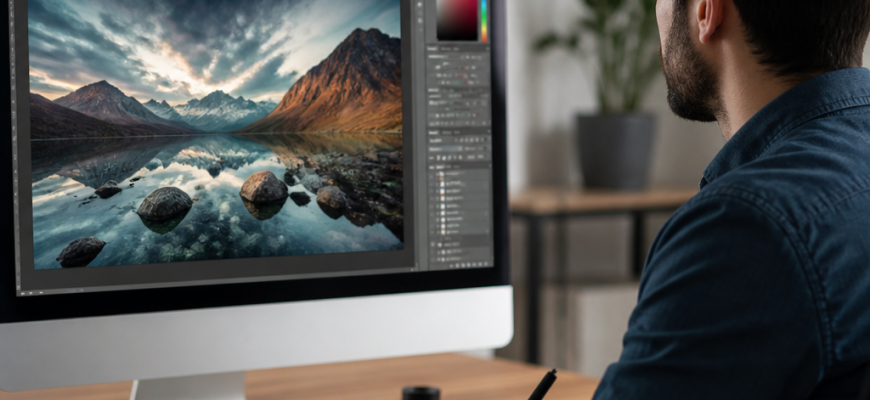
Перш ніж розбиратися у версіях, варто знати, як саме завантажити Photoshop — процес встановлення розрізняється залежно від обраного тарифу й платформи. Відкриваєте сайт Adobe, бачите десяток варіантів — Photoshop, Photoshop CC, Photoshop Elements, Lightroom, Photoshop Express — і губитеся, що з цього потрібно саме вам?
Відкриваєте сайт Adobe, бачите десяток варіантів — Photoshop, Photoshop CC, Photoshop Elements, Lightroom, Photoshop Express — і губитеся, що з цього потрібно саме вам? З’ясуємо детально, яка версія редактора підходить під ваші завдання, чим вони відрізняються і на що звернути увагу перед встановленням.
- Які версії Photoshop існують
- Photoshop CC (Creative Cloud)
- Photoshop Elements
- Photoshop Express
- Photoshop на iPad
- Як обрати відповідну версію
- Покрокова інструкція: як завантажити та встановити Photoshop CC
- Крок 1. Переходимо на офіційний сайт Adobe
- Крок 2. Реєструємо Adobe ID
- Крок 3. Встановлюємо застосунок Creative Cloud
- Крок 4. Знаходимо Photoshop у каталозі застосунків
- Крок 5. Запускаємо та налаштовуємо програму
- На що звернути увагу під час завантаження
- Альтернатива без встановлення: Photopea
- Що робити після встановлення
Які версії Photoshop існують
Adobe розвиває декілька продуктів під загальним брендом Photoshop, і вони розраховані на різну аудиторію — від новачків до професійних ретушерів. Перш ніж завантажувати першу-ліпшу програму, варто зрозуміти різницю.
Photoshop CC (Creative Cloud)
Це флагманська версія — повнофункціональний редактор для професійної обробки фото, дизайну та роботи з шарами будь-якої складності. Саме її зазвичай мають на увазі, коли говорять просто «Фотошоп».
- Підтримка шарів, масок, смарт-об’єктів;
- Інструменти на основі нейромереж (Neural Filters, генеративна заливка);
- Інтеграція з Lightroom та іншими продуктами Adobe;
- Регулярні оновлення та нові функції.
Photoshop Elements
Спрощена версія для домашнього використання — редагування сімейних фото, створення колажів, базова ретуш. Інтерфейс простіший, але й частина професійних інструментів відсутня. Підходить тим, хто не готовий розбиратися у складних панелях і шарах.
Photoshop Express
Мобільний та веб-застосунок для швидкої обробки фото на смартфоні: фільтри, обрізка, корекція кольору за пару натискань. Гарний варіант, якщо потрібно швидко підготувати фото для соцмереж, а не займатися глибоким редагуванням.
Photoshop на iPad
Адаптована під сенсорний екран версія десктопного Photoshop. Функціональність близька до повної версії, але інтерфейс пристосований для роботи пальцем або стилусом.
Як обрати відповідну версію
Відштовхуйтеся від завдання, а не від звички завантажувати «те, що всі завантажують». Нижче — короткий орієнтир.
- Професійна ретуш, дизайн, робота з шарами — Photoshop CC;
- Обробка особистих фото без складнощів — Photoshop Elements;
- Швидке редагування на телефоні — Photoshop Express;
- Малювання та редагування на планшеті — Photoshop для iPad;
- Разове завдання без встановлення програми — веб-версія Photopea, яка за інтерфейсом схожа на Photoshop і відкриває PSD-файли прямо в браузері.
Покрокова інструкція: як завантажити та встановити Photoshop CC
Офіційний спосіб отримати програму — через застосунок Creative Cloud від Adobe. Розглянемо процес крок за кроком.
Крок 1. Переходимо на офіційний сайт Adobe
Відкрийте сайт adobe.com і знайдіть розділ з продуктами Creative Cloud. Там представлений Photoshop з описом тарифів і пробним періодом.
Крок 2. Реєструємо Adobe ID
Для завантаження знадобиться обліковий запис Adobe. Вкажіть email, придумайте пароль і підтвердіть реєстрацію через лист на пошті.
Крок 3. Встановлюємо застосунок Creative Cloud
Завантажте інсталятор Creative Cloud — це менеджер, через який встановлюються та оновлюються всі програми Adobe. Після встановлення увійдіть під своїм Adobe ID.
Крок 4. Знаходимо Photoshop у каталозі застосунків
У вікні Creative Cloud відкрийте вкладку «Усі застосунки», знайдіть Photoshop і натисніть кнопку встановлення. Дочекайтеся завантаження — розмір дистрибутива значний, тому процес може зайняти час залежно від швидкості інтернету.
Крок 5. Запускаємо та налаштовуємо програму
Після завершення встановлення Photoshop з’явиться у списку застосунків Creative Cloud. Натисніть «Відкрити» — програма запуститься, і можна розпочинати налаштування робочого простору, мови інтерфейсу та перших проєктів.
На що звернути увагу під час завантаження
Є декілька моментів, які вбережуть від проблем з програмою та комп’ютером.
- Завантажуйте лише з офіційного сайту Adobe — сторонні збірки часто містять шкідливий код або нестабільні в роботі;
- Перевірте системні вимоги — обсяг оперативної пам’яті, вільне місце на диску та версію операційної системи, зазначені на сторінці продукту;
- Уточніть розрядність системи — Photoshop вимагає 64-бітну ОС;
- Оцініть пробний період — перед оформленням підписки можна протестувати повну версію безкоштовно протягом обмеженого часу.
Альтернатива без встановлення: Photopea

Якщо потрібен інструмент рівня Photoshop, але немає бажання встановлювати важку програму, зверніть увагу на Photopea — безкоштовний веб-редактор зі схожим інтерфейсом і підтримкою PSD-файлів. Він відкривається прямо в браузері, не вимагає реєстрації та підходить для завдань базової та середньої складності: видалення фону, ретуш, робота з шарами та масками.
Що робити після встановлення
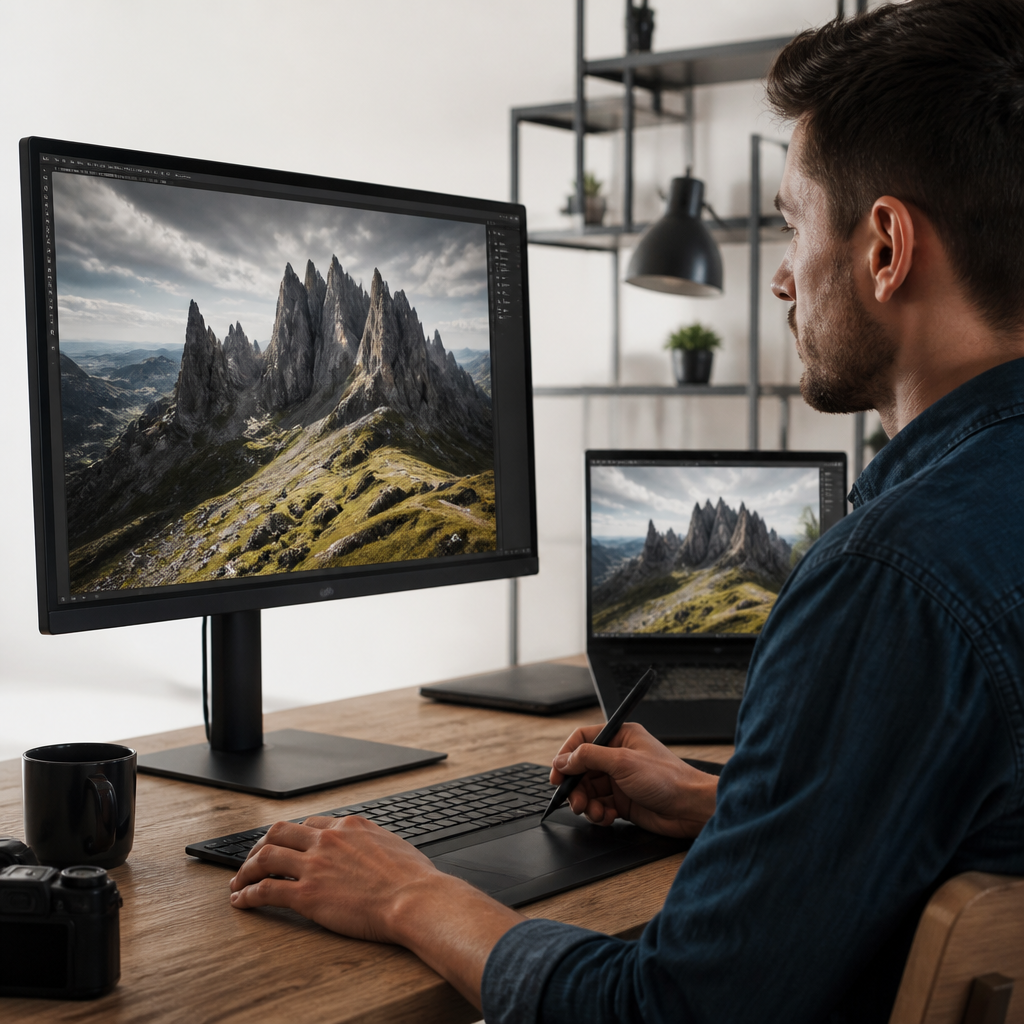
Коли програма встановлена, варто одразу налаштувати робочий простір під себе:
- Обрати мову інтерфейсу в налаштуваннях Creative Cloud або самої програми;
- Налаштувати гарячі клавіші під звичну розкладку;
- Встановити потрібні шрифти та пресети, скопіювавши файли у відповідні папки Photoshop;
- Перевірити оновлення через Creative Cloud, щоб працювати з актуальною версією та новими функціями на основі ШІ.
Вибір версії Photoshop — це насамперед питання завдань, а не моди на конкретну назву програми. Визначте, чим плануєте займатися найчастіше — глибокою ретушшю, швидкою обробкою на телефоні чи редагуванням на планшеті, — і завантажуйте саме той варіант, який закриє цю потребу без зайвих функцій і переплат.







