


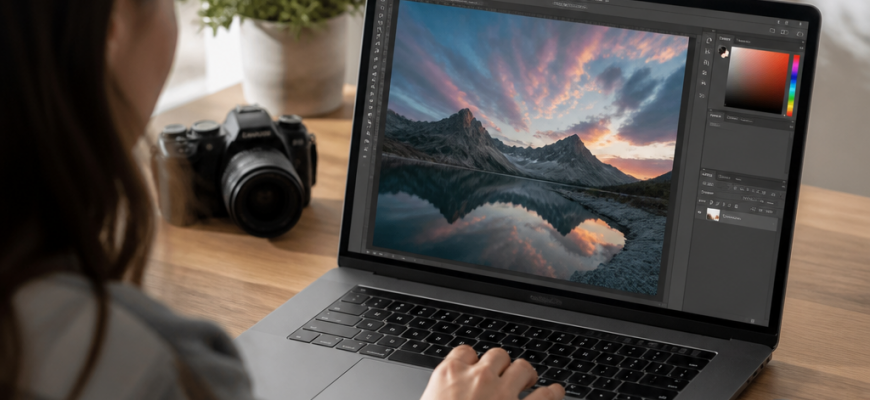
Adobe Photoshop залишається головним інструментом для обробки фотографій, ретуші та графічного дизайну. Але у багатьох користувачів виникає плутанина: де шукати офіційний дистрибутив, яку версію обрати і чому не можна просто знайти інсталяційний файл в інтернеті. Розглянемо весь процес покроково — від вибору тарифу до першого запуску програми.
Офіційні способи отримати Photoshop — це лише половина справи; однак навіть після завантаження файлу потрібно правильно встановити програму, щоб уникнути проблем із активацією та конфліктами версій. детальна інструкція з установки Photoshop допоможе пройти весь процес без помилок.
- Офіційні способи отримати Photoshop
- Покрокова інструкція зі встановлення
- Крок 1. Реєстрація акаунта Adobe ID
- Крок 2. Вибір тарифного плану
- Крок 3. Завантаження додатка Creative Cloud
- Крок 4. Встановлення самого Photoshop
- Крок 5. Перший запуск
- Системні вимоги перед завантаженням
- Як обрати версію для завантаження
- Де знайти минулі версії
- Встановлення на різних операційних системах
- Windows
- macOS
- Налаштування мови інтерфейсу
- Що робити, якщо встановлення не запускається
- Чому не варто шукати піратські збірки
Офіційні способи отримати Photoshop
Перш ніж розпочати встановлення, варто розобратися, скільки коштує Photoshop та який тариф найвідповідніший для ваших потреб.
Adobe давно відмовилася від продажу «коробкових» версій з разовою оплатою. Програма розповсюджується тільки через підписку Creative Cloud — це єдиний легальний шлях встановлення, який гарантує регулярні оновлення та доступ до хмарних функцій.
- Офіційний сайт Adobe — основне джерело дистрибутиву та ліцензії.
- Додаток Creative Cloud — менеджер, через який встановлюються та оновлюються всі продукти Adobe.
- Пробний період — можливість протестувати повний функціонал перед покупкою підписки.
Покрокова інструкція зі встановлення
Крок 1. Реєстрація акаунта Adobe ID
Для завантаження будь-якого продукту Adobe знадобиться обліковий запис. Перейдіть на офіційний сайт компанії та натисніть кнопку реєстрації. Вкажіть електронну пошту, придумайте пароль і підтвердіть адресу через лист, який прийде на пошту.
Крок 2. Вибір тарифного плану
Після авторизації відкрийте розділ з планами підписки. Adobe пропонує кілька варіантів:
- підписка тільки на Photoshop;
- повний пакет Creative Cloud з усіма програмами (Lightroom, Illustrator, Premiere Pro та іншими);
- безкоштовний пробний період на обмежений термін для ознайомлення з інтерфейсом.
Для першого знайомства з редактором логічніше обрати пробну версію — вона дає доступ до всіх функцій без обмежень.
Крок 3. Завантаження додатка Creative Cloud
Після оформлення плану система запропонує завантажити десктопний додаток Creative Cloud. Це невеликий інсталятор, який сам підтягує потрібні програми. Запустіть завантажений файл і дочекайтеся завершення встановлення менеджера.
Крок 4. Встановлення самого Photoshop
Відкрийте додаток Creative Cloud, авторизуйтесь під своїм Adobe ID і в розділі «Додатки» знайдіть Photoshop. Натисніть кнопку встановлення — програма автоматично визначить версію під вашу операційну систему (Windows або macOS) і завантажить потрібні файли.
Крок 5. Перший запуск
Після завершення завантаження кнопка зміниться на «Відкрити». Запустіть редактор, дочекайтеся ініціалізації ліцензії і приступайте до роботи. При першому вході система може попросити повторно ввести дані облікового запису.
Системні вимоги перед завантаженням
Перш ніж завантажувати дистрибутив, варто перевірити, чи впорається комп’ютер із програмою. Мінімальні вимоги відрізняються залежно від версії Photoshop, але загальні орієнтири такі:
- процесор з підтримкою 64-біт;
- не менше 8 ГБ оперативної пам’яті (рекомендується 16 ГБ для комфортної роботи з шарами);
- вільне місце на диску від 4 ГБ для встановлення;
- відеокарта з підтримкою DirectX 12 (Windows) або Metal (macOS);
- монітор з роздільною здатністю від 1280×800 пікселів.
Якщо обсяг оперативної пам’яті нижчий за рекомендований, програма буде запускатися, але під час роботи з великими файлами і безліччю шарів можливі зависання.
Як обрати версію для завантаження
Через додаток Creative Cloud доступна не тільки остання версія, а й попередні релізи. Це зручно, якщо для роботи потрібна конкретна збірка — наприклад, для сумісності зі старими плагінами або файлами проєктів.
Де знайти минулі версії
У розділі управління додатками Creative Cloud поруч з назвою Photoshop є стрілка випадного меню. Там відображається список доступних релізів за останні кілька років — можна встановити будь-яку з них паралельно з актуальною версією.
Перед встановленням варто розібратися, яка саме версія Photoshop вам потрібна — про це детально розповідаємо в статті про різні версії Adobe Photoshop. Дистрибутив автоматично адаптується під розрядність системи.
Встановлення на різних операційних системах
Windows
Дистрибутив автоматично адаптується під розрядність системи. Після завантаження інсталятор перевірить сумісність драйверів відеокарти і запропонує оновити їх за необхідності, якщо це критично для роботи графічного прискорення.
macOS
Для комп’ютерів на процесорах Apple Silicon (M1, M2, M3) Adobe надає нативну збірку без необхідності емуляції через Rosetta, що помітно прискорює роботу фільтрів та інструментів трансформації.
Налаштування мови інтерфейсу
Якщо після встановлення Photoshop відкрився англійською мовою, змінити її можна двома способами:
- через налаштування додатка Creative Cloud — у розділі «Встановлені додатки» є шестерня з параметрами мови для конкретної програми, зміна застосовується під час наступного перевстановлення;
- через файл конфігурації на комп’ютері — спосіб для досвідчених користувачів, вимагає редагування системного файлу налаштувань Adobe.
Що робити, якщо встановлення не запускається
Іноді процес завантаження переривається або зависає. Ось основні причини та рішення:
- Слабке інтернет-з’єднання — спробуйте призупинити і відновити завантаження через інтерфейс Creative Cloud.
- Недостатньо місця на диску — звільніть мінімум 6-7 ГБ, включно з тимчасовими файлами інсталятора.
- Конфлікт з антивірусом — тимчасово вимкніть захист у реальному часі на період встановлення.
- Застаріла версія Creative Cloud — видаліть менеджер повністю і завантажте свіжий інсталятор із сайту Adobe.
Чому не варто шукати піратські збірки
У мережі трапляються пропозиції завантажити Photoshop безкоштовно з обходом ліцензії. Крім юридичних ризиків, такі збірки часто містять шкідливий код, не отримують офіційних оновлень безпеки і можуть працювати нестабільно під час відкриття складних файлів. Легальна підписка, особливо з пробним періодом, — набагато надійніший варіант для знайомства з програмою.
Після успішного встановлення варто одразу налаштувати робочий простір під свої завдання: підключити потрібні панелі, імпортувати пензлі та пресети, перевірити оновлення через той самий менеджер Creative Cloud. Це займе кілька хвилин, зате позбавить зайвих кліків у процесі роботи над першим проєктом.







