


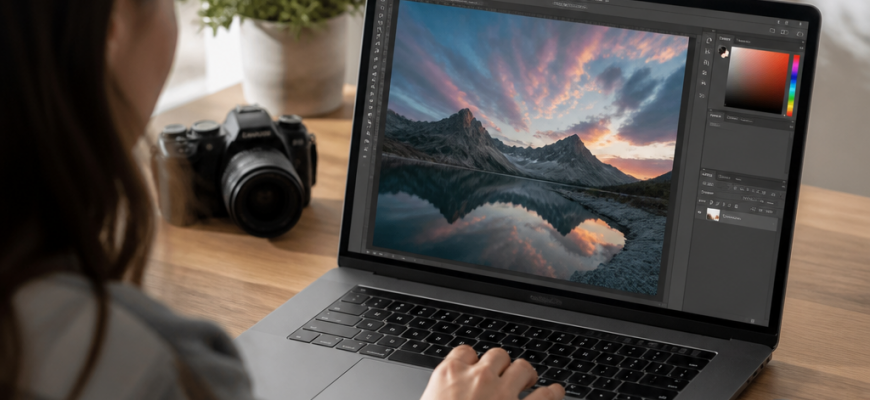
Adobe Photoshop остаётся главным инструментом для обработки фотографий, ретуши и графического дизайна. Но у многих пользователей возникает путаница: где искать официальный дистрибутив, какую версию выбрать и почему нельзя просто найти установочный файл в интернете. Разберём весь процесс пошагово — от выбора тарифа до первого запуска программы.
- Официальные способы получить Photoshop
- Пошаговая инструкция по установке
- Шаг 1. Регистрация аккаунта Adobe ID
- Шаг 2. Выбор тарифного плана
- Шаг 3. Загрузка приложения Creative Cloud
- Шаг 4. Установка самого Photoshop
- Шаг 5. Первый запуск
- Системные требования перед скачиванием
- Как выбрать версию для скачивания
- Где найти прошлые версии
- Установка на разных операционных системах
- Windows
- macOS
- Настройка языка интерфейса
- Что делать, если установка не запускается
- Почему не стоит искать пиратские сборки
Официальные способы получить Photoshop
Adobe давно отказалась от продажи «коробочных» версий с разовой оплатой. Программа распространяется только через подписку Creative Cloud — это единственный легальный путь установки, который гарантирует регулярные обновления и доступ к облачным функциям.
- Официальный сайт Adobe — основной источник дистрибутива и лицензии.
- Приложение Creative Cloud — менеджер, через который устанавливаются и обновляются все продукты Adobe.
- Пробный период — возможность протестировать полный функционал перед покупкой подписки.
Пошаговая инструкция по установке
Шаг 1. Регистрация аккаунта Adobe ID
Для загрузки любого продукта Adobe понадобится учётная запись. Перейдите на официальный сайт компании и нажмите кнопку регистрации. Укажите электронную почту, придумайте пароль и подтвердите адрес через письмо, которое придёт на почту.
Шаг 2. Выбор тарифного плана
После авторизации откройте раздел с планами подписки. Adobe предлагает несколько вариантов:
Если вы новичок и ещё не разобрались, что представляет собой Photoshop и какие задачи он решает, рекомендуем сначала прочитать статью о возможностях программы и с чего начать работу. После авторизации откройте раздел с планами подписки.
- подписка только на Photoshop;
- полный пакет Creative Cloud со всеми программами (Lightroom, Illustrator, Premiere Pro и другими);
- бесплатный пробный период на ограниченный срок для ознакомления с интерфейсом.
Для первого знакомства с редактором логичнее выбрать пробную версию — она даёт доступ ко всем функциям без ограничений.
Шаг 3. Загрузка приложения Creative Cloud
После оформления плана система предложит скачать десктопное приложение Creative Cloud. Это небольшой установщик, который сам подтягивает нужные программы. Запустите скачанный файл и дождитесь завершения установки менеджера.
Шаг 4. Установка самого Photoshop
Откройте приложение Creative Cloud, авторизуйтесь под своим Adobe ID и в разделе «Приложения» найдите Photoshop. Нажмите кнопку установки — программа автоматически определит версию под вашу операционную систему (Windows или macOS) и загрузит нужные файлы.
Шаг 5. Первый запуск
После завершения загрузки кнопка изменится на «Открыть». Запустите редактор, дождитесь инициализации лицензии и приступайте к работе. При первом входе система может попросить повторно ввести данные учётной записи.
Системные требования перед скачиванием
Прежде чем загружать дистрибутив, стоит проверить, потянет ли компьютер программу. Минимальные требования отличаются в зависимости от версии Photoshop, но общие ориентиры такие:
- процессор с поддержкой 64-бит;
- не менее 8 ГБ оперативной памяти (рекомендуется 16 ГБ для комфортной работы со слоями);
- свободное место на диске от 4 ГБ для установки;
- видеокарта с поддержкой DirectX 12 (Windows) или Metal (macOS);
- монитор с разрешением от 1280×800 пикселей.
Если объём оперативной памяти ниже рекомендуемого, программа будет запускаться, но при работе с крупными файлами и множеством слоёв возможны подвисания.
Как выбрать версию для скачивания
Через приложение Creative Cloud доступна не только последняя версия, но и предыдущие релизы. Это удобно, если для работы нужна конкретная сборка — например, для совместимости со старыми плагинами или файлами проектов.
Где найти прошлые версии
В разделе управления приложениями Creative Cloud рядом с названием Photoshop есть стрелка выпадающего меню. Там отображается список доступных релизов за последние несколько лет — можно установить любую из них параллельно с актуальной версией.
Установка на разных операционных системах
Windows
Дистрибутив автоматически адаптируется под разрядность системы. После загрузки установщик проверит совместимость драйверов видеокарты и предложит обновить их при необходимости, если это критично для работы графического ускорения.
macOS
Для компьютеров на процессорах Apple Silicon (M1, M2, M3) Adobe предоставляет нативную сборку без необходимости эмуляции через Rosetta, что заметно ускоряет работу фильтров и инструментов трансформации.
Настройка языка интерфейса
Если после установки Photoshop открылся на английском языке, поменять его можно двумя способами:
- через настройки приложения Creative Cloud — в разделе «Установленные приложения» есть шестерёнка с параметрами языка для конкретной программы, изменение применяется при следующей переустановке;
- через файл конфигурации на компьютере — способ для опытных пользователей, требует редактирования системного файла настроек Adobe.
Что делать, если установка не запускается
Иногда процесс загрузки прерывается или зависает. Вот основные причины и решения:
Устаревшая версия Creative Cloud — удалите менеджер полностью и загрузите свежий установщик с сайта Adobe. Если после этого возникают проблемы при запуске программы, воспользуйтесь нашей инструкцией о том, как правильно установить Photoshop и избежать конфликтов с активацией.
- Слабое интернет-соединение — попробуйте приостановить и возобновить загрузку через интерфейс Creative Cloud.
- Недостаточно места на диске — освободите минимум 6-7 ГБ, включая временные файлы установщика.
- Конфликт с антивирусом — временно отключите защиту в реальном времени на период установки.
- Устаревшая версия Creative Cloud — удалите менеджер полностью и загрузите свежий установщик с сайта Adobe.
Почему не стоит искать пиратские сборки
В сети встречаются предложения скачать Photoshop бесплатно с обходом лицензии. Кроме юридических рисков, такие сборки часто содержат вредоносный код, не получают официальных обновлений безопасности и могут работать нестабильно при открытии сложных файлов. Легальная подписка, особенно с пробным периодом, — куда более надёжный вариант для знакомства с программой.
После успешной установки стоит сразу настроить рабочее пространство под свои задачи: подключить нужные панели, импортировать кисти и пресеты, проверить обновления через тот же менеджер Creative Cloud. Это займёт пару минут, зато избавит от лишних кликов в процессе работы над первым проектом.







