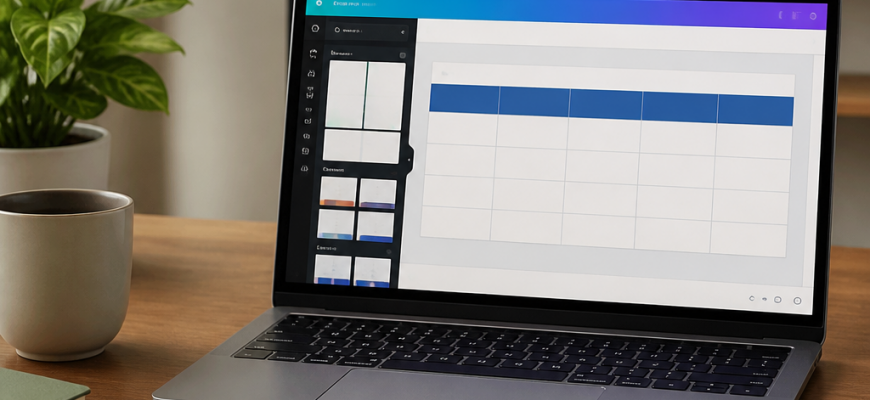
Canva не имеет отдельной кнопки «Вставить таблицу», как в Word или Google Docs, и это часто сбивает с толку новичков. На самом деле создать аккуратную таблицу в этом редакторе можно несколькими способами — от готового элемента сетки до полностью кастомной конструкции из фигур и текста. Разберём все рабочие методы по порядку.
Способ 1: встроенный инструмент «Таблицы»
Это самый быстрый и логичный способ, который подойдёт для большинства задач — от учебной презентации до рабочего отчёта.
Это самый быстрый и логичный способ, который подойдёт для большинства задач — от учебной презентации до рабочего отчёта. Кстати, если вы создаёте целую презентацию, а не просто таблицу, рекомендуем попробовать инструмент создания презентации с ИИ, который значительно ускорит процесс дизайна.
- Откройте свой проект в Canva или создайте новый дизайн.
- В левой боковой панели найдите раздел «Элементы».
- Пролистайте список категорий вниз или введите в поисковую строку слово «таблица» (table).
- Появится блок с готовыми макетами таблиц — от простых 2×2 до более сложных сеток 4×5 и больше.
- Кликните на понравившийся вариант — он автоматически добавится на рабочую область холста.
После добавления таблицу можно свободно растягивать за угловые маркеры, менять пропорции строк и столбцов, а также перетаскивать её в любое место макета.
Как редактировать содержимое таблицы

- Дважды кликните по любой ячейке, чтобы активировать текстовый курсор.
- Введите нужные данные — цифры, названия, короткие описания.
- Используйте клавишу Tab, чтобы быстро переходить к следующей ячейке, не кликая мышкой каждый раз.
- Для переноса текста внутри ячейки на новую строку нажмите Shift + Enter.
Настройка внешнего вида таблицы
Когда таблица выделена, в верхней панели инструментов появляются дополнительные настройки:
- Цвет заливки ячеек — выделите одну ячейку, строку или всю таблицу и выберите заливку через иконку с ведёрком краски.
- Толщина и цвет границ — регулируется через панель настроек линий, там же можно вовсе убрать обводку.
- Шрифт и размер текста — меняются точно так же, как для обычного текстового блока: выделите содержимое ячейки и настройте параметры в верхнем меню.
- Добавление строк и столбцов — наведите курсор на границу между строками или столбцами, появится значок «+», нажмите на него, чтобы вставить новую линию.
- Удаление строки или столбца — кликните на нужную строку правой кнопкой мыши и выберите соответствующий пункт в контекстном меню.
Способ 2: создание таблицы вручную из фигур
Если готовые шаблоны не подходят по стилю или нужна нестандартная конструкция, таблицу легко собрать самостоятельно из базовых элементов.
- Перейдите в раздел «Элементы» и найдите категорию «Фигуры».
- Выберите обычный прямоугольник и разместите его на холсте — это будет первая ячейка.
- Настройте цвет заливки, обводку и размер по своему усмотрению.
- Скопируйте прямоугольник (Ctrl+C, Ctrl+V) и расставьте копии рядом, формируя строки и столбцы.
- Используйте направляющие линии, которые Canva показывает автоматически — они помогают выровнять элементы точно по сетке.
- Добавьте текстовые блоки поверх каждой ячейки через раздел «Текст» — впишите заголовки и данные.
- Сгруппируйте все элементы (выделите их все и нажмите Ctrl+G), чтобы таблица двигалась и масштабировалась как единый объект.
Такой способ требует чуть больше времени, зато даёт полный контроль над дизайном: можно сделать ячейки разного размера, добавить иконки или фирменные цвета бренда.
Способ 3: готовые шаблоны с таблицами
Ещё один удобный путь — не собирать таблицу с нуля, а найти уже готовый дизайн с интегрированной таблицей и адаптировать его под свои данные.
- На главной странице Canva введите в поиск запрос «таблица», «инфографика с таблицей» или «отчёт».
- Просмотрите предложенные шаблоны — среди них часто встречаются презентации, чек-листы и отчёты с аккуратно оформленными таблицами.
- Выберите подходящий макет и откройте его для редактирования.
- Замените демонстрационный текст на собственные данные, сохранив структуру и стиль оформления.
Этот метод экономит время и подходит тем, кто хочет получить стильный результат без глубокого погружения в ручную настройку каждого элемента.
Как импортировать таблицу из Excel или Google Таблиц

Если данные уже собраны в другой программе, переносить их вручную не обязательно.
- Откройте нужный файл в Excel или Google Таблицах и выделите диапазон ячеек с данными.
- Скопируйте выделение (Ctrl+C).
- Вернитесь в Canva и вставьте данные на холст (Ctrl+V).
- Canva автоматически распознает структуру и создаст таблицу с сохранением строк и столбцов.
- После вставки останется только доработать оформление — цвета, шрифты и границы — под общий стиль проекта.
Такой подход особенно удобен при работе с большими объёмами данных, статистикой или финансовыми отчётами, где важно не потерять точность цифр при переносе.
Полезные советы для аккуратного оформления таблиц
- Используйте не более двух-трёх цветов в оформлении — это сделает таблицу читаемой и визуально не перегруженной.
- Выделяйте шапку таблицы более тёмной заливкой или жирным шрифтом, чтобы визуально отделить заголовки от данных.
- Проверяйте выравнивание текста внутри ячеек — цифры лучше выравнивать по правому краю, а текст по левому.
- Для презентаций используйте чуть более крупный шрифт, чтобы таблица была читаема на экране проектора.
- Сохраняйте готовую таблицу в разделе «Избранное» или сохраните весь проект как шаблон, если планируете использовать её повторно в других проектах.
Освоив хотя бы один из этих способов, вы сможете быстро добавлять структурированные данные в презентации, инфографику или отчёты, не переключаясь между разными программами. А комбинируя встроенный инструмент таблиц с ручной настройкой фигур, легко создать дизайн, который будет полностью соответствовать фирменному стилю вашего проекта.