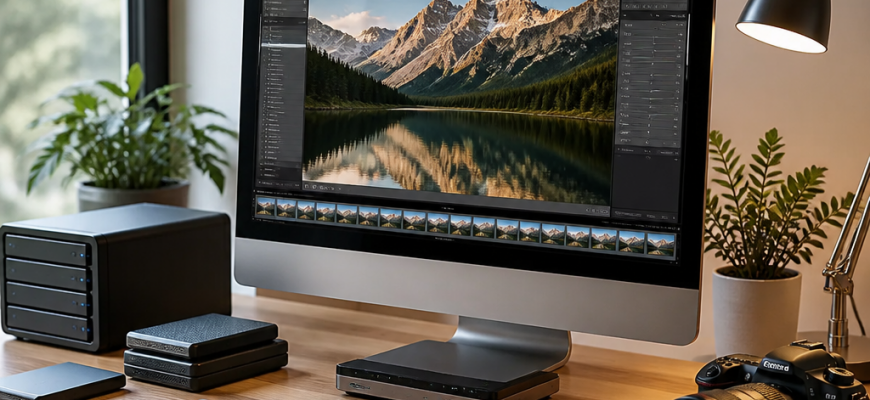
Вы отредактировали снимок, добились нужного цвета и контраста, а теперь нужно понять, куда делась готовая фотография и как забрать её из программы. В Lightroom сохранение устроено иначе, чем в большинстве графических редакторов, и это часто сбивает с толку новичков. Разберёмся, как правильно сохранить фото на компьютер, в каком формате это делать и почему файл вообще не появляется рядом с оригиналом сам по себе.
- Почему в Lightroom нет обычной кнопки «Сохранить»
- Как сохранить фото через экспорт в Lightroom Classic
- Пошаговая инструкция
- Настройка имени файла при экспорте
- Сохранение в Lightroom (облачная версия)
- Как сохранить сразу несколько фото пакетно
- Пресеты экспорта: как ускорить повторяющиеся задачи
- В каком формате лучше сохранять фото
- Что делать, если экспортированное фото не находится
- Сохранение правок без экспорта: работа с каталогом
Почему в Lightroom нет обычной кнопки «Сохранить»

Lightroom работает не с самими файлами изображений, а с каталогом — базой данных, в которой хранятся ссылки на фото и история всех правок. Когда вы двигаете ползунки экспозиции или меняете баланс белого, программа не трогает исходный RAW или JPEG файл, а просто записывает инструкции в каталог.
Именно поэтому привычное сочетание Ctrl+S здесь не создаёт готовую картинку для отправки другу или публикации в соцсети. Чтобы получить полноценный файл с применёнными правками, нужно воспользоваться функцией экспорта.
Как сохранить фото через экспорт в Lightroom Classic
Экспорт — это основной способ получить готовое изображение из программы. Процесс занимает пару минут, если знать, на какие настройки обращать внимание.
Пошаговая инструкция
- Откройте модуль Библиотека (Library) и выберите нужное фото или несколько снимков одновременно, зажав Ctrl (Cmd на Mac).
- Нажмите правой кнопкой мыши на изображение и в контекстном меню выберите Экспорт → Экспорт, либо используйте сочетание клавиш Ctrl+Shift+E (Windows) или Cmd+Shift+E (Mac).
- В открывшемся окне в разделе Экспортировать в укажите, куда сохранить файл — на жёсткий диск или в конкретную папку.
- В блоке Настройки файла выберите формат: JPEG для публикаций и печати, TIFF для дальнейшей работы в Photoshop, PNG для сохранения прозрачности.
- Задайте качество изображения — для JPEG рекомендуется значение 80-100 в зависимости от цели использования.
- В разделе Размер изображения при необходимости укажите нужные пиксели или разрешение для печати.
- Нажмите кнопку Экспорт внизу окна.
Настройка имени файла при экспорте
Чтобы не путаться в готовых снимках, используйте раздел Именование файла в том же окне экспорта. Здесь можно задать шаблон с датой съёмки, порядковым номером или собственным текстом — это особенно удобно, если вы обрабатываете большие серии фотографий.
Сохранение в Lightroom (облачная версия)
В облачной версии Lightroom (не Classic) логика немного отличается, поскольку все фото автоматически синхронизируются через Adobe Cloud.
- Откройте фотографию, которую нужно сохранить.
- Нажмите на иконку с тремя точками в правом верхнем углу или используйте кнопку экспорта в нижней панели.
- Выберите пункт Экспорт как.
- Укажите формат (JPEG, TIFF, DNG или Original) и качество файла.
- Нажмите Экспортировать и выберите папку на устройстве для сохранения.
Важный нюанс: облачная версия хранит фото в аккаунте Adobe, поэтому даже без экспорта снимок никуда не пропадёт — он останется доступен на всех устройствах, привязанных к вашей учётной записи.
Как сохранить сразу несколько фото пакетно
Если нужно экспортировать целую съёмку, необязательно повторять действия для каждого кадра отдельно.
- В модуле Библиотека выделите все нужные снимки с зажатым Ctrl или Shift.
- Вызовите меню экспорта тем же способом — через правый клик или сочетание клавиш.
- Настройте параметры один раз — они применятся ко всей группе файлов.
- Нажмите Экспорт — Lightroom создаст отдельный файл для каждого выбранного снимка.
Это особенно полезно, когда нужно быстро подготовить фотографии со свадьбы, репортажа или предметной съёмки для передачи заказчику.
Пресеты экспорта: как ускорить повторяющиеся задачи
Если вы регулярно сохраняете фото с одинаковыми параметрами — например, для сайта или Instagram — есть смысл создать пресет экспорта, чтобы не настраивать всё заново каждый раз.
- Настройте параметры экспорта так, как вам нужно.
- В левой нижней части окна экспорта нажмите кнопку Добавить (Add) в разделе Пресеты экспорта.
- Введите название пресета, например «Инстаграм 1080px» или «Для печати А4».
- При следующем экспорте просто выберите готовый пресет из списка слева — все настройки подставятся автоматически.
В каком формате лучше сохранять фото
Выбор формата напрямую влияет на качество и вес готового файла. Ниже — краткое сравнение популярных вариантов.
| Формат | Когда использовать | Особенности |
|---|---|---|
| JPEG | Публикация в сети, печать, отправка клиенту | Компактный размер, потеря части качества при сжатии |
| TIFF | Дальнейшая обработка в Photoshop | Без потерь качества, большой размер файла |
| PNG | Изображения с прозрачным фоном | Без потерь, поддержка прозрачности |
| DNG | Архивное хранение RAW с правками | Сохраняет все данные съёмки и настройки обработки |
Что делать, если экспортированное фото не находится
Иногда пользователи жалуются, что после нажатия кнопки экспорта файл «исчезает». На деле он просто сохраняется в ту папку, которая была указана в настройках, а не туда, где лежит исходник.
- Проверьте раздел Экспортировать в в окне экспорта — там указан точный путь сохранения.
- Используйте опцию Показать в проводнике сразу после завершения экспорта, если она включена в настройках.
- Установите галочку После экспорта: Показать в Finder/Проводнике, чтобы Lightroom сразу открывал папку с готовым файлом.
Сохранение правок без экспорта: работа с каталогом
Если вам не нужен отдельный файл прямо сейчас, а важно просто не потерять внесённые изменения, достаточно знать, что Lightroom сохраняет их автоматически в каталоге при каждом действии. Дополнительно рекомендуется периодически создавать резервную копию каталога через меню Файл → Создать резервную копию каталога или включить автоматическое резервное копирование при закрытии программы — это защитит историю правок от случайной потери данных.
Освоив разницу между работой с каталогом и экспортом готовых файлов, вы перестанете тратить время на поиски «потерянных» фотографий и сможете выстроить удобный рабочий процесс — от быстрой выгрузки одного кадра для соцсетей до пакетной обработки целой фотосессии с сохранением в нужном формате и качестве.
Если же вы только начинаете осваивать Lightroom и хотите разобраться во всех его возможностях с нуля, рекомендуем ознакомиться с пошаговым руководством для начинающих.