


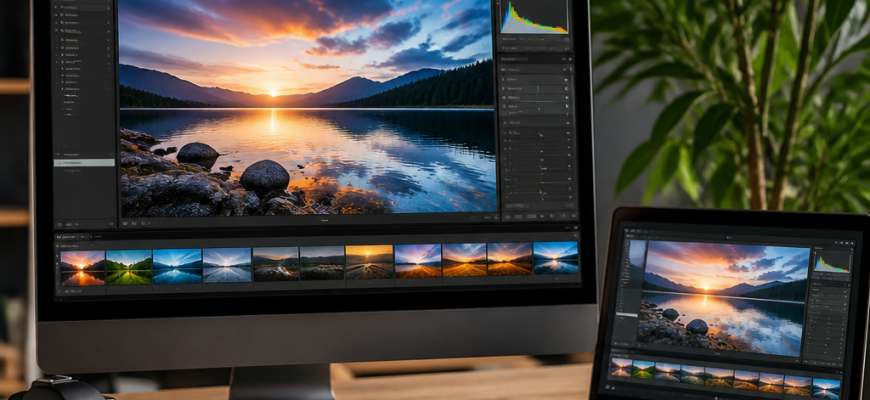
Lightroom — это не просто «фотошоп для ленивых», а полноценная система для каталогизации, обработки и экспорта снимков. Если вы только установили программу и не понимаете, с чего начать, эта инструкция проведёт вас от импорта первой фотографии до готового результата в высоком качестве.
Перед тем как начать работать с программой, убедитесь, что у вас установлена актуальная версия — при необходимости вы можете ознакомиться с тем, где скачать Lightroom на русском бесплатно и безопасно, чтобы избежать проблем с лицензией или поддержкой интерфейса.
- Интерфейс Lightroom: что где находится
- Как импортировать фотографии в Lightroom
- Базовая коррекция фото в модуле Develop
- 1. Коррекция геометрии и кадрирования
- 2. Настройка света (панель Basic)
- 3. Работа с цветом
- 4. Резкость и шумоподавление
- Как установить и применить пресеты
- Локальные корректировки: работа с отдельными участками фото
- Экспорт готовых фотографий
- Как настроить синхронизацию с мобильной версией
- Частые ошибки новичков при работе с Lightroom
- Полезные сочетания клавиш для ускорения работы
Интерфейс Lightroom: что где находится
Прежде чем что-то редактировать, стоит разобраться в логике расположения панелей. Всё рабочее пространство строится вокруг модулей — режимов, каждый из которых отвечает за свою задачу.
- Library (Библиотека) — сюда попадают все импортированные фото, здесь вы сортируете, оцениваете и ищете снимки.
- Develop (Проявление) — основной модуль редактирования: свет, цвет, детализация, коррекции.
- Map, Book, Slideshow, Print, Web — дополнительные модули для геопривязки, создания фотокниг, слайд-шоу и печати.
Переключение между модулями находится в правом верхнем углу окна программы. Слева от рабочей области — панель навигации и пресетов, справа — панель настроек и коррекций.
Как импортировать фотографии в Lightroom
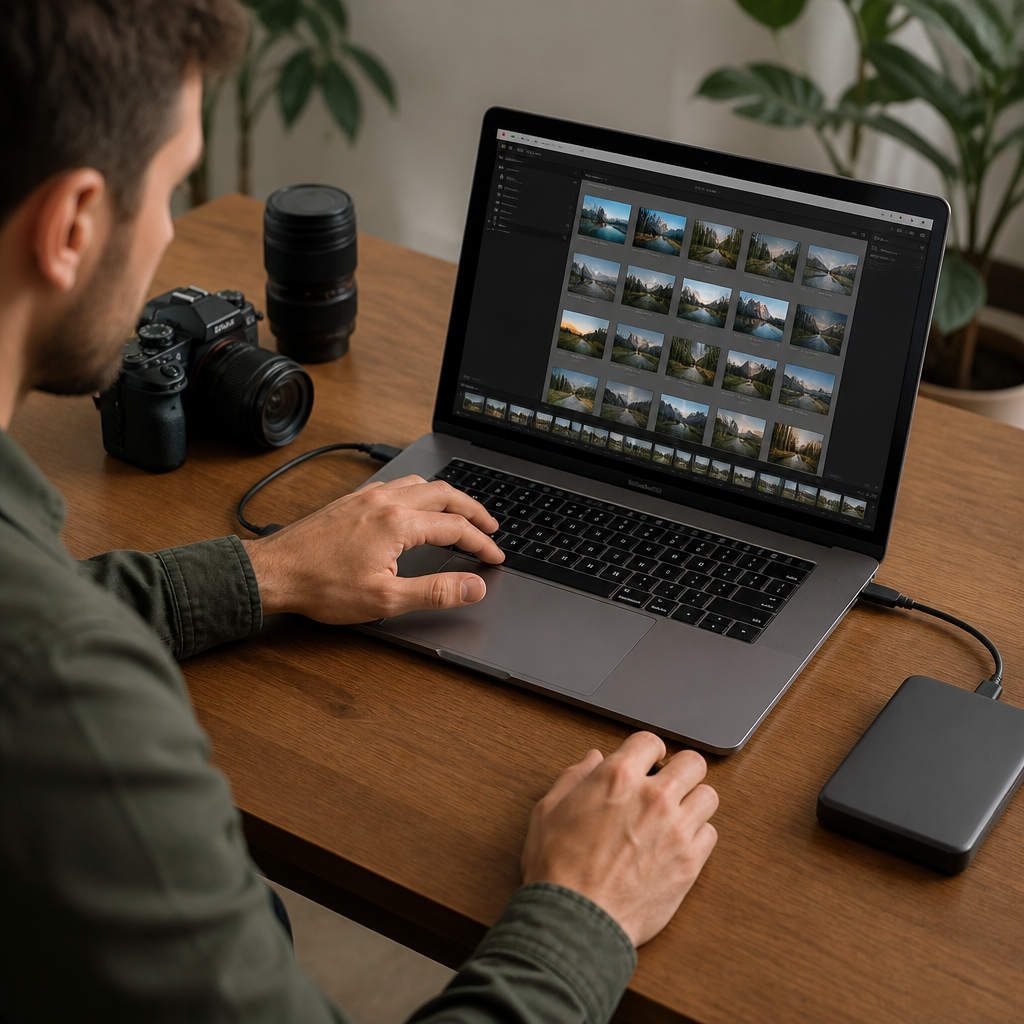
Работа начинается с импорта — без него фото просто не появятся в каталоге программы.
- Нажмите кнопку Import в левом нижнем углу модуля Library.
- В открывшемся окне слева выберите источник — карту памяти, папку на диске или облачное хранилище.
- В центральной части отметьте галочками нужные снимки (или используйте «Check All» для выбора всех).
- Справа настройте параметры: куда сохранить копии (пункт Destination), нужно ли переименовывать файлы, применять ли пресет при импорте.
- Нажмите Import в правом нижнем углу — фотографии загрузятся в каталог.
Важный момент: Lightroom не хранит сами файлы внутри программы, а работает по принципу каталога — он лишь ссылается на изображения на вашем диске. Поэтому, если вы перемещаете папку с фото через проводник, а не через Lightroom, программа теряет к ним доступ.
Поэтому при работе с файлами всегда перемещайте папки именно через Lightroom, чтобы программа отслеживала их местоположение — подробнее о том, как правильно организовать хранение и экспортировать готовые снимки, мы расскажем в отдельном материале о сохранении фото в Lightroom. Базовая коррекция фото в модуле Develop…
Базовая коррекция фото в модуле Develop
После импорта переходите в Develop — здесь происходит вся магия обработки. Разберём порядок действий, который применяют большинство фотографов.
1. Коррекция геометрии и кадрирования
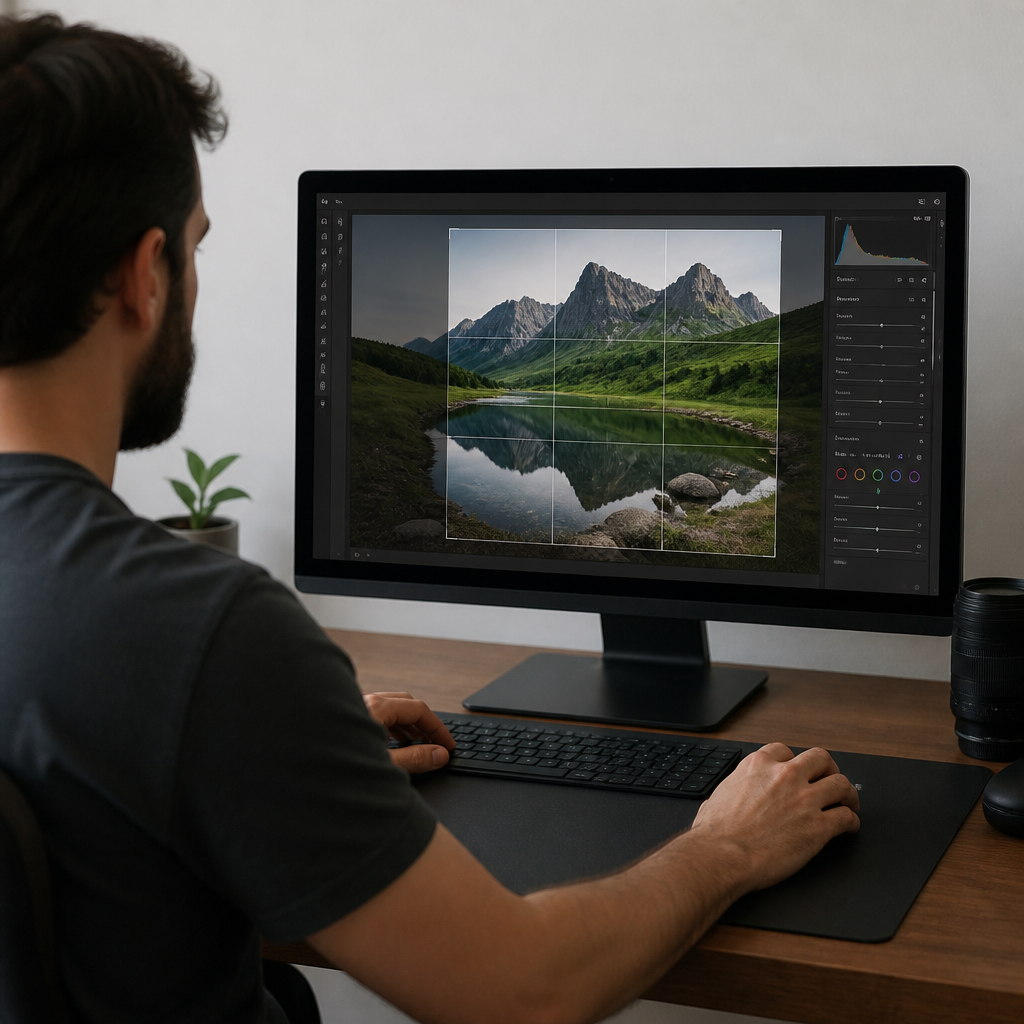
Инструмент Crop Overlay (клавиша R) позволяет выровнять горизонт и обрезать лишнее. Потяните за уголки рамки или используйте готовые пропорции из выпадающего списка.
2. Настройка света (панель Basic)
- Exposure — общая яркость кадра.
- Contrast — контрастность между светлыми и тёмными участками.
- Highlights и Shadows — детализация в светах и тенях.
- Whites и Blacks — точки белого и чёрного, влияют на общий динамический диапазон.
3. Работа с цветом
Ползунки Temp (температура) и Tint (оттенок) отвечают за баланс белого. Для более тонкой настройки используйте панель HSL/Color — она позволяет менять оттенок, насыщенность и яркость каждого цвета отдельно, не затрагивая остальные.
4. Резкость и шумоподавление
В блоке Detail отрегулируйте Sharpening для чёткости и Noise Reduction, если снимок сделан при высоком ISO и содержит цифровой шум.
Как установить и применить пресеты
Пресеты экономят время, когда нужно быстро привести серию фото к единому стилю.
- Скачайте файлы пресетов в формате .xmp или .lrtemplate.
- Откройте Lightroom, перейдите в модуль Develop, найдите панель Presets слева.
- Нажмите на значок «плюс» рядом с названием панели и выберите Import Presets.
- Укажите путь к скачанным файлам и подтвердите импорт.
- Пресет появится в общем списке — кликните по нему один раз, чтобы применить к открытому фото.
Совет: после применения пресета всегда точечно подстраивайте экспозицию и баланс белого под конкретный кадр — универсальных настроек, которые идеально ложатся на любое освещение, не существует.
Локальные корректировки: работа с отдельными участками фото
Иногда нужно осветлить только лицо или затемнить фон, не трогая остальной кадр. Для этого в Lightroom есть инструменты локальной коррекции:
- Masking (Маскирование) — современный инструмент выделения по объекту, небу, субъекту или произвольной области с помощью ИИ.
- Radial Filter — создаёт круглую или овальную зону коррекции, удобен для виньетирования.
- Linear Gradient — линейный градиентный фильтр, часто используется для затемнения неба.
- Adjustment Brush — ручная кисть для точечных правок.
После выбора инструмента и обводки нужной области откроется отдельная панель с ползунками — все настройки применяются только к выделенной зоне, а не ко всему кадру.
Экспорт готовых фотографий
Финальный шаг — сохранить результат в удобном формате.
- Выделите нужные снимки в Library или Develop.
- Нажмите правой кнопкой мыши и выберите Export (или сочетание Ctrl+Shift+E / Cmd+Shift+E).
- Укажите папку для сохранения в блоке Export Location.
- Выберите формат файла — JPEG, TIFF или PNG — в блоке File Settings.
- При необходимости задайте размер изображения в блоке Image Sizing и уровень резкости для вывода в Output Sharpening.
- Нажмите Export — программа сохранит фото в указанную папку.
Как настроить синхронизацию с мобильной версией
Если вы используете Lightroom и на компьютере, и на смартфоне, полезно настроить синхронизацию каталога через облако Adobe.
- Войдите в один и тот же аккаунт Adobe на обоих устройствах.
- В десктопной версии убедитесь, что каталог синхронизируется — значок облака в правом верхнем углу должен показывать активное соединение.
- На мобильном приложении фотографии из синхронизированного альбома появятся автоматически, а любые правки в Develop отобразятся на всех устройствах.
Учтите, что бесплатный объём облачного хранилища Adobe ограничен — для больших каталогов может понадобиться платная подписка с расширенным лимитом.
Частые ошибки новичков при работе с Lightroom
Разберём несколько типичных проблем, с которыми сталкиваются те, кто только начинает работать в программе.
- Перемещение папок с фото вне Lightroom. Это приводит к разрыву ссылок в каталоге — программа показывает восклицательный знак вместо превью.
- Чрезмерное использование ползунков Clarity и Saturation. Небольшие значения выглядят естественно, а перебор создаёт эффект «пластиковой» картинки.
- Игнорирование гистограммы. Панель в правом верхнем углу модуля Develop показывает распределение тонов и помогает избежать пересветов или проваленных теней.
- Экспорт без изменения размера. Для соцсетей и сайтов часто нужен уменьшенный файл — экспорт в оригинальном разрешении утяжеляет загрузку страницы.
Полезные сочетания клавиш для ускорения работы
| Действие | Windows | Mac |
|---|---|---|
| Переключение до/после | ||
| Сброс всех настроек | Shift+R | Shift+R |
| Копировать настройки | Ctrl+Shift+C | Cmd+Shift+C |
| Вставить настройки | Ctrl+Shift+V | Cmd+Shift+V |
| Полноэкранный режим | F | F |
Освоив базовый порядок действий — импорт, коррекцию света и цвета, локальные правки и экспорт — вы сможете обрабатывать фотографии быстро и без лишней путаницы в интерфейсе. Дальше остаётся только нарабатывать собственный стиль, экспериментировать с пресетами и постепенно осваивать более тонкие инструменты вроде частотного разложения тонов или профилей камеры, которые открывают доступ к ещё более гибкой настройке цвета.







