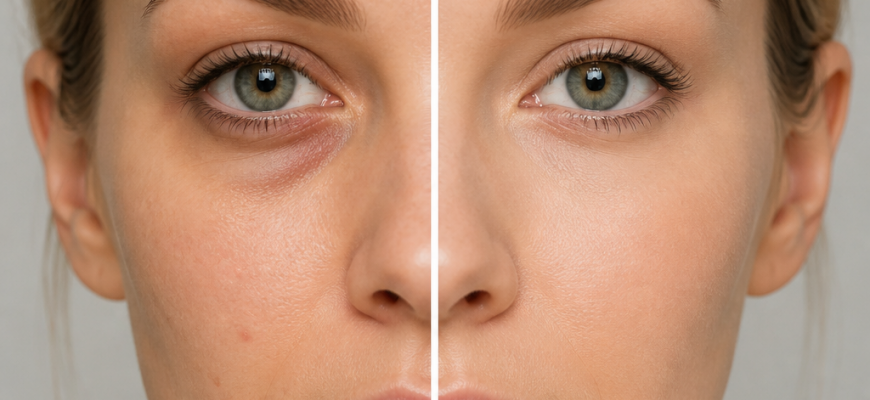
Усталый взгляд с отёками под глазами способен испортить даже удачный кадр. Хорошая новость в том, что убрать эту проблему можно за несколько минут прямо в Photoshop, не прибегая к сложной пластике изображения. Разберём три рабочих метода — от простого штампа до продвинутой техники частотного разложения.
Что нужно знать перед началом ретуши
Прежде чем открывать инструменты, стоит понимать разницу между двумя типами проблем в этой зоне лица. Это поможет выбрать правильный метод и не испортить фото.
- Тёмные круги — проблема цвета и тона кожи, которая решается коррекцией через кривые или режимы наложения.
- Отёчность и мешки — это объём и текстура, здесь помогает работа с тенями, светом и точечная ретушь.
Часто на фото присутствуют оба фактора сразу, поэтому лучше комбинировать методы, описанные ниже.
Способ 1: Быстрая коррекция через Curves (Кривые)
Этот метод подходит, если нужно быстро осветлить тёмную область без глубокой ретуши текстуры кожи.
- Откройте фото и перейдите на панель Layers (Слои).
- Создайте новый корректирующий слой через меню Layer → New Adjustment Layer → Curves.
- На появившемся графике слегка приподнимите центральную часть кривой, чтобы осветлить средние тона изображения.
- Возьмите инструмент Brush Tool (Кисть) с мягкими краями и белым цветом.
- На маске слоя (она автоматически создаётся рядом со слоем Curves) закрасьте область под глазами — это проявит эффект осветления только в нужной зоне.
- Уменьшите непрозрачность кисти до 20-30%, чтобы результат выглядел естественно, и пройдитесь по контуру мешков несколько раз.
Если эффект получился слишком сильным, снизьте параметр Opacity (Непрозрачность) самого слоя Curves на панели слоёв.
Если эффект получился слишком сильным, снизьте параметр Opacity (Непрозрачность) самого слоя Curves на панели слоёв. Кстати, если вам нужно работать не только с морщинами, но и полностью удалять элементы с фото, пригодятся навыки того, как вырезать объект в Photoshop.
Способ 2: Штамп и Healing Brush для устранения текстуры
Этот способ убирает не только цвет, но и саму «припухлость» — рельеф кожи в этой зоне.
- Продублируйте исходный слой сочетанием Ctrl+J (Cmd+J на Mac), чтобы работать на копии и сохранить оригинал.
- Выберите инструмент Healing Brush Tool (Восстанавливающая кисть) на боковой панели инструментов.
- Зажмите Alt и кликните на область с чистой, ровной кожей рядом с глазом — так вы зададите источник для копирования текстуры.
- Аккуратно, короткими мазками, пройдитесь по мешкам под глазами. Инструмент автоматически подстроит тон под окружающую кожу.
- Для более тонкой работы используйте Spot Healing Brush Tool на мелких морщинках и заломах — просто кликайте по проблемным точкам без выбора источника.
- Проверьте результат, уменьшив масштаб просмотра до 100% — важно, чтобы ретушь не выглядела как «пластиковое» пятно.
Способ 3: Частотное разложение (Frequency Separation)
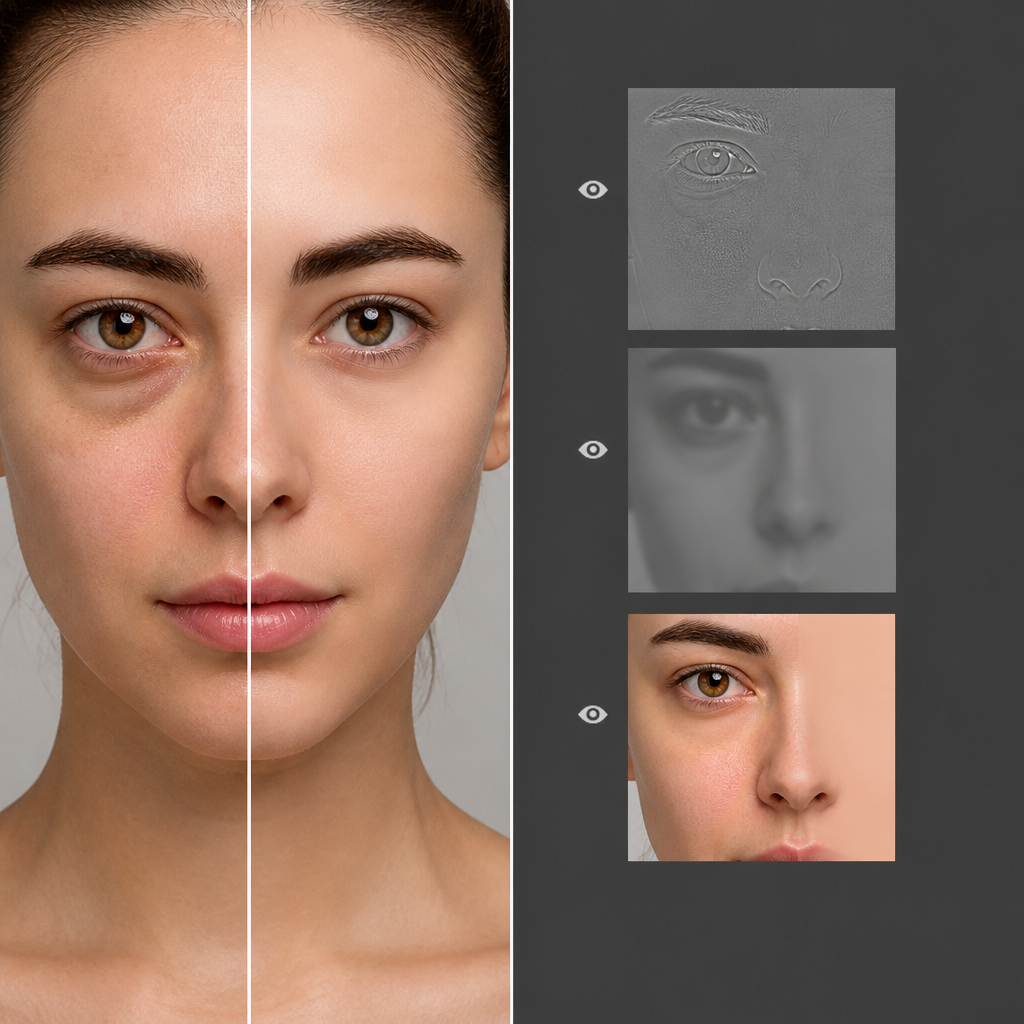
Это профессиональная техника, которую используют ретушёры для разделения текстуры кожи и тона. Она даёт максимально естественный результат.
Разделение слоёв
- Продублируйте слой дважды (Ctrl+J два раза). Назовите верхний слой «High», а нижний — «Low».
- Скройте видимость слоя High, кликнув на иконку глаза рядом с ним.
- Выделите слой Low и примените Filter → Blur → Gaussian Blur с радиусом 8-15 пикселей — это уберёт все текстуры, оставив только тон и свет.
- Включите видимость слоя High и выделите его.
- Перейдите в Image → Apply Image, в настройках выберите слой Low, режим наложения Subtract, значение Scale — 2, Offset — 128, нажмите OK.
- Смените режим наложения слоя High на Linear Light в панели слоёв.
Ретушь по слоям
- На слое Low работайте инструментом Clone Stamp Tool (Штамп) с мягкой кистью, чтобы выровнять тон и убрать тёмные круги.
- На слое High используйте тот же штамп, чтобы убрать мелкие морщинки и неровности текстуры, не трогая при этом цвет.
Такой подход занимает больше времени, но результат получается максимально реалистичным — кожа сохраняет естественную структуру пор.
Финальная обработка и советы по естественности
После ретуши важно свести все слои и оценить общий результат на фоне остального лица.
- Объедините все слои через Layer → Flatten Image или создайте новый объединённый слой сочетанием Ctrl+Alt+Shift+E.
- Слегка добавьте шум фильтром Filter → Noise → Add Noise с минимальным значением, если зона под глазами выглядит слишком гладкой по сравнению с остальной кожей.
- Сравните исходное и обработанное фото, переключая видимость слоёв — это поможет заметить перетянутые или неестественные участки.
- Не переусердствуйте с осветлением: полностью убранная тень под глазами часто выглядит менее реалистично, чем лёгкое смягчение проблемы.
Какой метод выбрать

| Метод | Сложность | Когда использовать |
|---|---|---|
| Curves (Кривые) | Низкая | Для быстрой коррекции цвета без глубокой ретуши |
| Healing Brush / Штамp | Средняя | Когда нужно убрать и цвет, и текстуру за один проход |
| Частотное разложение | Высокая | Для профессиональной ретуши портретов с контролем деталей |
Для повседневных задач и быстрой обработки соцсетей вполне хватит первых двух методов. А вот частотное разложение стоит освоить, если вы планируете заниматься ретушью портретов на постоянной основе — этот навык окупается качеством результата и экономией времени в долгосрочной перспективе.