


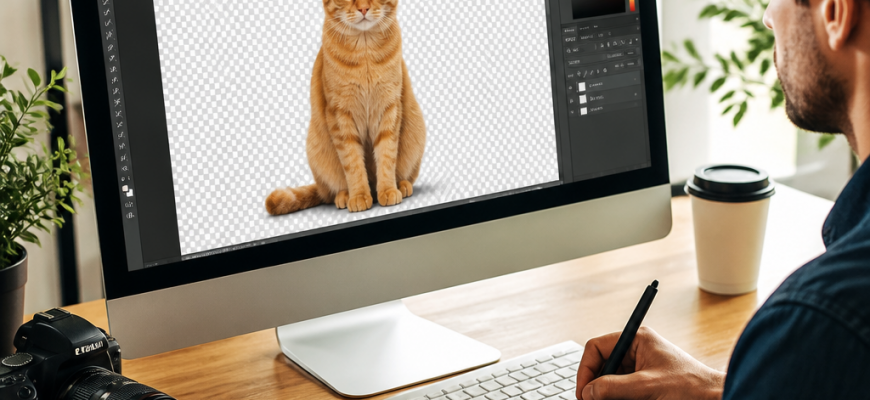
Вырезать объект с фотографии — одна из базовых задач в Photoshop, с которой сталкивается любой дизайнер, ретушёр или просто человек, готовящий картинку для маркетплейса, презентации или соцсетей. Кроме того, часто приходится не только извлекать объекты, но и улучшать детали портретов — например, если нужно убрать мешки под глазами в Photoshop для более презентабельного вида.
Вырезать объект с фотографии — одна из базовых задач в Photoshop, с которой сталкивается любой дизайнер, ретушёр или просто человек, готовящий картинку для маркетплейса, презентации или соцсетей. Кажется, что нужно просто «обвести» контур и нажать удалить, но на практике результат сильно зависит от того, какой инструмент вы выберете и насколько сложный объект перед вами. В этой статье разберём все рабочие способы вырезания — от простых геометрических форм до волос и меха.
- Какой инструмент выбрать в зависимости от объекта
- Способ 1: быстрое вырезание через Quick Selection Tool
- Способ 2: вырезание пером для идеально ровных краёв
- Способ 3: вырезание волос и меха через Select and Mask
- Способ 4: автоматическое вырезание с помощью Object Selection Tool
- Как сохранить вырезанный объект с прозрачным фоном
- Частые ошибки при вырезании объектов
- Какой способ выбрать на практике
Какой инструмент выбрать в зависимости от объекта
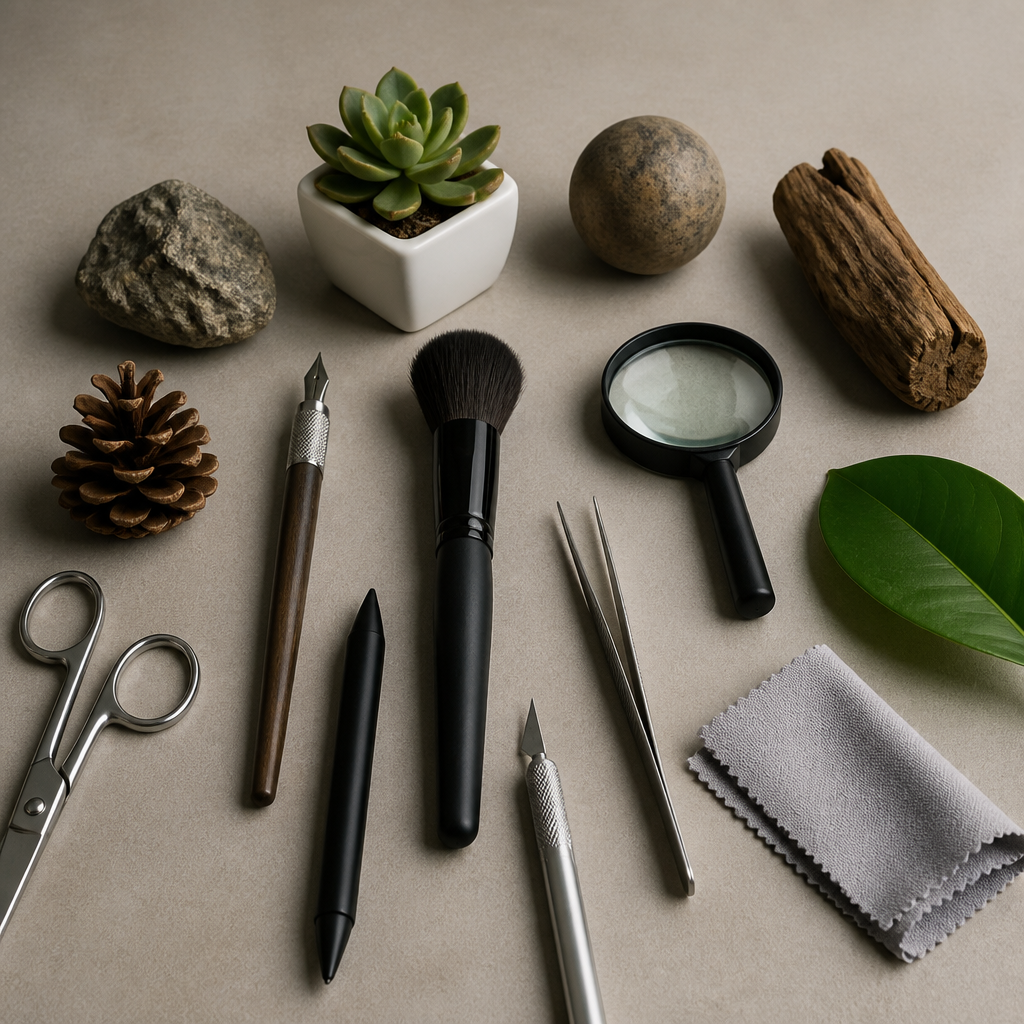
Photoshop предлагает сразу несколько инструментов для выделения и вырезания, и универсального решения нет. Выбор зависит от контраста между объектом и фоном, а также от сложности краёв.
- Быстрое выделение (Quick Selection Tool) — подходит для объектов с чёткими границами: предметов, техники, упаковки.
- Волшебная палочка (Magic Wand) — удобна, когда фон однотонный (например, белый или зелёный).
- Перо (Pen Tool) — лучший вариант для точного вырезания предметов с ровными краями: логотипов, техники, мебели.
- Select and Mask — незаменим для сложных объектов с волосами, шерстью или прозрачными элементами.
- Object Selection Tool — на основе ИИ, автоматически распознаёт объект в выделенной области.
Способ 1: быстрое вырезание через Quick Selection Tool
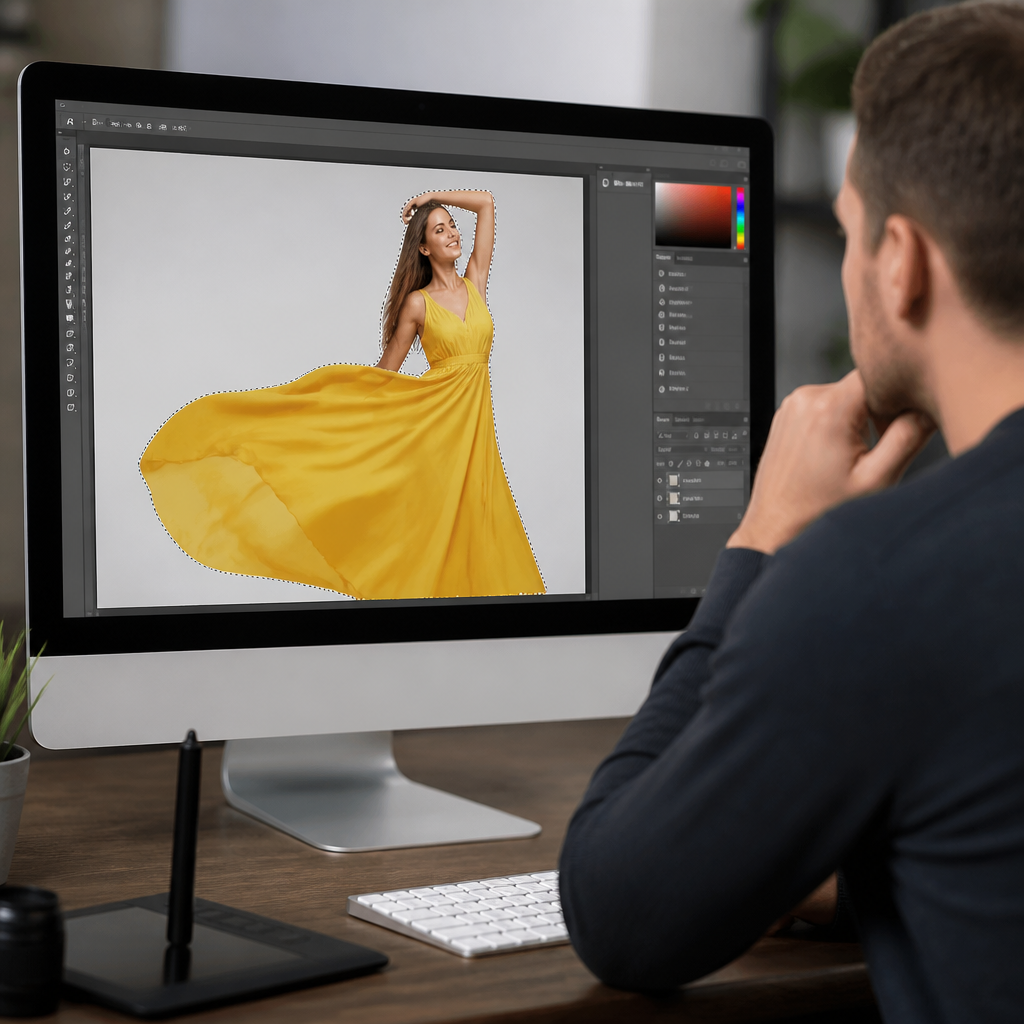
Этот метод отлично работает, если объект контрастирует с фоном и не имеет мелких деталей вроде волос.
- Откройте изображение в Photoshop через File → Open.
- На панели инструментов слева выберите Quick Selection Tool (иконка кисти со значком выделения).
- Проведите курсором по объекту, который нужно вырезать — программа автоматически подхватит границы.
- Если выделение зацепило лишнее, зажмите Alt и проведите по ненужной области, чтобы убрать её из выделения.
- Когда контур готов, нажмите Select and Mask на верхней панели, чтобы сгладить края.
- Скопируйте выделение на новый слой сочетанием Ctrl+J (Cmd+J на Mac).
- Скройте или удалите исходный фон — объект останется вырезанным на прозрачном слое.
Способ 2: вырезание пером для идеально ровных краёв
Pen Tool даёт максимально точный результат, особенно для предметов с прямыми линиями и плавными изгибами — упаковки, техники, мебели.
- Выберите инструмент Pen Tool (иконка пера) на панели слева.
- В верхней панели настроек убедитесь, что режим установлен на Path, а не Shape.
- Кликайте по краю объекта, расставляя опорные точки. Для изогнутых участков зажимайте кнопку мыши и тяните — появится направляющая кривой.
- Замкните контур, кликнув на первую точку.
- Откройте панель Paths (Окно → Пути), кликните правой кнопкой по созданному контуру и выберите Make Selection.
- Задайте радиус растушёвки 0-1 px для чёткого края, нажмите ОК.
- Скопируйте выделенный объект на новый слой через Ctrl+J.
Способ 3: вырезание волос и меха через Select and Mask
Волосы, шерсть животных и прозрачные ткани — самая сложная задача при вырезании. Обычное выделение оставляет жёсткий контур, который выдаёт монтаж. Здесь поможет специализированный режим.
- Сделайте базовое выделение объекта любым удобным инструментом (Quick Selection подойдёт для старта).
- Перейдите в Select → Select and Mask.
- В открывшемся окне включите инструмент Refine Edge Brush и аккуратно проведите по зоне волос — программа проанализирует полупрозрачные пряди.
- Настройте параметр Smart Radius и ползунок Radius, чтобы захватить тонкие детали.
- Отрегулируйте Shift Edge, слегка сдвигая границу внутрь, если остались следы старого фона.
- В выпадающем списке Output To выберите New Layer with Layer Mask.
- Нажмите ОК — объект окажется на отдельном слое с аккуратной маской, сохраняющей полупрозрачные волоски.
Способ 4: автоматическое вырезание с помощью Object Selection Tool
Если у вас последняя версия Photoshop, воспользуйтесь инструментом на основе искусственного интеллекта — он экономит время на простых объектах.
- Выберите Object Selection Tool на панели слева (значок квадрата с точками).
- Обведите прямоугольником область вокруг объекта — Photoshop автоматически определит его границы.
- Проверьте результат и при необходимости скорректируйте выделение инструментом Quick Selection.
- Скопируйте объект на новый слой сочетанием Ctrl+J.
Как сохранить вырезанный объект с прозрачным фоном
После вырезания важно правильно экспортировать файл, иначе прозрачность потеряется.
- Убедитесь, что фоновый слой скрыт или удалён, а объект находится на отдельном слое с прозрачностью (это видно по «шахматному» узору на превью слоя).
- Перейдите в File → Export → Export As.
- В настройках формата выберите PNG — только этот формат поддерживает прозрачность.
- Проверьте, что галочка Transparency активна.
- Нажмите Export и укажите папку для сохранения.
Частые ошибки при вырезании объектов
Даже опытные пользователи иногда допускают промахи, которые портят итоговый результат.
- Жёсткие края без растушёвки — объект выглядит «приклеенным», особенно на новом фоне.
- Игнорирование цветовой каймы — старый фон оставляет тонкую полоску по контуру. Убрать её поможет команда Layer → Matting → Defringe.
- Сохранение в JPEG вместо PNG — формат JPEG не поддерживает прозрачность, и вырезанный объект получит белый фон вместо прозрачного.
- Пропуск этапа уточнения краёв — для сложных объектов (волосы, мех, полупрозрачные ткани) без Select and Mask результат почти всегда выглядит неаккуратно.
Какой способ выбрать на практике
Для простых предметов на однотонном фоне достаточно Quick Selection Tool или Object Selection Tool — это быстро и не требует особых навыков. Когда нужна ювелирная точность контура, например для каталога товаров, выручит Pen Tool. А если в кадре человек с распущенными волосами или животное с шерстью, единственный надёжный путь — комбинация базового выделения и режима Select and Mask. Освоив все четыре метода, вы сможете быстро подобрать подходящий инструмент под любую задачу и получать чистый результат без лишней возни с ретушью краёв.
После того как объект вырезан, часто требуется удалить и сам фон — подробнее об этом читайте в статье про то, как убрать фон в Photoshop.







