


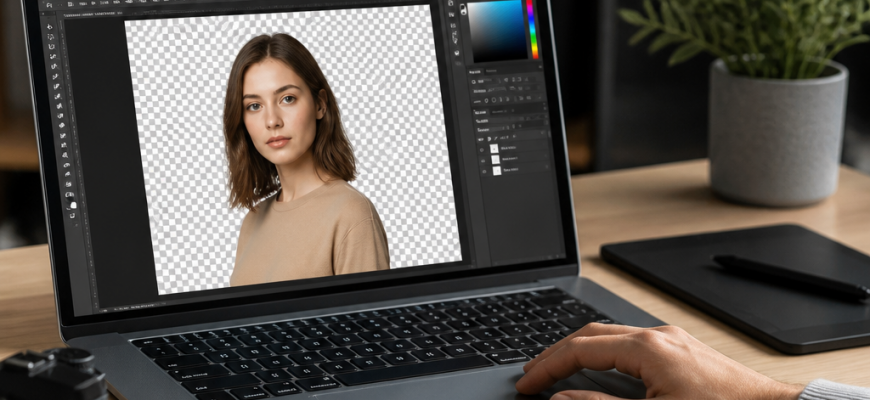
Помимо фона, в Photoshop часто требуется удалять и другие нежелательные элементы — например, если на фото присутствует водяной знак, то перед удалением фона имеет смысл сначала разобраться с ним (подробная инструкция по этому вопросу доступна в отдельной статье про то, как убрать водяной знак в Photoshop). Когда фото полностью очищено, можно переходить к основной задаче.
Все эти способы работают с цветным фоном, но если вам нужен именно прозрачный фон для логотипов, стикеров или карточек товаров, рекомендуем ознакомиться с нашей подробной инструкцией о том, как сделать прозрачный фон в Photoshop — там мы разберём все нюансы работы с прозрачностью и сохранением файлов в формате PNG.
Удаление фона — одна из самых востребованных задач при обработке фотографий: карточки товаров для маркетплейсов, портреты для документов, коллажи или дизайн-макеты требуют чистого изображения без лишнего окружения. Photoshop предлагает сразу несколько способов решения этой задачи — от автоматических до ручных, — и в этой статье разберём каждый из них по шагам.
- Способ 1: инструмент «Удалить фон» (Remove Background)
- Что делать, если результат неидеальный
- Способ 2: инструмент «Волшебная палочка» (Magic Wand)
- Способ 3: инструмент «Быстрое выделение» (Quick Selection Tool)
- Способ 4: работа через маску слоя (для сложных объектов)
- Инструмент «Перо» (Pen Tool) для точного контура
- Способ 5: панель «Выделение и маска» (Select and Mask)
- Как заменить фон после удаления
- Полезные советы для чистого результата
Способ 1: инструмент «Удалить фон» (Remove Background)
Начиная с версии Photoshop 2021, в программе появилась кнопка, которая удаляет фон буквально в один клик благодаря технологии Adobe Sensei на основе ИИ.
- Откройте фото через File → Open.
- В панели слоёв (Layers) выделите нужный слой.
- Перейдите на панель Properties (Свойства) — обычно она находится справа.
- Нажмите кнопку Remove Background.
Photoshop автоматически проанализирует изображение, отделит объект от фона и создаст слой-маску. Этот способ отлично работает с чёткими объектами — людьми, предметами на однотонном фоне, товарами.
Что делать, если результат неидеальный
После автоматического удаления часто остаются мелкие огрехи по краям — волосы, тени, полупрозрачные детали. В таком случае стоит доработать маску вручную кистью, о чём расскажем ниже.
Способ 2: инструмент «Волшебная палочка» (Magic Wand)
Этот классический метод подходит для изображений с однородным фоном — например, белым или другим контрастным цветом.
- Выберите инструмент Magic Wand Tool на панели инструментов слева (клавиша W).
- В верхней панели настроек установите значение Tolerance (Допуск) — обычно 20-30 для мягкого выделения.
- Кликните на область фона.
- Если фон выделился не полностью, зажмите Shift и кликните по оставшимся участкам.
- Нажмите Delete или Backspace, чтобы удалить выделенную область.
Перед удалением обязательно преобразуйте слой в обычный слой (не фоновый), кликнув по нему два раза и подтвердив создание нового слоя — иначе Delete не сработает корректно.
Способ 3: инструмент «Быстрое выделение» (Quick Selection Tool)
Если же вам нужно не просто удалить фон, но и аккуратно вырезать сам объект со снимка, имеет смысл ознакомиться с полным руководством по вырезанию объектов в Photoshop.
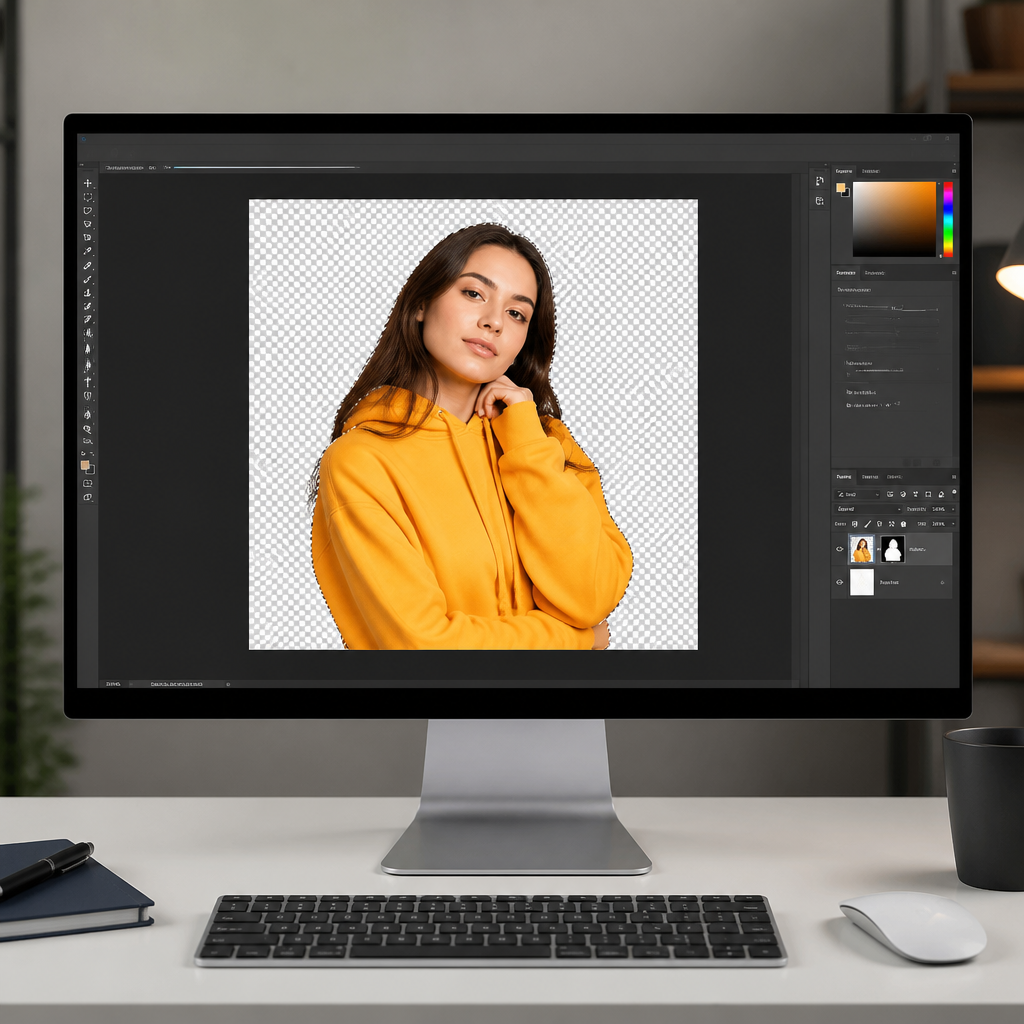
Если объект имеет сложные контуры, но фон при этом достаточно однородный, удобнее использовать Quick Selection.
- Активируйте инструмент — клавиша W (в некоторых версиях сгруппирован с Magic Wand).
- Проведите курсором по объекту, который нужно оставить — Photoshop сам «подхватит» границы.
- Для добавления областей удерживайте Alt, чтобы убрать лишнее из выделения.
- После выделения объекта инвертируйте его через Select → Inverse (Ctrl+Shift+I), чтобы выделить именно фон.
- Нажмите Delete.
Способ 4: работа через маску слоя (для сложных объектов)
Этот метод — самый гибкий и профессиональный, так как не удаляет пиксели безвозвратно, а скрывает их через маску. Это удобно, если понадобится вернуть часть фона.
- Сделайте выделение объекта любым удобным способом (Quick Selection, Pen Tool, Select and Mask).
- Добавьте маску слоя через иконку внизу панели Layers (значок прямоугольника с кругом).
- Photoshop скроет фон, оставив видимым только выделенный объект.
- При необходимости возьмите чёрную кисть, чтобы скрыть лишние участки, или белую — чтобы вернуть части изображения.
Инструмент «Перо» (Pen Tool) для точного контура
Если объект имеет чёткие геометрические границы (например, техника, мебель, упаковка), Pen Tool даёт максимально точный результат.
- Выберите инструмент Pen Tool (клавиша P).
- Обведите контур объекта точками-узлами, кликая по краям.
- Замкните контур, кликнув на стартовую точку.
- Кликните правой кнопкой мыши по контуру и выберите Make Selection.
- Инвертируйте выделение и удалите фон.
Способ 5: панель «Выделение и маска» (Select and Mask)
Этот режим особенно полезен, когда нужно аккуратно вырезать объект со сложной текстурой — волосы, мех, полупрозрачную ткань.
- Сделайте примерное выделение объекта любым инструментом.
- Перейдите в Select → Select and Mask.
- В открывшемся окне используйте инструмент Refine Edge Brush, чтобы прорисовать сложные края — например, отдельные пряди волос.
- Настройте параметры Smooth, Feather и Contrast для более плавных или чётких границ.
- В выпадающем меню Output To выберите вариант «New Layer with Layer Mask».
- Нажмите ОК.
Как заменить фон после удаления
Когда фон удалён, объект остаётся на прозрачном слое (в виде клетчатого узора). Дальше можно:
- Добавить новый фон — создайте новый слой ниже объекта через Layer → New Layer и залейте его цветом или вставьте другую картинку.
- Сохранить с прозрачностью — экспортируйте файл в формате PNG через File → Export → Export As, чтобы фон остался прозрачным для дальнейшего использования.
Полезные советы для чистого результата
- Работайте с увеличенным масштабом (Ctrl + «+») при прорисовке сложных контуров — так легче не задеть детали объекта.
- Используйте функцию Decontaminate Colors в панели Select and Mask, чтобы убрать цветной ореол по краям после удаления фона.
- Сохраняйте промежуточные версии с масками, а не удаляйте пиксели окончательно — это позволит откорректировать результат позже без потери качества.
- Для пакетной обработки множества похожих фото (например, товаров на однотонном фоне) настройте Actions (Экшены), чтобы автоматизировать процесс.
Выбор конкретного метода зависит от сложности изображения: для простых однотонных фонов достаточно волшебной палочки или Quick Selection, а для сложных объектов с волосами, мехом или прозрачными деталями стоит потратить время на Select and Mask или ручную доработку маски кистью. Освоив хотя бы два-три из этих способов, вы сможете быстро и качественно готовить изображения для любых задач — от карточек товара до дизайнерских коллажей.







