


Водяной знак на фотографии способен испортить впечатление даже от самого удачного кадра. Хорошая новость в том, что Photoshop предлагает сразу несколько инструментов для его удаления — от простых до максимально точных. В этой инструкции разберём все рабочие способы, которые подойдут как новичкам, так и тем, кто уже знаком с интерфейсом программы.
- Какой инструмент выбрать: краткий обзор методов
- Способ 1: удаление водяного знака через Content-Aware Fill
- Способ 2: работа со Штампом (Clone Stamp Tool)
- Восстанавливающая кисть как альтернатива штампу
- Способ 3: Patch Tool для однородных участков
- Дополнительная обработка после удаления
- Частые ошибки при удалении водяных знаков
- Правовой аспект удаления водяных знаков
- Какой метод выбрать для конкретной задачи
Какой инструмент выбрать: краткий обзор методов
Перед тем как приступить к работе, стоит понять, чем отличаются доступные инструменты. Выбор метода зависит от сложности фона вокруг водяного знака и от того, насколько аккуратным должен быть результат.
- Content-Aware Fill (Заливка с учётом содержимого) — автоматически анализирует окружение и заполняет выделенную область похожей текстурой.
- Штамп (Clone Stamp Tool) — вручную копирует пиксели с одного участка изображения на другой.
- Восстанавливающая кисть (Healing Brush) — похожа на штамп, но дополнительно подстраивает тон и освещение.
- Patch Tool (Заплатка) — удобен для удаления знаков на однородных участках, например, небе или стене.
Способ 1: удаление водяного знака через Content-Aware Fill
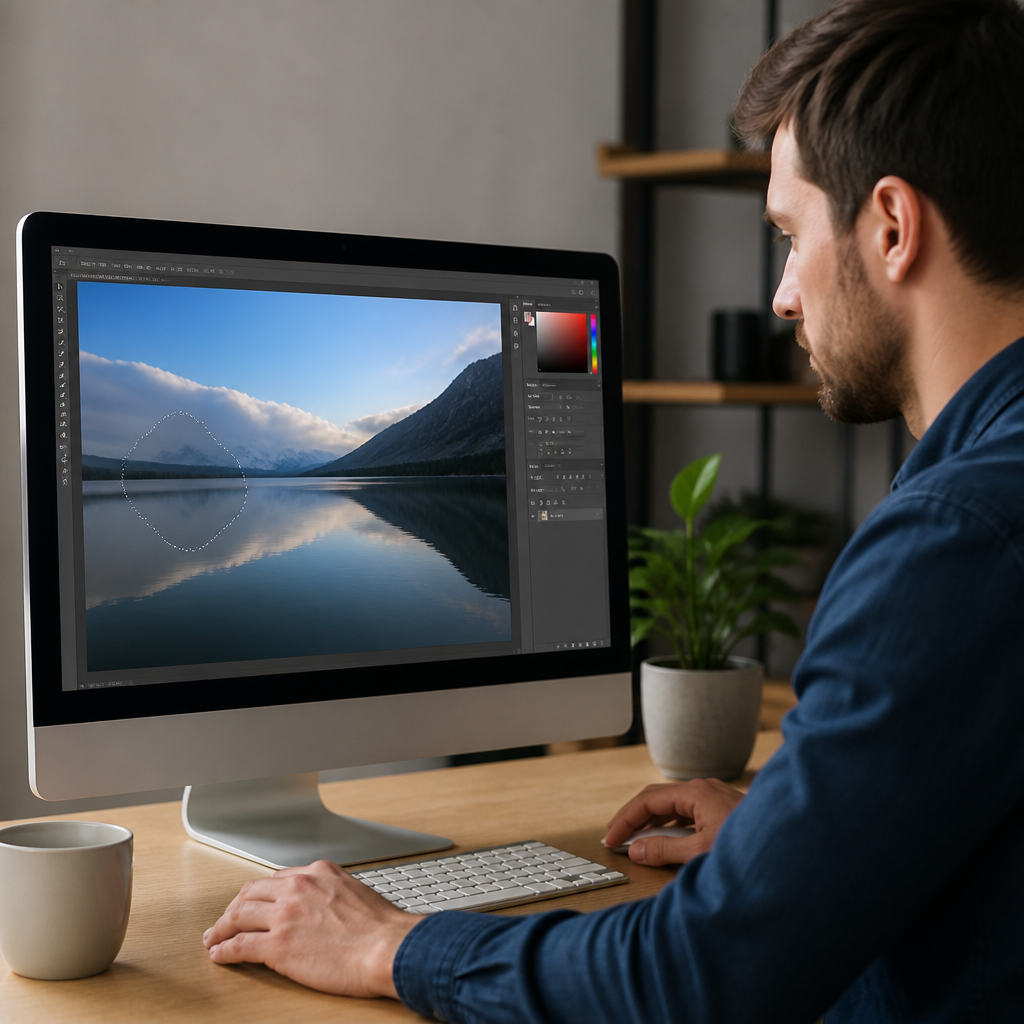
Это самый быстрый метод, который отлично работает на однородном или слабо детализированном фоне.
- Откройте изображение в Photoshop через File → Open.
- Продублируйте слой сочетанием клавиш Ctrl+J (Cmd+J на Mac), чтобы сохранить оригинал.
- Выберите инструмент Lasso Tool или Rectangular Marquee Tool и обведите область с водяным знаком, оставив небольшой отступ по краям.
- Перейдите в меню Edit → Content-Aware Fill.
- В открывшейся панели справа скорректируйте область семплирования (зелёным цветом отмечается зона, откуда программа берёт текстуру для заливки).
- Нажмите OK, чтобы применить результат.
Если после заливки остались артефакты, повторите операцию на меньшем участке или перейдите к ручным инструментам.
Способ 2: работа со Штампом (Clone Stamp Tool)
Штамп подходит для более сложных случаев, когда автоматическая заливка даёт неточный результат.
- Выберите инструмент Clone Stamp Tool на панели слева или нажмите клавишу S.
- Настройте размер и жёсткость кисти на верхней панели параметров — для плавных переходов используйте мягкую кисть.
- Зажмите клавишу Alt (Option на Mac) и кликните на участок изображения, который будет служить источником текстуры.
- Отпустите Alt и закрашивайте область с водяным знаком, периодически меняя источник, чтобы избежать повторяющегося узора.
- Работайте небольшими мазками, регулярно проверяя результат при увеличенном масштабе (клавиша Z или Ctrl/Cmd + «+»).
Восстанавливающая кисть как альтернатива штампу
Инструмент Healing Brush Tool находится в том же разделе панели инструментов, что и штамп. Принцип работы аналогичен, но после наложения текстуры Photoshop автоматически подгоняет цвет и освещение под окружающий фон. Это особенно удобно на фотографиях кожи, неба или тканей с плавными переходами тона.
Способ 3: Patch Tool для однородных участков
Если водяной знак находится на ровной поверхности — например, стене, снегу или воде — используйте заплатку.
- Выберите Patch Tool в группе инструментов восстановления.
- Обведите область с водяным знаком контуром произвольной формы.
- Перетащите выделение на соседний чистый участок с похожей текстурой.
- Отпустите кнопку мыши — Photoshop автоматически смешает текстуры и подгонит освещение.
Дополнительная обработка после удаления
После основной работы стоит уделить внимание финальным штрихам, которые сделают результат незаметным.
- Примените фильтр Filter → Noise → Add Noise с небольшим значением, если оригинал имел зернистость — это поможет сгладить границы правки.
- Используйте инструмент Blur Tool для лёгкого размытия резких переходов между текстурами.
- Проверьте результат в масштабе 100% и 200%, чтобы убедиться в отсутствии заметных швов.
- Сохраните файл через File → Save As, выбрав нужный формат — JPEG для веба или PSD для дальнейшего редактирования.
Сохраните файл через File → Save As, выбрав нужный формат — JPEG для веба или PSD для дальнейшего редактирования. Если же вместо водяного знака нужно удалить весь фон изображения, то полезно знать, что в Photoshop есть специальные инструменты для этой задачи — подробнее можно узнать из руководства по удалению фона в Photoshop.
Частые ошибки при удалении водяных знаков

Даже опытные пользователи иногда допускают промахи, которые заметно снижают качество результата.
- Использование одного источника клонирования — приводит к повторяющемуся узору на фоне.
- Слишком большая кисть — захватывает лишние детали и стирает нужные элементы композиции.
- Отсутствие проверки на разных масштабах — мелкие огрехи становятся заметны только при увеличении.
- Работа на исходном слое без дубликата — лишает возможности вернуться к оригиналу при неудачном результате.
Правовой аспект удаления водяных знаков
Стоит помнить, что водяной знак часто указывает на авторские права владельца изображения. Удаление такого знака с чужой фотографии без разрешения автора может нарушать законодательство об интеллектуальной собственности. Инструкция в этой статье предназначена для работы с собственными изображениями или материалами, на использование которых у вас есть законные права — например, купленными на стоковых площадках с соответствующей лицензией.
Какой метод выбрать для конкретной задачи
Для быстрого результата на простом фоне достаточно Content-Aware Fill — это займёт буквально пару минут. Если знак расположен на детализированном участке с текстурами, лучше воспользоваться комбинацией штампа и восстанавливающей кисти, чередуя их в зависимости от сложности зоны. А для ровных поверхностей вроде неба или воды Patch Tool даст самый аккуратный и естественный результат без лишних усилий.







