


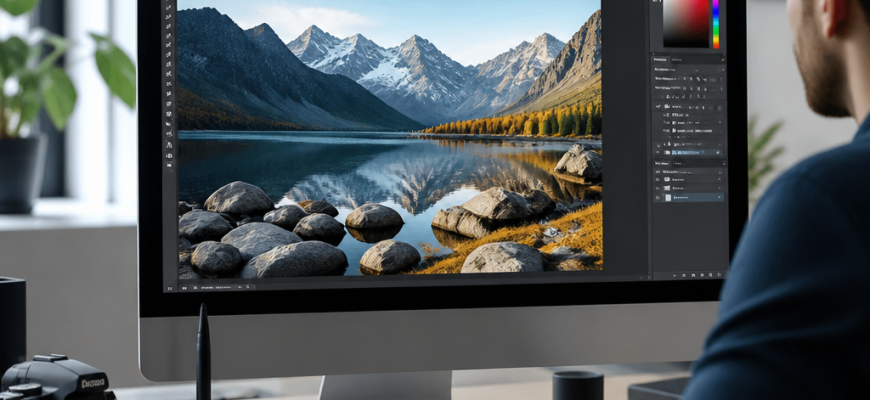
Водяний знак на фотографії здатний зіпсувати враження навіть від найвдалішого кадру. Хороша новина в тому, що Photoshop пропонує одразу кілька інструментів для його видалення — від простих до максимально точних. У цій інструкції розберемо всі робочі способи, які підійдуть як новачкам, так і тим, хто вже знайомий з інтерфейсом програми.
- Який інструмент обрати: короткий огляд методів
- Спосіб 1: видалення водяного знаку через Content-Aware Fill
- Спосіб 2: робота зі Штампом (Clone Stamp Tool)
- Відновлювальний пензель як альтернатива штампу
- Спосіб 3: Patch Tool для однорідних ділянок
- Додаткова обробка після видалення
- Часті помилки при видаленні водяних знаків
- Правовий аспект видалення водяних знаків
- Який метод обрати для конкретного завдання
Який інструмент обрати: короткий огляд методів
Перш ніж приступити до роботи, варто зрозуміти, чим відрізняються доступні інструменти. Вибір методу залежить від складності фону навколо водяного знаку і від того, наскільки акуратним має бути результат.
- Content-Aware Fill (Заливка з урахуванням вмісту) — автоматично аналізує оточення та заповнює виділену область схожою текстурою.
- Штамп (Clone Stamp Tool) — вручну копіює пікселі з однієї ділянки зображення на іншу.
- Відновлювальний пензель (Healing Brush) — схожий на штамп, але додатково підлаштовує тон і освітлення.
- Patch Tool (Латка) — зручний для видалення знаків на однорідних ділянках, наприклад, небі або стіні.
Спосіб 1: видалення водяного знаку через Content-Aware Fill

Це найшвидший метод, який чудово працює на однорідному або слабо деталізованому фоні.
- Відкрийте зображення в Photoshop через File → Open.
- Продублюйте шар поєднанням клавіш Ctrl+J (Cmd+J на Mac), щоб зберегти оригінал.
- Виберіть інструмент Lasso Tool або Rectangular Marquee Tool і обведіть область з водяним знаком, залишивши невеликий відступ по краях.
- Перейдіть у меню Edit → Content-Aware Fill.
- У панелі, що відкрилася справа, скоригуйте область семплювання (зеленим кольором позначається зона, звідки програма бере текстуру для заливки).
- Натисніть OK, щоб застосувати результат.
Якщо після заливки залишилися артефакти, повторіть операцію на меншій ділянці або перейдіть до ручних інструментів.
Спосіб 2: робота зі Штампом (Clone Stamp Tool)
Штамп підходить для складніших випадків, коли автоматична заливка дає неточний результат.
- Виберіть інструмент Clone Stamp Tool на панелі зліва або натисніть клавішу S.
- Налаштуйте розмір і жорсткість пензля на верхній панелі параметрів — для плавних переходів використовуйте м’який пензель.
- Затисніть клавішу Alt (Option на Mac) і клацніть на ділянку зображення, яка слугуватиме джерелом текстури.
- Відпустіть Alt і зафарбовуйте область з водяним знаком, періодично змінюючи джерело, щоб уникнути повторюваного візерунка.
- Працюйте невеликими мазками, регулярно перевіряючи результат при збільшеному масштабі (клавіша Z або Ctrl/Cmd + «+»).
Відновлювальний пензель як альтернатива штампу
Інструмент Healing Brush Tool знаходиться в тому ж розділі панелі інструментів, що й Patch Tool (клавіша J), а не поруч зі штампом. Принцип роботи аналогічний штампу, але після накладання текстури Photoshop автоматично підганяє колір і освітлення під навколишній фон. Це особливо зручно на фотографіях шкіри, неба або тканин з плавними переходами тону.
Спосіб 3: Patch Tool для однорідних ділянок
Якщо водяний знак знаходиться на рівній поверхні — наприклад, стіні, снігу або воді — використовуйте латку.
Виберіть Patch Tool у групі інструментів відновлення. Обведіть область з водяним знаком контуром довільної форми. Якщо ж після видалення знака вам потрібно також очистити фон на фотографії, корисно знати, як прибрати фон у Photoshop найбільш ефективно. Перетягніть виділення на сусідню чисту ділянку зі схожою текстурою.
- Виберіть Patch Tool у групі інструментів відновлення.
- Обведіть область з водяним знаком контуром довільної форми.
- Перетягніть виділення на сусідню чисту ділянку зі схожою текстурою.
- Відпустіть кнопку миші — Photoshop автоматично змішає текстури і піджене освітлення.
Додаткова обробка після видалення
Після основної роботи варто приділити увагу фінальним штрихам, які зроблять результат непомітним.
- Застосуйте фільтр Filter → Noise → Add Noise з невеликим значенням, якщо оригінал мав зернистість — це допоможе згладити межі правки.
- Використовуйте інструмент Blur Tool для легкого розмиття різких переходів між текстурами.
- Перевірте результат у масштабі 100% і 200%, щоб переконатися у відсутності помітних швів.
- Збережіть файл через File → Save As, вибравши потрібний формат — JPEG для вебу або PSD для подальшого редагування.
Часті помилки при видаленні водяних знаків

Навіть досвідчені користувачі іноді припускаються промахів, які помітно знижують якість результату.
- Використання одного джерела клонування — призводить до повторюваного візерунка на фоні.
- Занадто великий пензель — захоплює зайві деталі і стирає потрібні елементи композиції.
- Відсутність перевірки на різних масштабах — дрібні огріхи стають помітними лише при збільшенні.
- Робота на вихідному шарі без дубліката — позбавляє можливості повернутися до оригіналу при невдалому результаті.
Правовий аспект видалення водяних знаків
Варто пам’ятати, що водяний знак часто вказує на авторські права власника зображення. Видалення такого знаку з чужої фотографії без дозволу автора може порушувати законодавство про інтелектуальну власність. Інструкція в цій статті призначена для роботи з власними зображеннями або матеріалами, на використання яких у вас є законні права — наприклад, купленими на стокових майданчиках з відповідною ліцензією.
Який метод обрати для конкретного завдання
Для швидкого результату на простому фоні достатньо Content-Aware Fill — це займе буквально кілька хвилин. Якщо знак розташований на деталізованій ділянці з текстурами, краще скористатися комбінацією штампа і відновлювального пензля, чергуючи їх залежно від складності зони. А для рівних поверхонь на кшталт неба або води Patch Tool дасть найакуратніший і найприродніший результат без зайвих зусиль.







