


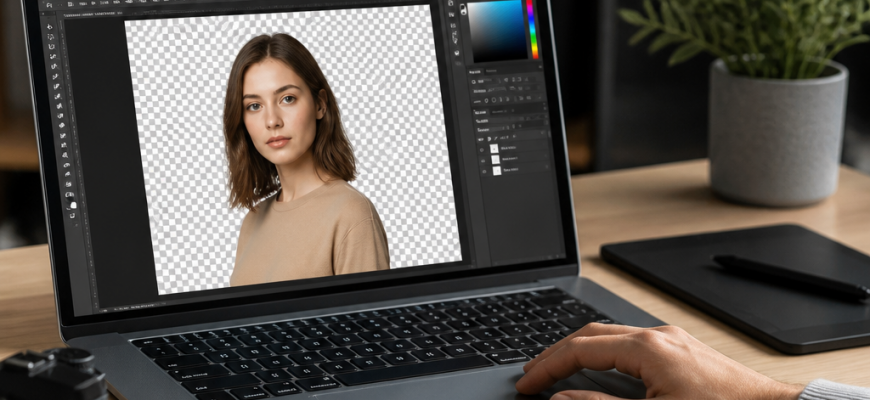
Видалення фону — одне з найбільш поширених завдань під час обробки фотографій: картки товарів для маркетплейсів, портрети для документів, колажі чи дизайн-макети потребують чистого зображення без зайвого оточення. Photoshop пропонує одразу декілька способів вирішення цього завдання — від автоматичних до ручних, — і в цій статті розберемо кожен із них покроково.
- Спосіб 1: інструмент «Видалити фон» (Remove Background)
- Що робити, якщо результат неідеальний
- Спосіб 2: інструмент «Чарівна паличка» (Magic Wand)
- Спосіб 3: інструмент «Швидке виділення» (Quick Selection Tool)
- Спосіб 4: робота через маску шару (для складних об’єктів)
- Інструмент «Перо» (Pen Tool) для точного контуру
- Спосіб 5: панель «Виділення і маска» (Select and Mask)
- Як замінити фон після видалення
- Корисні поради для чистого результату
Спосіб 1: інструмент «Видалити фон» (Remove Background)
Починаючи з версії Photoshop 2021, у програмі з’явилася кнопка, яка видаляє фон буквально в один клік завдяки технології Adobe Sensei на основі ШІ.
- Відкрийте фото через File → Open.
- На панелі шарів (Layers) виділіть потрібний шар.
- Перейдіть на панель Properties (Властивості) — зазвичай вона знаходиться праворуч.
- Натисніть кнопку Remove Background.
Photoshop автоматично проаналізує зображення, відокремить об’єкт від фону та створить шар-маску. Цей спосіб чудово працює з чіткими об’єктами — людьми, предметами на однотонному фоні, товарами.
Що робити, якщо результат неідеальний
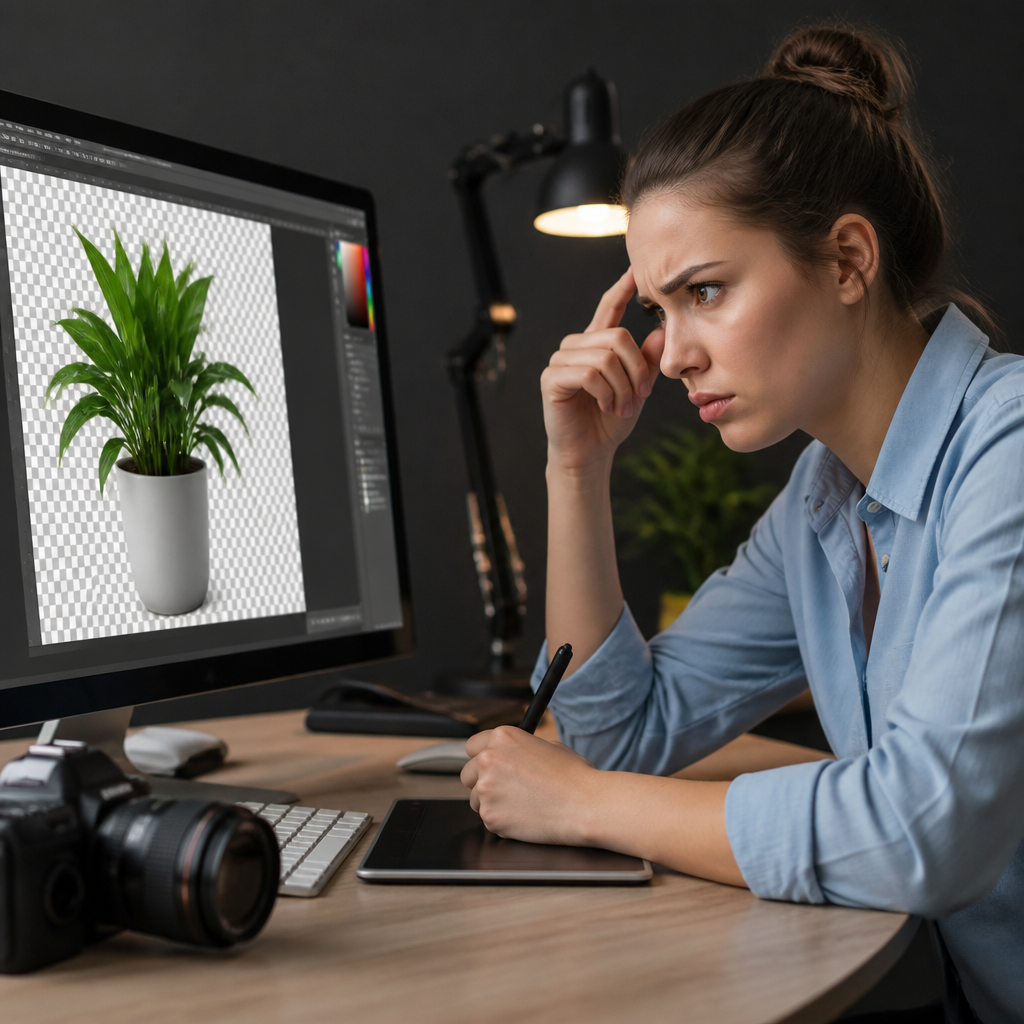
Після автоматичного видалення часто залишаються дрібні огріхи по краях — волосся, тіні, напівпрозорі деталі. У такому випадку варто доопрацювати маску вручну пензлем, про що розповімо нижче.
Спосіб 2: інструмент «Чарівна паличка» (Magic Wand)
Цей класичний метод підходить для зображень з однорідним фоном — наприклад, білим або іншим контрастним кольором.
- Виберіть інструмент Magic Wand Tool на панелі інструментів зліва (клавіша W).
- У верхній панелі налаштувань встановіть значення Tolerance (Допуск) — зазвичай 20-30 для м’якого виділення.
- Клацніть на область фону.
- Якщо фон виділився не повністю, затисніть Shift і клацніть по решті ділянок.
- Натисніть Delete або Backspace, щоб видалити виділену область.
Перед видаленням обов’язково перетворіть шар на звичайний шар (не фоновий), клацнувши по ньому двічі та підтвердивши створення нового шару — інакше Delete не спрацює коректно.
Спосіб 3: інструмент «Швидке виділення» (Quick Selection Tool)
Крім фону, у Photoshop можна видаляти й інші небажані елементи на фото — наприклад, якщо вас цікавить, як прибрати водяний знак, в програмі є аналогічні інструменти, які працюють за схожим принципом.
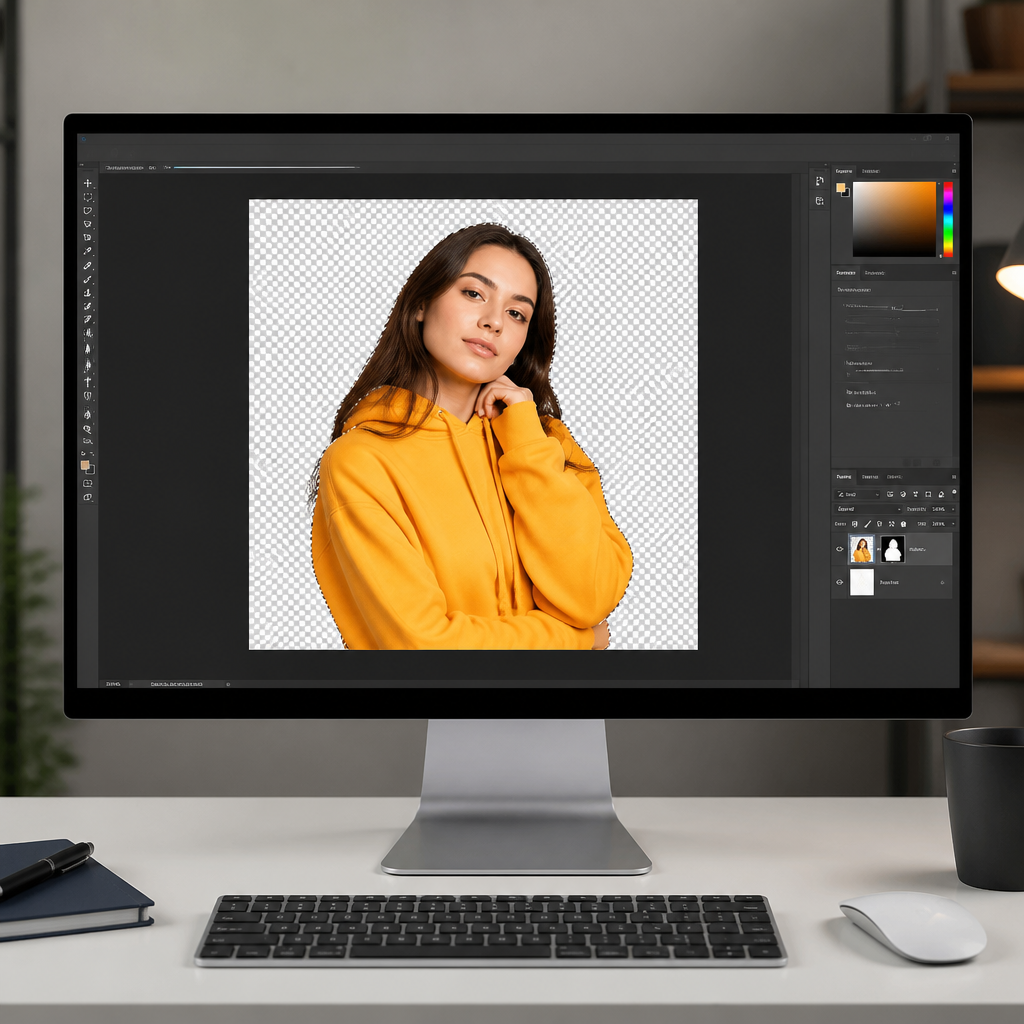
Якщо об’єкт має складні контури, але фон при цьому досить однорідний, зручніше використовувати Quick Selection.
- Активуйте інструмент — клавіша W (у деяких версіях згрупований із Magic Wand).
- Проведіть курсором по об’єкту, який потрібно залишити — Photoshop сам «підхопить» межі.
- Для додавання областей утримуйте Alt, щоб прибрати зайве з виділення.
- Після виділення об’єкта інвертуйте його через Select → Inverse (Ctrl+Shift+I), щоб виділити саме фон.
- Натисніть Delete.
Спосіб 4: робота через маску шару (для складних об’єктів)
Цей метод — найгнучкіший і найпрофесійніший, оскільки не видаляє пікселі безповоротно, а приховує їх через маску. Це зручно, якщо знадобиться повернути частину фону.
- Зробіть виділення об’єкта будь-яким зручним способом (Quick Selection, Pen Tool, Select and Mask).
- Додайте маску шару через іконку внизу панелі Layers (значок прямокутника з колом).
- Photoshop приховає фон, залишивши видимим лише виділений об’єкт.
- За потреби візьміть чорний пензель, щоб приховати зайві ділянки, або білий — щоб повернути частини зображення.
Якщо ж результат потребує повної прозорості (наприклад, для логотипів чи стікерів), варто переглянути спеціалізовану інструкцію, як зробити прозорий фон у Photoshop, де розглядаються додаткові методи збереження та експорту прозорих шарів.
Інструмент «Перо» (Pen Tool) для точного контуру
Якщо об’єкт має чіткі геометричні межі (наприклад, техніка, меблі, упаковка), Pen Tool дає максимально точний результат.
- Виберіть інструмент Pen Tool (клавіша P).
- Обведіть контур об’єкта точками-вузлами, клацаючи по краях.
- Замкніть контур, клацнувши на стартову точку.
- Клацніть правою кнопкою миші по контуру та виберіть Make Selection.
- Інвертуйте виділення та видаліть фон.
Спосіб 5: панель «Виділення і маска» (Select and Mask)
Цей режим особливо корисний, коли потрібно акуратно вирізати об’єкт зі складною текстурою — волосся, хутро, напівпрозору тканину.
- Зробіть приблизне виділення об’єкта будь-яким інструментом.
- Перейдіть у Select → Select and Mask.
- У вікні, що відкрилося, використовуйте інструмент Refine Edge Brush, щоб промалювати складні краї — наприклад, окремі пасма волосся.
- Налаштуйте параметри Smooth, Feather і Contrast для плавніших або чіткіших меж.
- У випадному меню Output To виберіть варіант «New Layer with Layer Mask».
- Натисніть ОК.
Як замінити фон після видалення
Коли фон видалено, об’єкт залишається на прозорому шарі (у вигляді картатого візерунка). Далі можна:
Якщо ж об'єкт на фото має складний контур (наприклад, волосся чи хутро), перед видаленням фону варто докладніше розібратись із техніками вирізання — детальніше про це написано у статті про те, як вирізати об'єкт у Photoshop.
- Додати новий фон — створіть новий шар нижче об’єкта через Layer → New Layer і залийте його кольором або вставте іншу картинку.
- Зберегти з прозорістю — експортуйте файл у форматі PNG через File → Export → Export As, щоб фон залишився прозорим для подальшого використання.
Корисні поради для чистого результату
- Працюйте зі збільшеним масштабом (Ctrl + «+») під час промальовування складних контурів — так легше не зачепити деталі об’єкта.
- Використовуйте функцію Decontaminate Colors на панелі Select and Mask, щоб прибрати кольоровий ореол по краях після видалення фону.
- Зберігайте проміжні версії з масками, а не видаляйте пікселі остаточно — це дозволить відкоригувати результат пізніше без втрати якості.
- Для пакетної обробки безлічі схожих фото (наприклад, товарів на однотонному фоні) налаштуйте Actions (Екшени), щоб автоматизувати процес.
Вибір конкретного методу залежить від складності зображення: для простих однотонних фонів достатньо чарівної палички або Quick Selection, а для складних об’єктів із волоссям, хутром чи прозорими деталями варто витратити час на Select and Mask або ручне доопрацювання маски пензлем. Опанувавши хоча б два-три з цих способів, ви зможете швидко і якісно готувати зображення для будь-яких завдань — від карток товару до дизайнерських колажів.







