


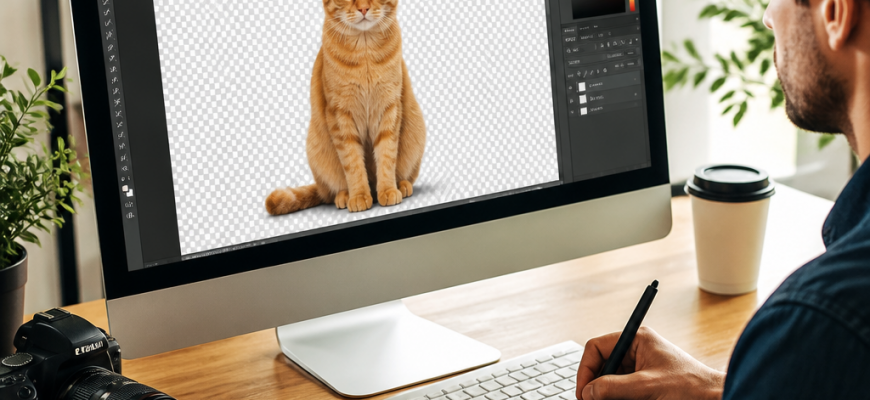
Вирізати об’єкт із фотографії — одне з базових завдань у Photoshop, з яким стикається будь-який дизайнер, ретушер або просто людина, яка готує зображення для маркетплейсу, презентації чи соцмереж. Здається, що потрібно просто «обвести» контур і натиснути видалити, але на практиці результат сильно залежить від того, який інструмент ви оберете і наскільки складний об’єкт перед вами. У цій статті розберемо всі робочі способи вирізання — від простих геометричних форм до волосся і хутра.
- Який інструмент обрати залежно від об’єкта
- Спосіб 1: швидке вирізання через Quick Selection Tool
- Спосіб 2: вирізання пером для ідеально рівних країв
- Спосіб 3: вирізання волосся і хутра через Select and Mask
- Спосіб 4: автоматичне вирізання за допомогою Object Selection Tool
- Як зберегти вирізаний об’єкт із прозорим фоном
- Часті помилки при вирізанні об’єктів
- Який спосіб обрати на практиці
Який інструмент обрати залежно від об’єкта
Photoshop пропонує одразу кілька інструментів для виділення і вирізання, і універсального рішення немає. Вибір залежить від контрасту між об’єктом і фоном, а також від складності країв.
- Швидке виділення (Quick Selection Tool) — підходить для об’єктів із чіткими межами: предметів, техніки, упаковки.
- Чарівна паличка (Magic Wand) — зручна, коли фон однотонний (наприклад, білий або зелений).
- Перо (Pen Tool) — найкращий варіант для точного вирізання предметів із рівними краями: логотипів, техніки, меблів.
- Select and Mask — незамінний для складних об’єктів із волоссям, шерстю або прозорими елементами.
- Object Selection Tool — на основі ШІ, автоматично розпізнає об’єкт у виділеній області.
Спосіб 1: швидке вирізання через Quick Selection Tool
Цей інструмент ідеально підходить для вирізання об'єктів з чітким контуром, проте після завершення роботи може знадобитись тонка доробка деталей — наприклад, якщо потрібно прибрати мішки під очима в Photoshop, варто звернутись до спеціалізованих методів ретушування.
Після вирізання об'єкта часто виникає потреба обробити те, що залишилось — наприклад, якщо потрібно видалити фон навколо предмета, варто ознайомитись із детальною інструкцією з видалення фону у Photoshop.
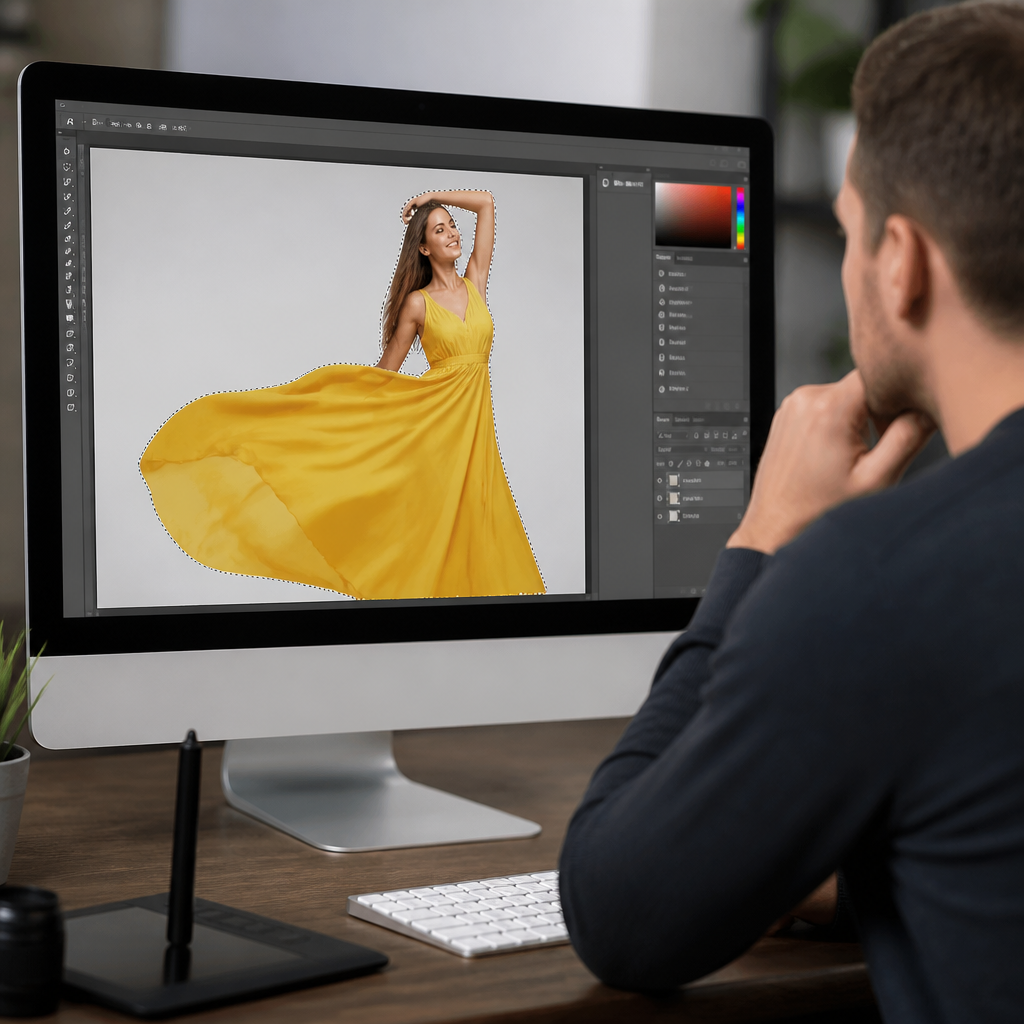
Цей метод чудово працює, якщо об’єкт контрастує з фоном і не має дрібних деталей на кшталт волосся.
- Відкрийте зображення в Photoshop через File → Open.
- На панелі інструментів зліва оберіть Quick Selection Tool (іконка пензля зі значком виділення).
- Проведіть курсором по об’єкту, який потрібно вирізати — програма автоматично підхопить межі.
- Якщо виділення зачепило зайве, затисніть Alt і проведіть по непотрібній області, щоб прибрати її з виділення.
- Коли контур готовий, натисніть Select and Mask на верхній панелі, щоб згладити краї.
- Скопіюйте виділення на новий шар поєднанням Ctrl+J (Cmd+J на Mac).
- Приховайте або видаліть вихідний фон — об’єкт залишиться вирізаним на прозорому шарі.
Спосіб 2: вирізання пером для ідеально рівних країв
Pen Tool дає максимально точний результат, особливо для предметів із прямими лініями та плавними вигинами — упаковки, техніки, меблів.
- Оберіть інструмент Pen Tool (іконка пера) на панелі зліва.
- У верхній панелі налаштувань переконайтеся, що режим встановлено на Path, а не Shape.
- Клікайте по краю об’єкта, розставляючи опорні точки. Для вигнутих ділянок затискайте кнопку миші і тягніть — з’явиться напрямна кривої.
- Замкніть контур, клікнувши на першу точку.
- Відкрийте панель Paths (Вікно → Шляхи), клікніть правою кнопкою по створеному контуру і оберіть Make Selection.
- Задайте радіус розтушовки 0-1 px для чіткого краю, натисніть ОК.
- Скопіюйте виділений об’єкт на новий шар через Ctrl+J.
Спосіб 3: вирізання волосся і хутра через Select and Mask
Волосся, шерсть тварин і прозорі тканини — найскладніше завдання при вирізанні. Звичайне виділення залишає жорсткий контур, який видає монтаж. Тут допоможе спеціалізований режим.
- Зробіть базове виділення об’єкта будь-яким зручним інструментом (Quick Selection підійде для старту).
- Перейдіть у Select → Select and Mask.
- У вікні, що відкрилося, увімкніть інструмент Refine Edge Brush і акуратно проведіть по зоні волосся — програма проаналізує напівпрозорі пасма.
- Налаштуйте параметр Smart Radius і повзунок Radius, щоб захопити тонкі деталі.
- Відрегулюйте Shift Edge, злегка зсуваючи межу всередину, якщо залишилися сліди старого фону.
- У випадному списку Output To оберіть New Layer with Layer Mask.
- Натисніть ОК — об’єкт опиниться на окремому шарі з акуратною маскою, яка зберігає напівпрозорі волоски.
Спосіб 4: автоматичне вирізання за допомогою Object Selection Tool
Якщо у вас остання версія Photoshop, скористайтеся інструментом на основі штучного інтелекту — він економить час на простих об’єктах.
- Оберіть Object Selection Tool на панелі зліва (значок квадрата з точками).
- Обведіть прямокутником область навколо об’єкта — Photoshop автоматично визначить його межі.
- Перевірте результат і за потреби скоригуйте виділення інструментом Quick Selection.
- Скопіюйте об’єкт на новий шар поєднанням Ctrl+J.
Як зберегти вирізаний об’єкт із прозорим фоном
Після вирізання важливо правильно експортувати файл, інакше прозорість втратиться.
- Переконайтеся, що фоновий шар прихований або видалений, а об’єкт знаходиться на окремому шарі з прозорістю (це видно по «шаховому» візерунку на превью шару).
- Перейдіть у File → Export → Export As.
- У налаштуваннях формату оберіть PNG — тільки цей формат підтримує прозорість.
- Перевірте, що галочка Transparency активна.
- Натисніть Export і вкажіть папку для збереження.
Часті помилки при вирізанні об’єктів
Навіть досвідчені користувачі іноді припускаються помилок, які псують підсумковий результат.
- Жорсткі краї без розтушовки — об’єкт виглядає «приклеєним», особливо на новому фоні.
- Ігнорування кольорової облямівки — старий фон залишає тонку смужку по контуру. Прибрати її допоможе команда Layer → Matting → Defringe.
- Збереження в JPEG замість PNG — формат JPEG не підтримує прозорість, і вирізаний об’єкт отримає білий фон замість прозорого.
- Пропуск етапу уточнення країв — для складних об’єктів (волосся, хутро, напівпрозорі тканини) без Select and Mask результат майже завжди виглядає неохайно.
Який спосіб обрати на практиці
Для простих предметів на однотонному фоні достатньо Quick Selection Tool або Object Selection Tool — це швидко і не потребує особливих навичок. Коли потрібна ювелірна точність контуру, наприклад для каталогу товарів, виручить Pen Tool. А якщо в кадрі людина з розпущеним волоссям або тварина з шерстю, єдиний надійний шлях — комбінація базового виділення і режиму Select and Mask. Освоївши всі чотири методи, ви зможете швидко підібрати відповідний інструмент під будь-яке завдання і отримувати чистий результат без зайвої метушні з ретушшю країв.







