


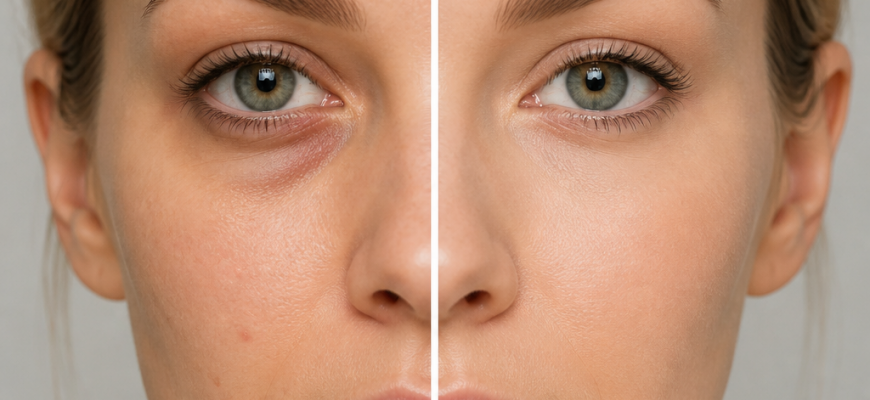
Втомлений погляд з набряками під очима здатний зіпсувати навіть вдалий кадр. Хороша новина в тому, що прибрати цю проблему можна за кілька хвилин прямо в Photoshop, не вдаючись до складної пластики зображення. Розглянемо три робочі методи — від простого штампа до просунутої техніки частотного розкладання.
Що потрібно знати перед початком ретуші
Перш ніж відкривати інструменти, варто розуміти різницю між двома типами проблем у цій зоні обличчя. Це допоможе обрати правильний метод і не зіпсувати фото.
- Темні кола — проблема кольору й тону шкіри, яка вирішується корекцією через криві або режими накладання.
- Набряклість і мішки — це об’єм і текстура, тут допомагає робота з тінями, світлом і точкова ретуш.
Часто на фото присутні обидва фактори одразу, тому краще комбінувати методи, описані нижче.
Спосіб 1: Швидка корекція через Curves (Криві)
Цей метод підходить, якщо потрібно швидко освітлити темну область без глибокої ретуші текстури шкіри.
- Відкрийте фото і перейдіть на панель Layers (Шари).
- Створіть новий коригувальний шар через меню Layer → New Adjustment Layer → Curves.
- На графіку, що з’явився, злегка підніміть центральну частину кривої, щоб освітлити середні тони зображення.
- Візьміть інструмент Brush Tool (Пензель) з м’якими краями та білим кольором.
- На масці шару (вона автоматично створюється поруч зі шаром Curves) зафарбуйте область під очима — це проявить ефект освітлення тільки в потрібній зоні.
- Зменшіть непрозорість пензля до 20-30%, щоб результат виглядав природно, і пройдіться по контуру мішків кілька разів.
Якщо ефект вийшов занадто сильним, знизьте параметр Opacity (Непрозорість) самого шару Curves на панелі шарів.
Спосіб 2: Штамп і Healing Brush для усунення текстури
Цей спосіб прибирає не лише колір, а й саму «припухлість» — рельєф шкіри в цій зоні.
- Продублюйте вихідний шар сполученням Ctrl+J (Cmd+J на Mac), щоб працювати на копії та зберегти оригінал.
- Виберіть інструмент Healing Brush Tool (Відновлювальний пензель) на бічній панелі інструментів.
- Затисніть Alt і клацніть на область з чистою, рівною шкірою поруч з оком — так ви задасте джерело для копіювання текстури.
- Акуратно, короткими мазками, пройдіться по мішках під очима. Інструмент автоматично підлаштує тон під навколишню шкіру.
- Для більш тонкої роботи використовуйте Spot Healing Brush Tool на дрібних зморшках і заломах — просто клацайте по проблемних точках без вибору джерела.
- Перевірте результат, зменшивши масштаб перегляду до 100% — важливо, щоб ретуш не виглядала як «пластикова» пляма.
Спосіб 3: Частотне розкладання (Frequency Separation)
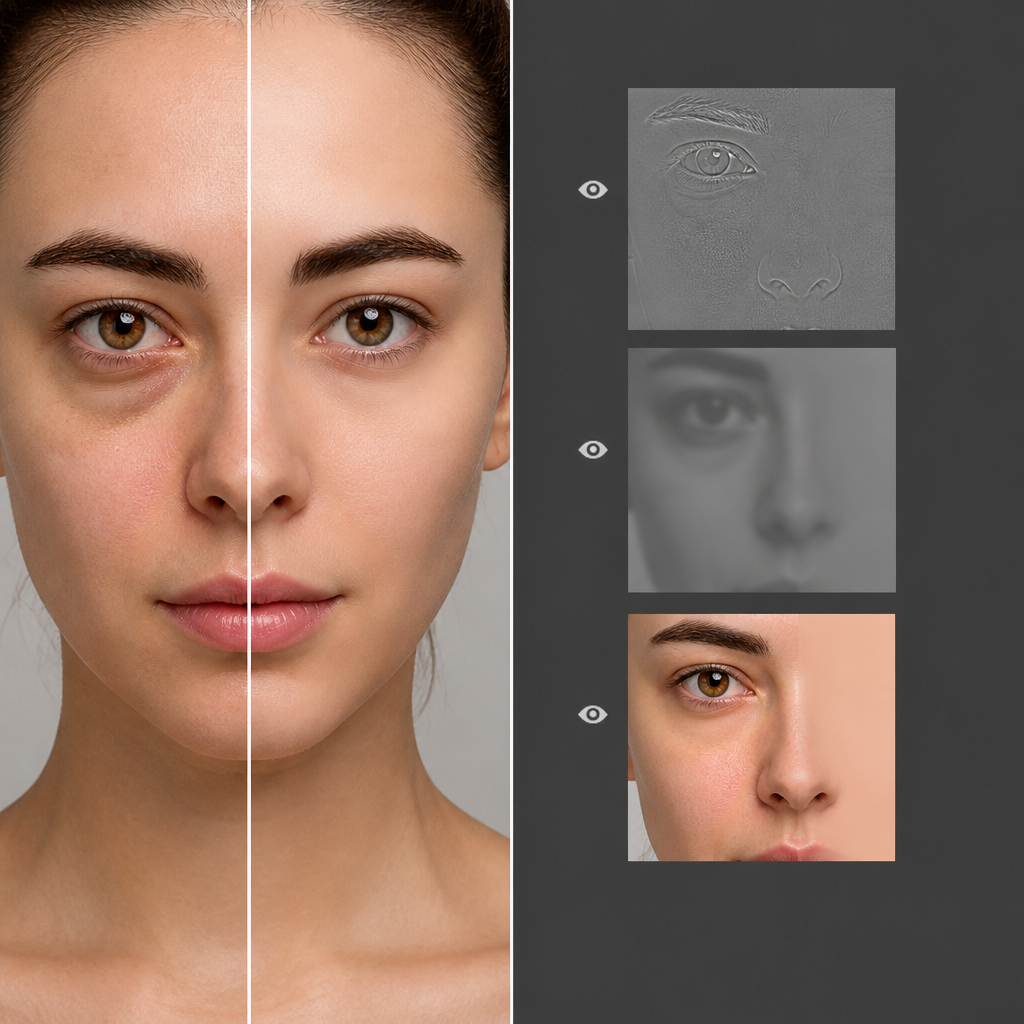
Це професійна техніка, яку використовують ретушери для розділення текстури шкіри та тону. Вона дає максимально природний результат.
Розділення шарів
- Продублюйте шар двічі (Ctrl+J два рази). Назвіть верхній шар «High», а нижній — «Low».
- Приховайте видимість шару High, клацнувши на іконку ока поруч з ним.
- Виділіть шар Low і застосуйте Filter → Blur → Gaussian Blur з радіусом 8-15 пікселів — це прибере всі текстури, залишивши тільки тон і світло.
- Увімкніть видимість шару High і виділіть його.
- Перейдіть у Image → Apply Image, у налаштуваннях виберіть шар Low, режим накладання Subtract, значення Scale — 2, Offset — 128, натисніть OK.
- Змініть режим накладання шару High на Linear Light у панелі шарів.
Ретуш по шарах
- На шарі Low працюйте інструментом Clone Stamp Tool (Штамп) з м’яким пензлем, щоб вирівняти тон і прибрати темні кола.
- На шарі High використовуйте той самий штамп, щоб прибрати дрібні зморшки та нерівності текстури, не торкаючись при цьому кольору.
Такий підхід займає більше часу, але результат виходить максимально реалістичним — шкіра зберігає природну структуру пор.
Фінальна обробка і поради щодо природності
Після ретуші важливо звести всі шари й оцінити загальний результат на тлі решти обличчя.
- Об’єднайте всі шари через Layer → Flatten Image або створіть новий об’єднаний шар сполученням Ctrl+Alt+Shift+E.
- Злегка додайте шум фільтром Filter → Noise → Add Noise з мінімальним значенням, якщо зона під очима виглядає занадто гладкою порівняно з рештою шкіри.
- Порівняйте вихідне та оброблене фото, перемикаючи видимість шарів — це допоможе помітити перетягнуті або неприродні ділянки.
- Не переборщіть з освітленням: повністю прибрана тінь під очима часто виглядає менш реалістично, ніж легке пом’якшення проблеми.
Який метод обрати

Звичайно, найкращий результат у ретушуванні досягається, коли на вихідному фото вже добре освітлене обличчя — тому варто ознайомитися з тим, як правильно фотографувати обличчя, перш ніж братися за Photoshop.
| Метод | Складність | Коли використовувати |
|---|---|---|
| Curves (Криві) | Низька | Для швидкої корекції кольору без глибокої ретуші |
| Healing Brush / Штамп | Середня | Коли потрібно прибрати і колір, і текстуру за один прохід |
| Частотне розкладання | Висока | Для професійної ретуші портретів з контролем деталей |
Для повсякденних завдань і швидкої обробки соцмереж цілком вистачить перших двох методів. А ось частотне розкладання варто освоїти, якщо ви плануєте займатися ретушшю портретів на постійній основі — ця навичка окупається якістю результату та економією часу в довгостроковій перспективі.







