


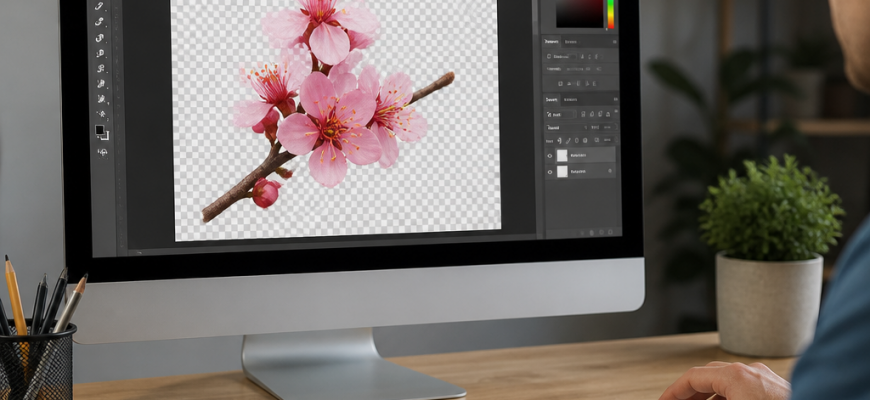
Прозорий фон потрібен дизайнерам, маркетологам і власникам інтернет-магазинів постійно: для логотипів, PNG-стікерів, карток товарів, шаблонів презентацій. Photoshop пропонує одразу кілька способів видалити фон — від автоматичних нейромережевих інструментів до ручного виділення пензлем. Розберемо всі робочі методи, щоб ви обрали підходящий під свою задачу.
- Що потрібно знати перед початком роботи
- Спосіб 1: розблокування фонового шару
- Спосіб 2: інструмент «Чарівна паличка» (Magic Wand)
- Спосіб 3: «Швидке виділення» та «Виділити і замаскувати»
- Чому маска шару краща за видалення гумкою
- Спосіб 4: інструмент «Перо» (Pen Tool) для точного контуру
- Спосіб 5: автоматичне видалення фону в один клік
- Як зберегти файл із прозорим фоном
- Часті помилки при роботі з прозорістю
- Який спосіб обрати для своєї задачі
Що потрібно знати перед початком роботи
Прозорість у Photoshop відображається сіро-білою «шаховою» сіткою. Це не колір, а саме відсутність пікселів на шарі. Щоб зберегти такий результат, важливо працювати у форматах, які підтримують альфа-канал — PNG, TIFF, PSD або WebP. Формат JPEG прозорість не зберігає, тому для фінального експорту він не підходить.
- Шар із зображенням не повинен бути «Фоновим» (Background) — його потрібно перевести у звичайний шар.
- Працюйте з копією файлу, щоб не втратити оригінал.
- Перед експортом завжди перевіряйте панель «Шари» (Layers) — фон має бути видалений або прихований, а не просто зафарбований білим.
Спосіб 1: розблокування фонового шару
Якщо ви відкрили фото, перший шар зазвичай називається «Фон» і заблокований — на ньому немає прозорості. Розблокувати його просто:
- Відкрийте панель Layers (Шари) через меню Window → Layers.
- Двічі клацніть по шару з іконкою замка.
- У вікні, що з’явиться, натисніть OK — шар перейменується на «Layer 0» і стане редагованим.
Тепер можна видаляти частини зображення, і на їхньому місці з’явиться прозорість.
Спосіб 2: інструмент «Чарівна паличка» (Magic Wand)
Підходить для фото з однотонним і контрастним фоном — наприклад, товар на білому фоні.
- Виберіть інструмент Magic Wand Tool на панелі інструментів зліва (або натисніть клавішу W).
- Клацніть по області фону, яку хочете видалити.
- Збільшіть параметр Tolerance (Допуск) у верхній панелі, якщо виділилася не вся область.
- Натисніть Delete (Windows) або Backspace (Mac) — виділена область стане прозорою.
- Зніміть виділення поєднанням Ctrl+D (Cmd+D на Mac).
Зніміть виділення поєднанням Ctrl+D (Cmd+D на Mac). Якщо Magic Wand Tool видалив не весь фон або результат здається недостатньо чистим, можете повернутися і спробувати більш точні методи — детальніше про них читайте в нашій статті про те, як прибрати фон у Photoshop.
Спосіб 3: «Швидке виділення» та «Виділити і замаскувати»

Цей метод зручний для об’єктів складної форми — людей, тварин, предметів із дрібними деталями.
- Візьміть інструмент Quick Selection Tool (клавіша W).
- Проведіть пензлем по об’єкту, який потрібно залишити — Photoshop сам підхопить схожі за тоном області.
- Натисніть кнопку Select and Mask (Виділити та замаскувати) у верхній панелі.
- У вікні, що відкрилося, налаштуйте Radius (Радіус) та Smooth (Згладжування) для акуратних країв, особливо якщо є волосся чи хутро.
- У випадному списку Output To виберіть New Layer with Layer Mask.
- Натисніть OK — навколо об’єкта з’явиться маска, що приховує фон.
Чому маска шару краща за видалення гумкою
Маска не видаляє пікселі фізично, а лише приховує їх. Це означає, що будь-якої миті можна повернути частину фону, перефарбувавши маску білим пензлем, або навпаки — стерти більше, використовуючи чорний колір. Такий підхід зберігає можливість правок без втрати якості.
Спосіб 4: інструмент «Перо» (Pen Tool) для точного контуру
Коли об’єкт має чіткі прямі або плавні грані (упаковка, техніка, меблі), найточніший результат дає обведення контуру пером.
- Виберіть Pen Tool (клавіша P) і у верхній панелі встановіть режим Path.
- Обведіть контур об’єкта, розставляючи опорні точки по краях.
- Замкніть контур, клацнувши по стартовій точці.
- Відкрийте панель Paths (Контури), затисніть Ctrl (Cmd на Mac) і клацніть по мініатюрі контуру — він перетвориться на виділення.
- Перейдіть у панель Layers, натисніть іконку маски внизу панелі — фон навколо об’єкта приховається.
Спосіб 5: автоматичне видалення фону в один клік
У сучасних версіях Photoshop є вбудована функція на базі штучного інтелекту, яка справляється з більшістю завдань за секунди.
- Відкрийте панель Layers і виділіть потрібний шар.
- Перейдіть у меню Layer → Remove Background.
- Photoshop автоматично проаналізує зображення і створить маску шару, приховавши фон.
- За потреби доопрацюйте краї вручну пензлем на масці.
Цей спосіб чудово підходить для швидкої обробки товарних фото та портретів, коли немає часу на ручне виділення.
Як зберегти файл із прозорим фоном
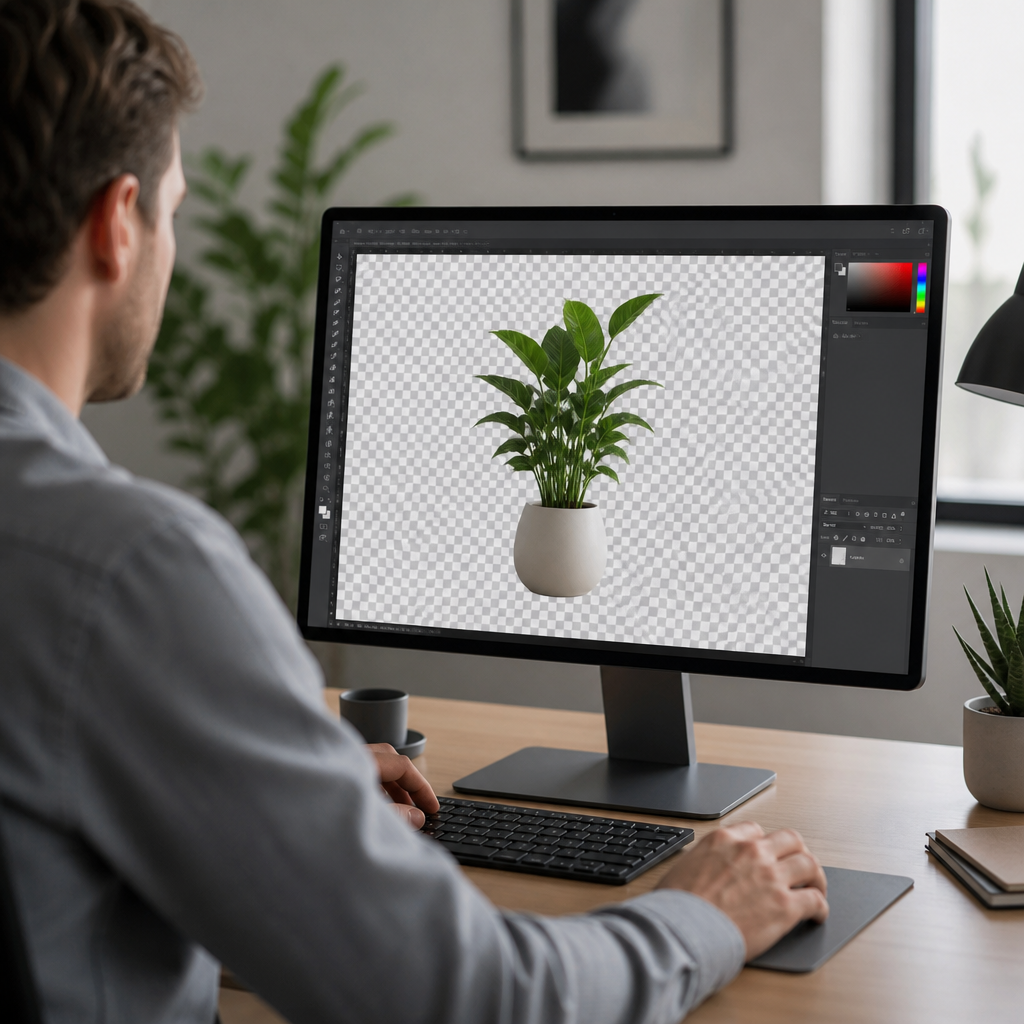
Після видалення фону важливо правильно експортувати результат, інакше прозорість втратиться.
- Відкрийте меню File → Export → Export As.
- У налаштуваннях виберіть формат PNG.
- Переконайтеся, що стоїть галочка Transparency (Прозорість).
- Натисніть Export і вкажіть папку для збереження.
Для подальшого редагування у Photoshop зберігайте файл також у форматі PSD — він повністю зберігає шари, маски та прозорість.
Часті помилки при роботі з прозорістю
| Помилка | Як виправити |
|---|---|
| Експорт у JPEG | Використовувати PNG або TIFF для збереження прозорості |
| Робота із заблокованим Background-шаром | Розблокувати шар подвійним кліком перед редагуванням |
| Грубі, «рвані» краї об’єкта | Застосувати Select and Mask з налаштуванням Feather і Smooth |
| Біла обводка навколо об’єкта після вставки на новий фон | Зменшити виділення на 1-2 пікселі перед видаленням фону (Select → Modify → Contract) |
Який спосіб обрати для своєї задачі
Для однотонного фону на товарних фото найшвидше спрацює «Чарівна паличка» або автоматичне видалення через Remove Background. Для складних об’єктів із хутром, волоссям або напівпрозорими ділянками — «Швидке виділення» з доопрацюванням у Select and Mask. А якщо потрібна ювелірна точність контуру, як у векторній графіці, — виручить інструмент «Перо».
Опанувавши всі ці методи, ви зможете швидко підбирати оптимальний варіант під конкретне фото, не витрачаючи зайвого часу на підгонку під кожен окремий випадок. Регулярна практика з масками шарів і контурами з часом перетворить видалення фону на рутинну п’ятихвилинну операцію, а не на окреме складне завдання.







