


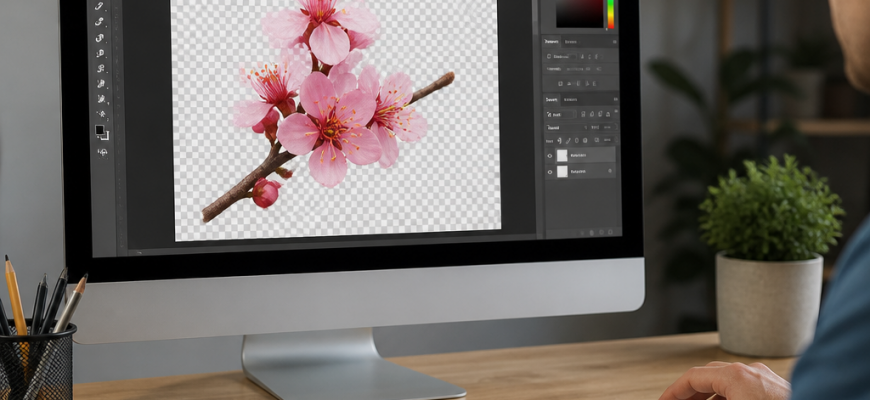
Прозрачный фон нужен дизайнерам, маркетологам и владельцам интернет-магазинов постоянно: для логотипов, PNG-стикеров, карточек товаров, шаблонов презентаций. Photoshop предлагает сразу несколько способов удалить фон — от автоматических нейросетевых инструментов до ручного выделения кистью. Разберём все рабочие методы, чтобы вы выбрали подходящий под свою задачу.
- Что нужно знать перед началом работы
- Способ 1: разблокировка фонового слоя
- Способ 2: инструмент «Волшебная палочка» (Magic Wand)
- Способ 3: «Быстрое выделение» и «Выделение и маска»
- Почему маска слоя лучше удаления ластиком
- Способ 4: инструмент «Перо» (Pen Tool) для точного контура
- Способ 5: автоматическое удаление фона в один клик
- Как сохранить файл с прозрачным фоном
- Частые ошибки при работе с прозрачностью
- Какой способ выбрать для своей задачи
Что нужно знать перед началом работы
Прозрачность в Photoshop отображается серо-белой «шахматной» сеткой. Это не цвет, а именно отсутствие пикселей на слое. Чтобы сохранить такой результат, важно работать в форматах, которые поддерживают альфа-канал — PNG, TIFF, PSD или WebP. Формат JPEG прозрачность не сохраняет, поэтому для финального экспорта он не подходит.
- Слой с изображением не должен быть «Фоновым» (Background) — его нужно перевести в обычный слой.
- Работайте с копией файла, чтобы не потерять оригинал.
- Перед экспортом всегда проверяйте панель «Слои» (Layers) — фон должен быть удалён или скрыт, а не просто закрашен белым.
Способ 1: разблокировка фонового слоя
Если вы открыли фото, первый слой обычно называется «Фон» и заблокирован — на нём нет прозрачности. Разблокировать его просто:
- Откройте панель Layers (Слои) через меню Window → Layers.
- Дважды кликните по слою с иконкой замка.
- В появившемся окне нажмите OK — слой переименуется в «Layer 0» и станет редактируемым.
Теперь можно удалять части изображения, и на их месте появится прозрачность.
Способ 2: инструмент «Волшебная палочка» (Magic Wand)
Подходит для фото с однотонным и контрастным фоном — например, товар на белом фоне.
- Выберите инструмент Magic Wand Tool на панели инструментов слева (или нажмите клавишу W).
- Кликните по области фона, которую хотите удалить.
- Увеличьте параметр Tolerance (Допуск) в верхней панели, если выделилась не вся область.
- Нажмите Delete (Windows) или Backspace (Mac) — выделенная область станет прозрачной.
- Снимите выделение сочетанием Ctrl+D (Cmd+D на Mac).
Способ 3: «Быстрое выделение» и «Выделение и маска»
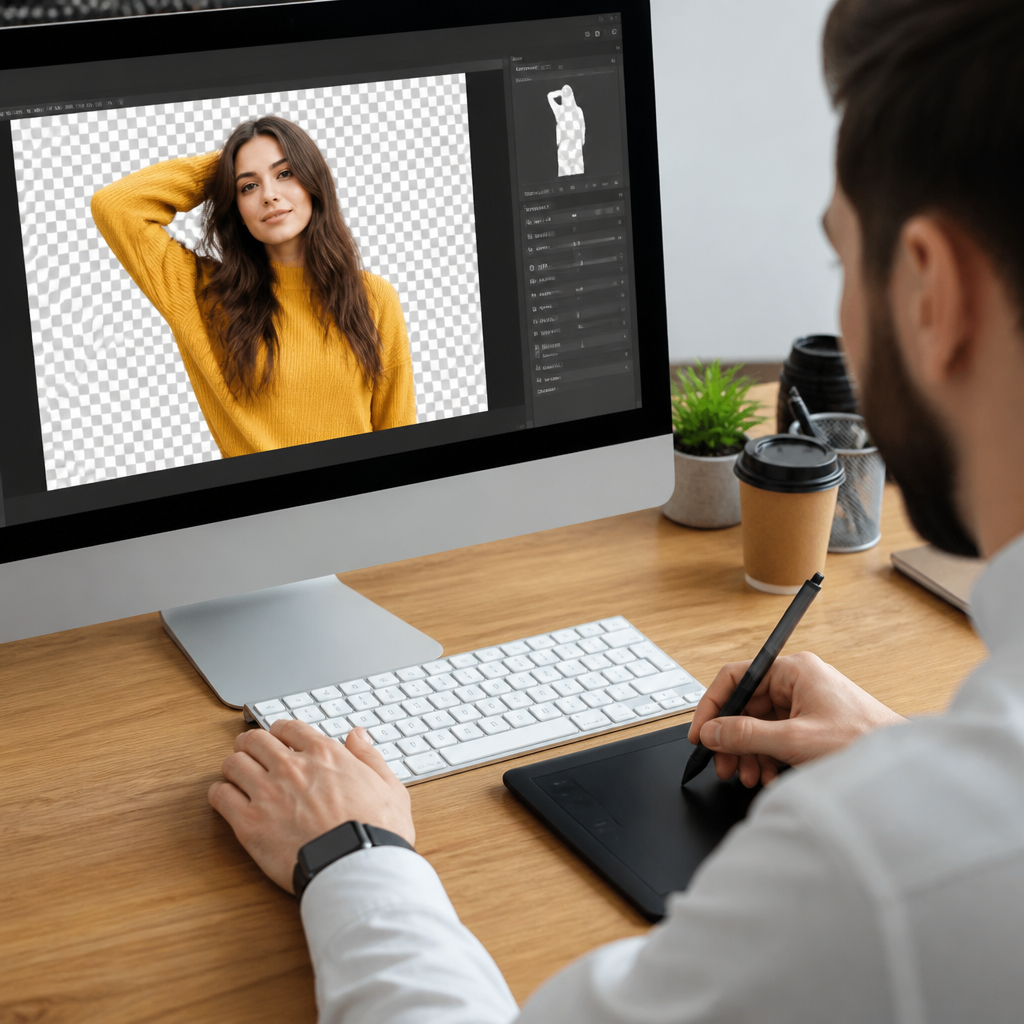
Этот метод удобен для объектов сложной формы — людей, животных, предметов с мелкими деталями.
- Возьмите инструмент Quick Selection Tool (клавиша W).
- Проведите кистью по объекту, который нужно оставить — Photoshop сам подхватит похожие по тону области.
- Нажмите кнопку Select and Mask (Выделить и замаскировать) в верхней панели.
- В открывшемся окне настройте Radius (Радиус) и Smooth (Сглаживание) для аккуратных краёв, особенно если есть волосы или мех.
- В выпадающем списке Output To выберите New Layer with Layer Mask.
- Нажмите OK — вокруг объекта появится маска, скрывающая фон.
Почему маска слоя лучше удаления ластиком
Маска не удаляет пиксели физически, а лишь скрывает их. Это значит, что в любой момент можно вернуть часть фона, перекрасив маску белой кистью, или наоборот — стереть больше, используя чёрный цвет. Такой подход сохраняет возможность правок без потери качества.
Способ 4: инструмент «Перо» (Pen Tool) для точного контура
Когда объект имеет чёткие прямые или плавные грани (упаковка, техника, мебель), самый точный результат даёт обводка контура пером.
- Выберите Pen Tool (клавиша P) и в верхней панели установите режим Path.
- Обведите контур объекта, расставляя опорные точки по краям.
- Замкните контур, кликнув по стартовой точке.
- Откройте панель Paths (Контуры), зажмите Ctrl (Cmd на Mac) и кликните по миниатюре контура — он превратится в выделение.
- Перейдите в панель Layers, нажмите иконку маски внизу панели — фон вокруг объекта скроется.
Способ 5: автоматическое удаление фона в один клик
В современных версиях Photoshop есть встроенная функция на базе искусственного интеллекта, которая справляется с большинством задач за секунды.
- Откройте панель Layers и выделите нужный слой.
- Перейдите в меню Layer → Remove Background.
- Photoshop автоматически проанализирует изображение и создаст маску слоя, скрыв фон.
- При необходимости доработайте края вручную кистью на маске.
Этот способ отлично подходит для быстрой обработки товарных фото и портретов, когда нет времени на ручное выделение.
Как сохранить файл с прозрачным фоном
После удаления фона важно правильно экспортировать результат, иначе прозрачность потеряется.
- Откройте меню File → Export → Export As.
- В настройках выберите формат PNG.
- Убедитесь, что стоит галочка Transparency (Прозрачность).
- Нажмите Export и укажите папку для сохранения.
Для дальнейшего редактирования в Photoshop сохраняйте файл также в формате PSD — он полностью сохраняет слои, маски и прозрачность.
Частые ошибки при работе с прозрачностью
| Ошибка | Как исправить |
|---|---|
| Экспорт в JPEG | Использовать PNG или TIFF для сохранения прозрачности |
| Работа с заблокированным Background-слоем | Разблокировать слой двойным кликом перед редактированием |
| Грубые, «рваные» края объекта | Применить Select and Mask с настройкой Feather и Smooth |
| Белая обводка вокруг объекта после вставки на новый фон | Уменьшить выделение на 1-2 пикселя перед удалением фона (Select → Modify → Contract) |
Если вы только начинаете работать с удалением фона, рекомендуем предварительно ознакомиться с полным руководством по разным методам в статье о том, как убрать фон в Photoshop — там разобраны все подходы от автоматических до ручных. Какой способ выбрать для своей задачи…
Какой способ выбрать для своей задачи
Для однотонного фона на товарных фото быстрее всего сработает «Волшебная палочка» или автоматическое удаление через Remove Background. Для сложных объектов с мехом, волосами или полупрозрачными участками — «Быстрое выделение» с доработкой в Select and Mask. А если нужна ювелирная точность контура, как в векторной графике, — выручит инструмент «Перо».
Освоив все эти методы, вы сможете быстро подбирать оптимальный вариант под конкретное фото, не тратя лишнее время на подгонку под каждый отдельный случай. Регулярная практика с масками слоёв и контурами со временем превратит удаление фона в рутинную пятиминутную операцию, а не в отдельную сложную задачу.







