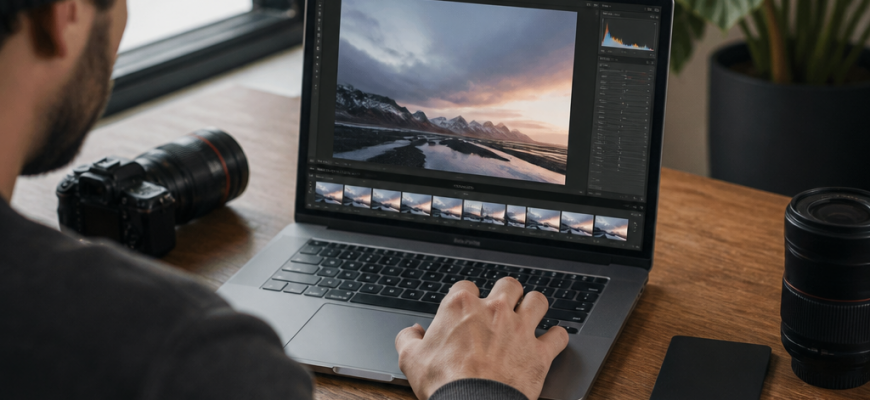
Если вы хоть раз пытались вытянуть детали из пересвеченного неба или придать серии фотографий единый стиль, вы наверняка сталкивались с ограничениями обычных редакторов. Именно для таких задач была создана программа Lightroom — инструмент, который сегодня стоит на компьютере или телефоне практически у каждого фотографа, будь то новичок или профессионал. Разберёмся, что это за софт, чем он отличается от Photoshop и почему без него сложно представить современную обработку фото.
Разберёмся, что это за софт, чем он отличается от Photoshop и почему без него сложно представить современную обработку фото. К слову, если вы хотите ускорить рабочий процесс, стоит изучить, как установить пресеты в Lightroom — это сэкономит массу времени на обработке.
- Lightroom: определение и назначение программы
- Для чего используют Lightroom
- Чем Lightroom отличается от Photoshop
- Версии Lightroom: Classic и облачная
- Lightroom Classic
- Lightroom (облачная версия)
- Как выглядит интерфейс программы
- Как происходит базовая обработка фото в Lightroom
- Пресеты в Lightroom: зачем они нужны
- На каких устройствах работает Lightroom
- Кому подойдёт Lightroom
Lightroom: определение и назначение программы
Adobe Lightroom — это программа для обработки и каталогизации фотографий, разработанная компанией Adobe. В отличие от классических графических редакторов, она не работает с пикселями напрямую, а применяет к снимку набор параметров: экспозицию, контраст, баланс белого, насыщенность и десятки других настроек.
Такой подход называется недеструктивным редактированием. Оригинальный файл никогда не изменяется физически — все правки хранятся отдельно и в любой момент могут быть отменены или изменены заново без потери качества.
Для чего используют Lightroom
- Цветокоррекция и тонирование фотографий;
- Массовая обработка серии снимков в едином стиле;
- Организация и каталогизация большого архива фото;
- Работа с RAW-файлами с камер и смартфонов;
- Быстрая подготовка фото для соцсетей, портфолио или печати.
Чем Lightroom отличается от Photoshop
Многие путают эти два продукта Adobe, хотя у них разные задачи. Photoshop создан для глубокой посегментной работы с изображением: ретуши на уровне пикселей, монтажа, работы со слоями и масками. Lightroom же ориентирован на быструю и удобную коррекцию цвета, света и общего настроения кадра.
| Критерий | Lightroom | Photoshop |
|---|---|---|
| Тип редактирования | Недеструктивное (параметрическое) | Пиксельное, послойное |
| Основная задача | Цветокоррекция, каталогизация | Ретушь, монтаж, дизайн |
| Пакетная обработка | Встроена по умолчанию | Требует скриптов/экшенов |
| Работа с RAW | Основной формат работы | Через модуль Camera Raw |
На практике эти программы отлично дополняют друг друга: снимки сначала обрабатывают в Lightroom, а затем при необходимости отправляют в Photoshop для сложной ретуши или коллажа.
Кстати, если интерфейс Lightroom вам непривычен, имейте в виду, что русифицировать Lightroom 5 достаточно легко — это займет всего несколько минут и сделает работу намного удобнее для русскоговорящих пользователей.
Версии Lightroom: Classic и облачная
Adobe выпускает две линейки программы, и важно понимать разницу перед установкой.
Lightroom Classic
Lightroom часто називають «першим помічником» фотографа, але для серйозного редагування знадобиться і більш потужний інструмент — тим, хто хоче розширити можливості обробки, варто ознайомитися з пошаговим керівництвом, як працювати в Photoshop. Класична десктопна версія, яка зберігає каталог та файли локально на комп'ютері, підходить тим, хто працює з великими архівами фото та хоче повний контроль над файловою структурою.
Классическая десктопная версия, которая хранит каталог и файлы локально на компьютере. Подходит тем, кто работает с большими архивами фото и хочет полный контроль над файловой структурой.
Lightroom (облачная версия)
Более простой и лёгкий вариант с синхронизацией через облако Adobe Creative Cloud. Фотографии доступны на всех устройствах — компьютере, планшете, смартфоне. Удобна для тех, кто снимает на телефон или часто переключается между гаджетами.
Как выглядит интерфейс программы
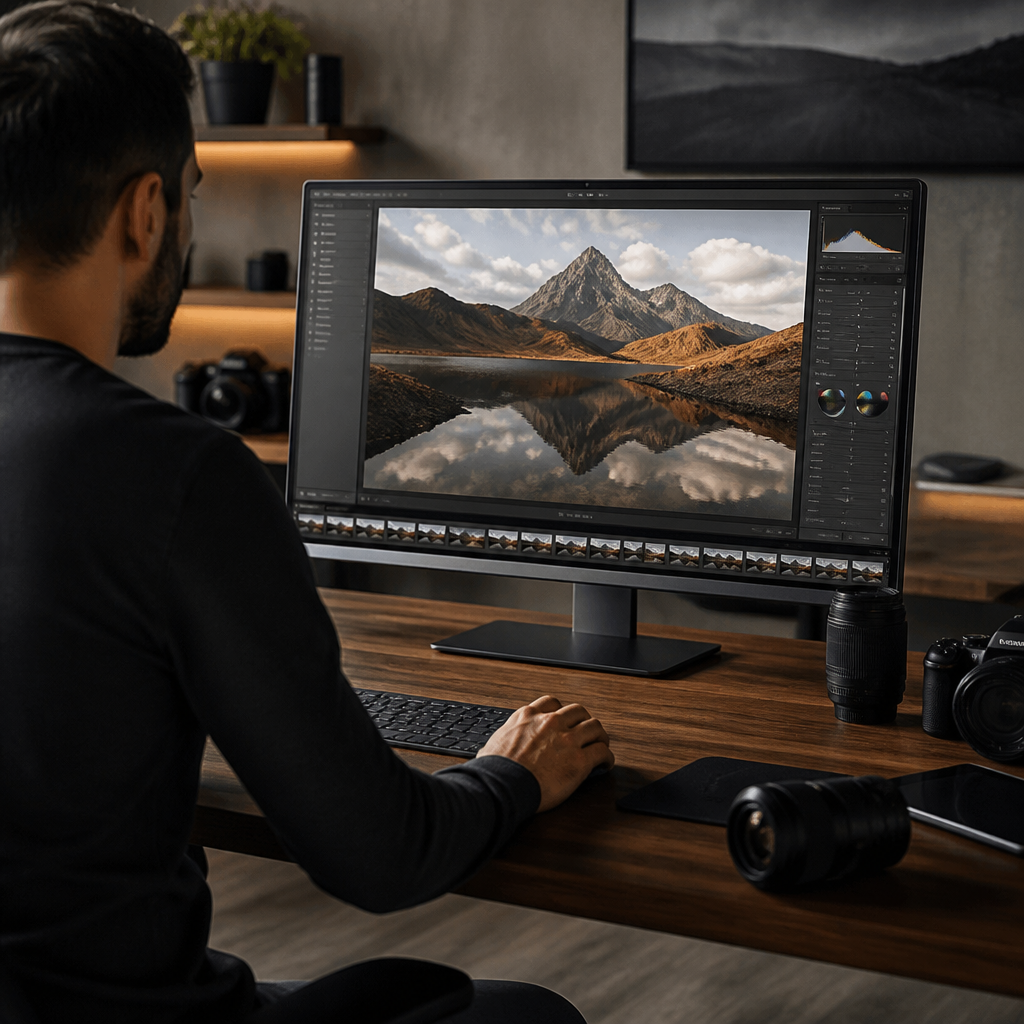
Рабочее пространство Lightroom построено по принципу модулей — каждый отвечает за определённый этап работы с фото.
- Library (Библиотека) — импорт, сортировка и поиск фотографий по каталогу;
- Develop (Проявление) — основной модуль для коррекции экспозиции, цвета, резкости и локальных правок;
- Map (Карта) — геолокация снимков по данным GPS;
- Book, Slideshow, Print, Web — модули для создания фотокниг, слайд-шоу и веб-галерей.
Как происходит базовая обработка фото в Lightroom
Разберём упрощённый алгоритм действий, с которого начинается работа над любым снимком.
- Импортируйте фотографии через модуль Library, указав папку на диске.
- Выберите нужный снимок и перейдите в модуль Develop.
- Настройте базовые параметры на панели Basic: экспозицию, контраст, света и тени, баланс белого.
- При необходимости примените локальную коррекцию с помощью кистей, градиентных фильтров или радиальных масок.
- Добавьте пресет из панели Presets для ускорения обработки или создайте собственный стиль.
- Экспортируйте результат через меню File → Export, выбрав формат, размер и качество файла.
Пресеты в Lightroom: зачем они нужны
Пресет — это сохранённый набор настроек обработки, который можно применить к любому снимку в один клик. Пресеты значительно экономят время при обработке больших серий фото, например, со свадебной или репортажной съёмки.
Готовые наборы можно скачать в интернете или создать самостоятельно, сохранив понравившийся результат обработки через панель Presets кнопкой «плюс». Такой пресет затем легко применить к другим фотографиям или поделиться им с коллегами в виде файла формата .xmp или .lrtemplate.
На каких устройствах работает Lightroom
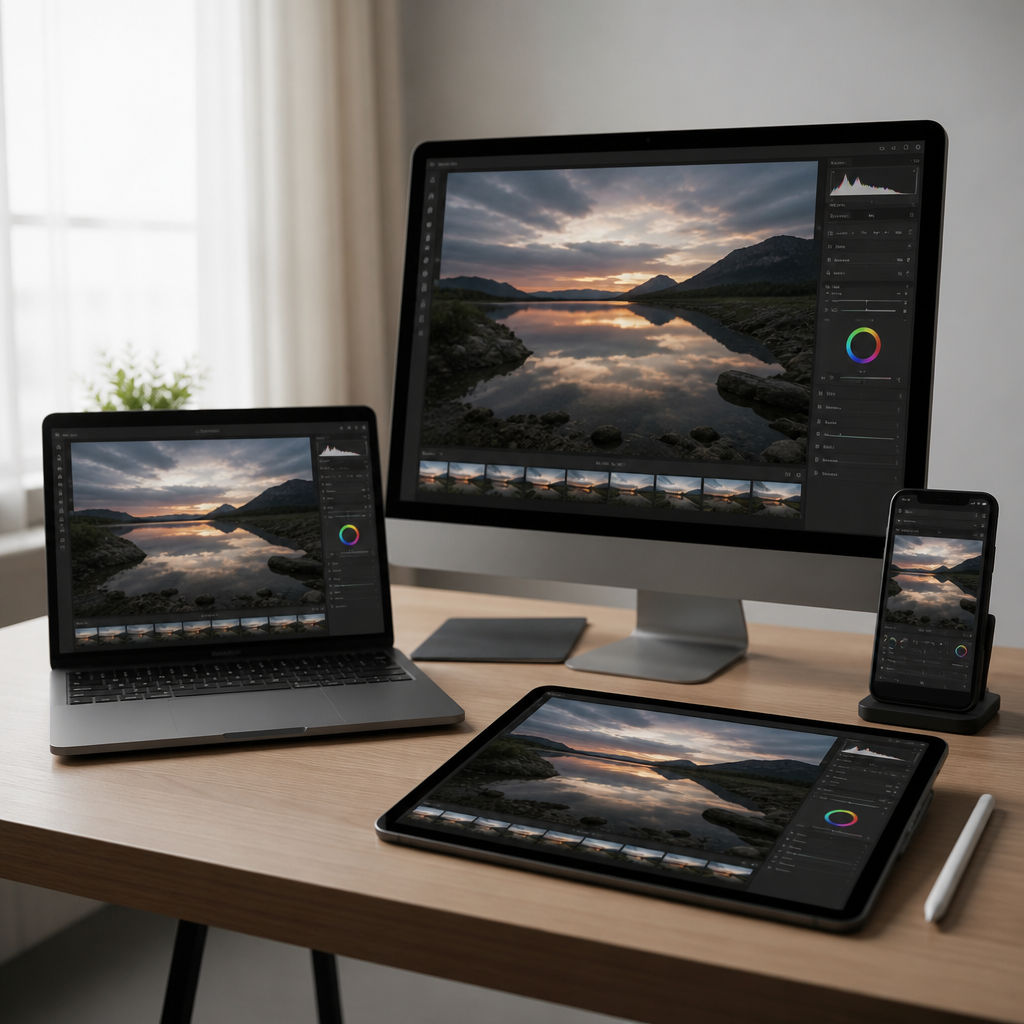
Программа доступна в нескольких версиях под разные платформы:
- Lightroom Classic и Lightroom CC — для Windows и macOS;
- Lightroom для мобильных устройств — приложения под iOS и Android;
- Веб-версия Lightroom — работа прямо в браузере через сайт Adobe.
Мобильное приложение особенно популярно среди тех, кто снимает на смартфон: оно поддерживает RAW-формат камеры телефона и предлагает практически весь набор инструментов десктопной версии.
Кому подойдёт Lightroom
Программа одинаково полезна и новичкам, и профессионалам. Начинающие фотографы оценят интуитивно понятный интерфейс и готовые пресеты, а профессионалы — гибкость настроек, скорость пакетной обработки и удобную систему каталогизации тысяч снимков.
Если вы регулярно снимаете и хотите не просто хранить фото на диске, а системно их обрабатывать, сортировать и приводить к единому визуальному стилю, Lightroom станет логичным следующим шагом после стандартных приложений для просмотра изображений.