


Пресеты в Lightroom позволяют применить сложную цветокоррекцию одним кликом — вместо того чтобы вручную настраивать десятки параметров для каждой фотографии. Проблема в том, что скачанный файл пресета не всегда сразу «встаёт» в программу: формат может быть незнакомым, а расположение папок в Lightroom Classic и в облачной версии сильно отличается. Разберём, как правильно установить пресеты в обеих версиях программы и на любом устройстве.
- Какие форматы пресетов существуют
- Установка пресетов в Lightroom Classic (компьютер)
- Способ 1: через меню импорта
- Способ 2: через папку с пресетами вручную
- Установка пресетов в Lightroom (мобильная и облачная версия)
- На смартфоне (Android и iOS)
- В веб-версии Lightroom
- Как применить установленный пресет к фото
- Частые проблемы при установке пресетов
- Как организовать пресеты для удобной работы
Какие форматы пресетов существуют
Прежде чем устанавливать файл, полезно понимать, с чем вы имеете дело. От формата зависит способ установки.
- .XMP — универсальный формат, который работает в Lightroom Classic и в мобильной/облачной версии Lightroom (CC).
- .LRTEMPLATE — устаревший формат для старых версий Lightroom Classic (до 6-й версии включительно).
- .DNG — так называемые «мобильные пресеты», часто продаются для установки через приложение на смартфоне.
- ZIP-архив — набор из нескольких пресетов в одной папке, перед установкой его нужно распаковать.
Установка пресетов в Lightroom Classic (компьютер)
Lightroom Classic — десктопная версия программы, где пресеты хранятся в виде отдельных файлов на жёстком диске. Есть два способа их добавить.
Способ 1: через меню импорта
- Откройте Lightroom Classic и перейдите в модуль Develop (Обработка фото).
- В левой панели найдите раздел Presets (Пресеты).
- Нажмите на значок «плюс» рядом с названием раздела.
- Выберите пункт Import Presets (Импортировать пресеты).
- В открывшемся окне укажите путь к скачанному файлу .XMP или .LRTEMPLATE и нажмите «Импорт».
Пресет сразу появится в списке слева и будет готов к применению на любой фотографии.
Способ 2: через папку с пресетами вручную
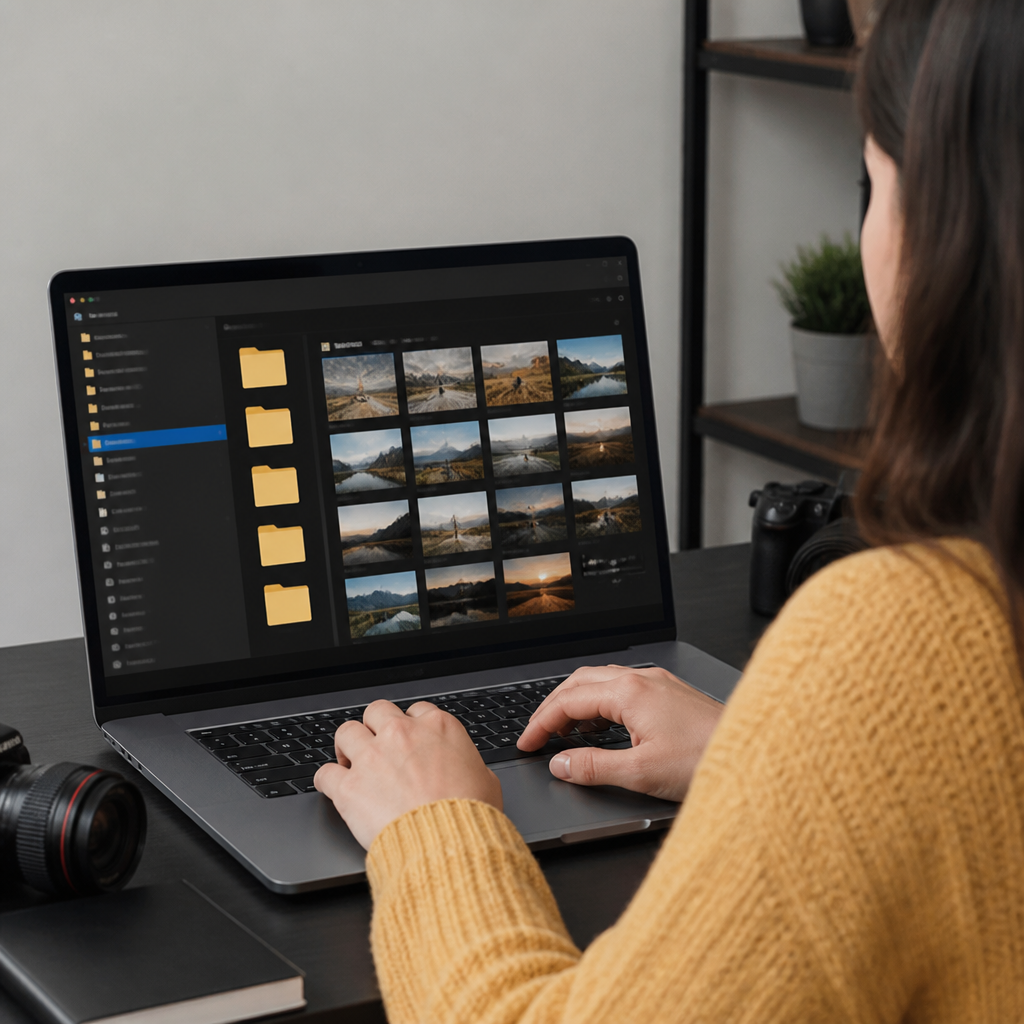
Этот вариант удобен, если нужно добавить сразу много файлов пакетно.
- Откройте настройки программы: Edit (Редактирование) → Preferences (Настройки) на Windows или Lightroom → Preferences на Mac.
- Перейдите на вкладку Presets (Пресеты).
- Нажмите кнопку Show Lightroom Presets Folder (Показать папку пресетов Lightroom) — откроется системный проводник.
- Найдите там подпапку Develop Presets (Пресеты обработки).
- Скопируйте туда скачанные файлы пресетов (или всю папку с ними, если пресетов много).
- Перезапустите Lightroom Classic, чтобы программа подхватила новые файлы.
После перезапуска новые пресеты появятся в панели Presets, обычно в отдельной папке с тем названием, которое было у скопированной директории.
Установка пресетов в Lightroom (мобильная и облачная версия)
В облачной версии Lightroom (приложение для смартфона или веб-версия) логика немного другая — файлы не копируются вручную в системные папки, а импортируются через интерфейс самого приложения.
На смартфоне (Android и iOS)
- Скачайте файл пресета в формате .XMP или .DNG на телефон.
- Откройте приложение Lightroom и перейдите на вкладку с фотографиями.
- Для файла .XMP: откройте любое фото в редакторе, перейдите в раздел Presets (Пресеты) внизу экрана, нажмите на три точки рядом с надписью «Presets» и выберите Import Presets (Импортировать пресеты) — укажите путь к скачанному файлу.
- Для файла .DNG: нажмите на значок «плюс» в правом верхнем углу, выберите пункт Add Photos (Добавить фото) и укажите скачанный файл — приложение импортирует его как обычное изображение, поскольку все параметры уже «зашиты» в файле.
- Если хотите сохранить применённые настройки как отдельный пресет, откройте фото в редакторе, перейдите в раздел Presets, нажмите на три точки и выберите Create Preset (Создать пресет) — так настройки сохранятся в вашей библиотеке.
Таким образом, для .DNG-файлов достаточно открыть их как фото — все параметры уже встроены в файл, а для .XMP используется отдельная функция импорта пресетов.
В веб-версии Lightroom
- Зайдите в свой аккаунт Adobe через браузер на сайте Lightroom.
- Откройте любую фотографию в редакторе.
- В правой панели найдите вкладку Presets (Пресеты).
- Нажмите на значок импорта (обычно это стрелка вниз или значок «плюс») и выберите файл .XMP с компьютера.
Плюс облачной версии в том, что импортированный пресет автоматически синхронизируется на все ваши устройства, где вы вошли под одним аккаунтом Adobe. Если вы только начинаете осваивать программу и хотите разобраться со всеми её возможностями, рекомендуем прочитать подробное руководство о том, как работать в Lightroom с нуля.
Плюс облачной версии в том, что импортированный пресет автоматически синхронизируется на все ваши устройства, где вы вошли под одним аккаунтом Adobe.
Как применить установленный пресет к фото
После установки сам пресет не изменит фотографию автоматически — его нужно применить вручную.
- Откройте нужное фото в модуле Develop (или в редакторе мобильного приложения).
- Найдите панель Presets слева (или внизу экрана в мобильной версии).
- Наведите курсор на название пресета — Lightroom покажет превью того, как будет выглядеть снимок.
- Кликните на пресет, чтобы применить его к фотографии.
- При необходимости подкорректируйте отдельные параметры (экспозицию, контраст, оттенки) вручную через ползунки — пресет не догма, а стартовая точка для доработки.
Частые проблемы при установке пресетов
| Проблема | Причина и решение |
|---|---|
| Пресет не появляется в списке | Программа не перезапущена после копирования файла в папку — закройте и снова откройте Lightroom Classic. |
| Файл не импортируется через меню | Неверный формат — проверьте, что это .XMP или .LRTEMPLATE, а не .ZIP (архив нужно сначала распаковать). |
| Пресет применяется, но фото не меняется | Некоторые пресеты рассчитаны на конкретный тип съёмки (например, только для RAW) — попробуйте на другом снимке. |
| В мобильном приложении нет кнопки импорта файла | Обновите приложение Lightroom до последней версии — старые сборки могут не поддерживать прямой импорт .XMP. |
Как организовать пресеты для удобной работы
Когда пресетов накапливается много, важно навести в них порядок, иначе поиск нужного эффекта превращается в лотерею.
- Создавайте отдельные папки (группы) по типу съёмки: портреты, пейзажи, свадебная фотография, чёрно-белые.
- Переименовывайте пресеты по смыслу эффекта, а не оставляйте техническое название файла.
- Удаляйте дубликаты и неудачные варианты — раздутая библиотека замедляет работу панели Presets.
- Регулярно делайте резервную копию папки с пресетами, чтобы не потерять коллекцию при переустановке программы.
Освоив установку пресетов один раз, вы сможете быстро добавлять новые наборы для любых задач — будь то обработка свадебных фотографий, пейзажной съёмки или контента для соцсетей. Главное — точно знать формат файла и версию Lightroom, с которой вы работаете, и тогда весь процесс займёт не больше пары минут.







