


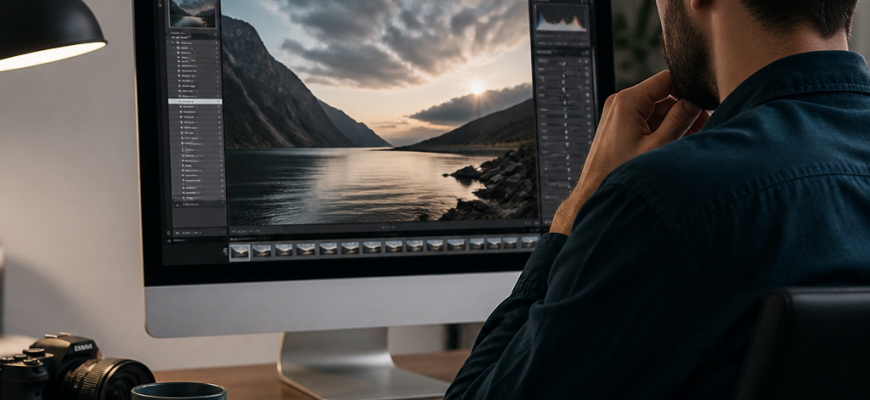
Если вы искали способ установить Lightroom с русским интерфейсом без лишних затрат, важно сразу понимать разницу между легальными вариантами и сомнительными сайтами, которые обещают «полную бесплатную версию навсегда». Ниже разберём, откуда действительно стоит скачивать программу, как получить русский язык интерфейса и на что обратить внимание, чтобы не подхватить вирус вместе с установочным файлом.
- Официальные способы получить Lightroom бесплатно
- Пробный период с сайта Adobe
- Мобильная версия Lightroom
- Как настроить русский язык интерфейса
- Почему не стоит скачивать Lightroom с сомнительных сайтов
- Системные требования перед установкой
- Пошаговая установка Lightroom на компьютер
- Что делать, если Lightroom работает медленно или вылетает
Официальные способы получить Lightroom бесплатно
Adobe официально предоставляет несколько легальных путей опробовать Lightroom без оплаты. Это единственный вариант, который гарантирует безопасность файлов и корректную работу всех функций.
Пробный период с сайта Adobe
Компания Adobe даёт полный доступ к функционалу на ограниченный срок — это классический пробный период. Чтобы его активировать:
- Перейдите на официальный сайт Adobe в раздел продуктов Creative Cloud.
- Найдите Lightroom (важно не перепутать с Lightroom Classic — это разные версии для разных задач).
- Нажмите кнопку «Бесплатная пробная версия» и создайте Adobe ID (это обычная регистрация по email).
- Скачайте установщик Creative Cloud — именно через это приложение будет загружаться сам Lightroom.
- Запустите Creative Cloud, найдите Lightroom в списке и нажмите «Установить».
После установки у вас будет доступ ко всем инструментам на пробный срок. Оплата не потребуется, пока вы не решите продлить подписку самостоятельно.
Мобильная версия Lightroom
Для смартфонов и планшетов существует отдельное приложение Lightroom Mobile, которое можно скачать бесплатно в Google Play или App Store. Базовый функционал — коррекция света, цвета, кадрирование, работа с пресетами — доступен без подписки. Это хороший вариант для тех, кто хочет попробовать программу без установки на компьютер.
Как настроить русский язык интерфейса
Lightroom автоматически определяет язык системы, но если интерфейс загрузился на английском, поменять его несложно.
- Откройте приложение Creative Cloud на компьютере.
- Перейдите в настройки (значок шестерёнки в верхнем правом углу).
- Найдите раздел «Приложения» и пункт «Язык по умолчанию».
- Выберите русский язык из выпадающего списка.
- Удалите текущую установку Lightroom и установите заново — язык подтянется автоматически.
В мобильной версии язык меняется через настройки самого устройства: если в системе стоит русский, приложение отобразится на русском без дополнительных манипуляций.
Почему не стоит скачивать Lightroom с сомнительных сайтов
В поиске часто попадаются сайты, предлагающие «взломанную» или «активированную» версию программы с ключом или кряком. Такие файлы несут реальные риски:
- Вирусы и вредоносный код — установочники нередко содержат майнеры, шпионское ПО или трояны, замаскированные под установщик.
- Нестабильная работа — взломанные версии часто вылетают, не сохраняют файлы и работают некорректно с RAW-форматами.
- Отсутствие обновлений — вы не получите новые функции, исправления багов и поддержку современных форматов камер.
- Юридические риски — использование пиратского софта нарушает лицензионное соглашение Adobe.
Если бюджет ограничен, лучше воспользоваться официальным пробным периодом или рассмотреть бесплатные аналоги с похожим функционалом, например Photopea для базовой обработки изображений в браузере. Впрочем, если вы всё же установили легальную версию Lightroom, стоит изучить пошаговое руководство для начинающих, чтобы максимально использовать возможности программы.
Если бюджет ограничен, лучше воспользоваться официальным пробным периодом или рассмотреть бесплатные аналоги с похожим функционалом, например Photopea для базовой обработки изображений в браузере.
Системные требования перед установкой
Перед загрузкой убедитесь, что ваш компьютер соответствует минимальным требованиям — это убережёт от торможений и ошибок при работе с крупными фотофайлами.
| Параметр | Windows | macOS |
|---|---|---|
| Процессор | Intel Core i3 или аналог, 2 ГГц+ | Процессор Apple Silicon или Intel |
| Оперативная память | от 8 ГБ | от 8 ГБ |
| Свободное место на диске | от 4 ГБ | от 4 ГБ |
| Видеокарта | Поддержка DirectX 12 | Metal-совместимая видеокарта |
Пошаговая установка Lightroom на компьютер
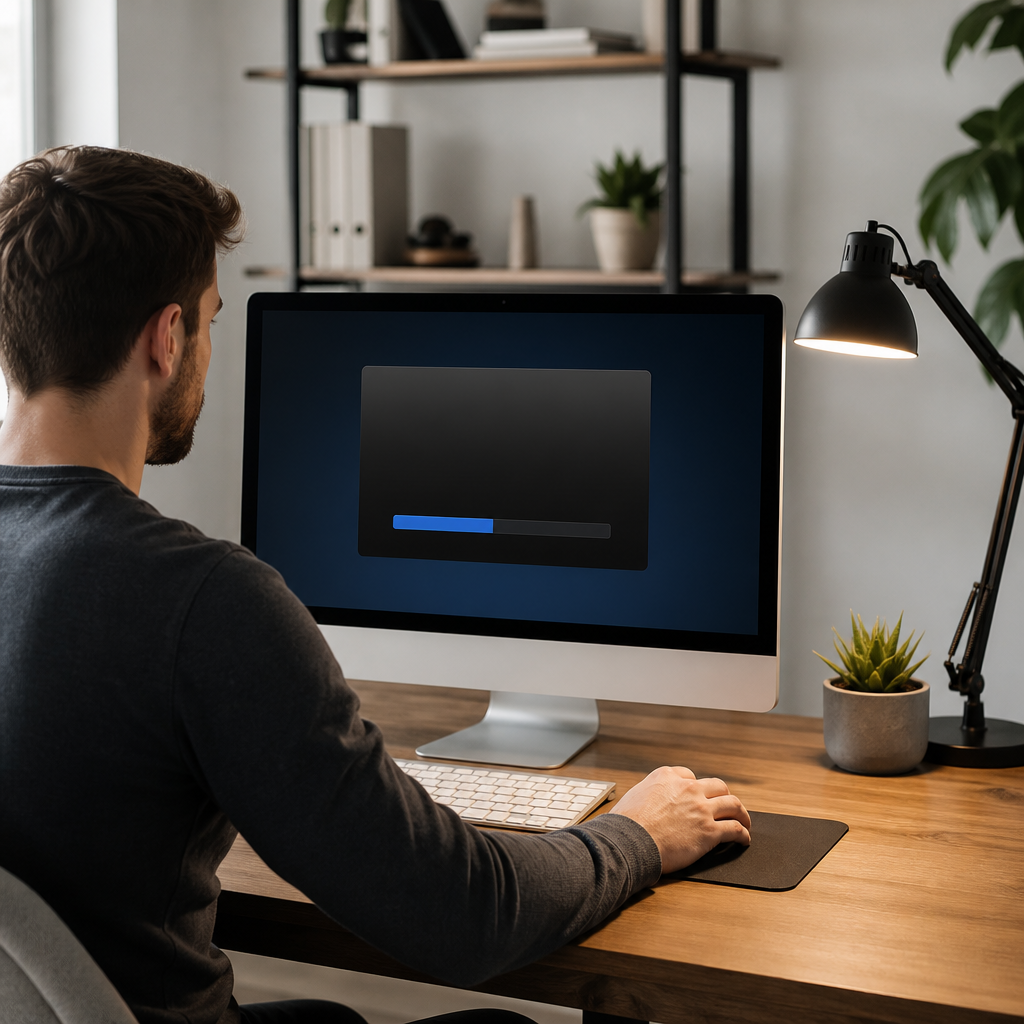
После скачивания установщика Creative Cloud процесс занимает буквально несколько минут:
- Запустите скачанный установочный файл Creative Cloud Set-Up.exe (или .dmg для Mac).
- Войдите под своим Adobe ID или создайте новый аккаунт.
- В каталоге приложений найдите Lightroom и нажмите «Установить».
- Дождитесь завершения загрузки — скорость зависит от интернет-соединения.
- После установки программа запустится автоматически, либо её можно открыть через ярлык на рабочем столе.
Сразу после первого запуска рекомендуется синхронизировать облачное хранилище Adobe, если планируете работать с фото на нескольких устройствах.
Что делать, если Lightroom работает медленно или вылетает
Иногда после установки программа тормозит или закрывается с ошибкой. Обычно проблема решается стандартными шагами:
- Обновите видеодрайверы через диспетчер устройств или сайт производителя видеокарты.
- Очистите кэш Lightroom через меню «Настройки» → «Производительность» → «Очистить кэш камеры».
- Проверьте, достаточно ли свободного места на системном диске — программе нужен запас минимум 5–10 ГБ.
- Переустановите приложение через Creative Cloud, если ошибки повторяются регулярно.
Работа с Lightroom становится по-настоящему комфортной только тогда, когда программа установлена официально, а интерфейс настроен под ваш язык и рабочий процесс. Потратив немного времени на легальную загрузку через Creative Cloud, вы получаете стабильный инструмент без риска потерять фотографии из-за вирусов или сбоев пиратской сборки — а дальше остаётся только осваивать пресеты, слои коррекции и другие функции, которые делают обработку фото по-настоящему профессиональной.







