


Завантажити Photoshop із сумнівного сайту та отримати замість редактора вірус або “биту” збірку — звична історія для тих, хто поспішає і не знає нюансів установки. Розберемо, як поставити програму правильно, без помилок з активацією, зависань під час завантаження та конфліктів із вже встановленими версіями.
Звісно, якщо ви не готові платити за підписку Adobe одразу, варто спочатку дізнатися про те, як встановити Photoshop на комп'ютер безкоштовно — це допоможе вам спробувати редактор перед покупкою.
- Що потрібно знати перед установкою
- Покрокове встановлення Photoshop через Creative Cloud
- Крок 1. Завантажте застосунок Creative Cloud
- Крок 2. Встановіть Creative Cloud Desktop
- Крок 3. Авторизуйтеся в обліковому записі Adobe ID
- Крок 4. Знайдіть Photoshop у каталозі застосунків
- Крок 5. Натисніть “Встановити”
- Крок 6. Дочекайтеся завершення і запустіть програму
- Налаштування після встановлення
- Перевірка версії та оновлень
- Налаштування мови інтерфейсу
- Налаштування продуктивності
- Можливі проблеми при встановленні та їх вирішення
- Чи варто використовувати альтернативні способи встановлення
- Що робити далі після встановлення
Що потрібно знати перед установкою
Photoshop поширюється через фірмовий застосунок Adobe Creative Cloud — це менеджер, через який завантажуються, оновлюються та видаляються всі продукти Adobe. Окремого встановлювального файлу саме Photoshop у відкритому доступі на офіційному сайті немає, і це нормально: так Adobe контролює версії та ліцензії.
Перед стартом перевірте системні вимоги, інакше встановлення або не запуститься, або програма буде гальмувати:
- Windows: 64-бітна версія Windows 10 (актуальне оновлення) або новіша, процесор із підтримкою SSE 4.2, мінімум 8 ГБ оперативної пам’яті (рекомендовано 16 ГБ), 4 ГБ вільного місця на диску.
- macOS: версія системи не старша за два-три останні релізи, процесор Apple Silicon або Intel, аналогічні вимоги щодо пам’яті та диску.
- Відеокарта: з підтримкою DirectX 12 (Windows) або Metal (macOS) — від неї залежить робота GPU-прискорення та деяких фільтрів.
Також заздалегідь закрийте антивірус на час встановлення (іноді він блокує завантажувач Creative Cloud) і переконайтеся, що на диску є вільне місце — інсталятор спочатку завантажує дистрибутив, а потім розпаковує його, тому реально потрібно вдвічі більше місця, ніж підсумковий розмір програми.
Покрокове встановлення Photoshop через Creative Cloud
Це офіційний і найнадійніший спосіб поставити програму без ризиків підхопити шкідливе програмне забезпечення.
Крок 1. Завантажте застосунок Creative Cloud
Зайдіть на офіційний сайт Adobe і знайдіть розділ із завантаженням Creative Cloud Desktop. Завантажте встановлювальний файл під вашу операційну систему (Windows або macOS).
Крок 2. Встановіть Creative Cloud Desktop
- Запустіть завантажений файл подвійним кліком.
- Зачекайте на завершення встановлення — зазвичай це займає пару хвилин.
- Після завершення застосунок запуститься автоматично, і з’явиться вікно входу до облікового запису.
Крок 3. Авторизуйтеся в обліковому записі Adobe ID
Введіть email і пароль від Adobe ID. Якщо облікового запису немає — зареєструйте новий прямо в цьому вікні, вказавши пошту і придумавши пароль. Це займе менше хвилини.
Якщо ви встановлюєте Photoshop CS6 або більш давню версію програми, майте на увазі, що після інсталяції вам знадобиться активувати Photoshop CS6 для повного доступу до функціоналу.
Крок 4. Знайдіть Photoshop у каталозі застосунків
У лівому меню Creative Cloud виберіть вкладку “Застосунки” (Apps). У рядку пошуку введіть “Photoshop” — програма з’явиться у списку доступних для встановлення.
Крок 5. Натисніть “Встановити”
Поруч із іконкою Photoshop натисніть кнопку “Встановити” (Install). Почнеться завантаження дистрибутива — прогрес відображається прямо у вікні застосунку. Залежно від швидкості інтернету процес займе від 10 до 40 хвилин.
Крок 6. Дочекайтеся завершення і запустіть програму
Коли кнопка “Встановити” зміниться на “Відкрити”, інсталяція завершена. Натисніть “Відкрити”, щоб запустити Photoshop, або знайдіть ярлик програми на робочому столі (для Windows) або в папці Applications (для macOS).
Налаштування після встановлення
Одразу після першого запуску варто перевірити кілька речей, щоб програма працювала стабільно.
Перевірка версії та оновлень
Відкрийте Photoshop, перейдіть у меню “Довідка” → “Оновлення” (Help → Updates). Якщо доступна нова версія — оновіть одразу, розробники регулярно закривають баги та додають оптимізації.
Перед тим як розпочати роботу з оновленнями, переконайтеся, що ви правильно завантажили Photoshop з офіційного джерела — детальна інструкція щодо того, як завантажити Photoshop, допоможе уникнути проблем з ліцензуванням.
Налаштування мови інтерфейсу
Якщо програма встановилася не тією мовою, яка потрібна, змінювати мову доведеться через Creative Cloud, а не через саму програму:
- Відкрийте Creative Cloud Desktop.
- Натисніть на значок шестерні (налаштування) у правому верхньому куті.
- Перейдіть у розділ “Застосунки” і знайдіть пункт “Мова встановлення за замовчуванням”.
- Виберіть потрібну мову зі списку.
- Видаліть Photoshop через Creative Cloud і встановіть заново — мова застосується до нової копії.
Налаштування продуктивності
Щоб Photoshop не підвисав на слабкому залізі, зайдіть у “Редагування” → “Параметри” → “Продуктивність” (Edit → Preferences → Performance) і налаштуйте:
- Обсяг оперативної пам’яті, що виділяється програмі (рекомендовано 60-70% від загального обсягу ОЗП).
- Диск для кешу — краще вказати SSD, якщо він є в системі.
- Увімкнення GPU-прискорення, якщо відеокарта підтримує потрібні технології.
Можливі проблеми при встановленні та їх вирішення
| Проблема | Рішення |
|---|---|
| Інсталятор зависає на етапі завантаження | Перевірте інтернет-з’єднання, перезапустіть Creative Cloud Desktop, спробуйте змінити мережу Wi-Fi на дротове підключення |
| Помилка “Недостатньо місця на диску” | Звільніть мінімум 8-10 ГБ на системному диску, навіть якщо Photoshop важить менше — потрібне місце під тимчасові файли встановлення |
| Програма не запускається після встановлення | Перезавантажте комп’ютер, перевірте, що встановлені останні оновлення операційної системи |
| Антивірус блокує встановлення | Тимчасово вимкніть захист у реальному часі на період встановлення, потім увімкніть назад |
Чи варто використовувати альтернативні способи встановлення
У мережі трапляються “активовані” збірки Photoshop із торентів і файлообмінників. Це погана ідея з кількох причин: такі файли часто містять майнери, шпигунське ПЗ або програми-вимагачі, а сама піратська версія не отримує офіційних оновлень і може працювати нестабільно.
Тепер ви готові розпочати роботу з Photoshop! Якщо ж у майбутньому виникне потреба переустановити програму або звільнити місце на диску, ознайомтесь з детальною інструкцією щодо того, як видалити Photoshop правильно.
Якщо бюджет обмежений, розумніше розглянути офіційну пробну версію Photoshop на 7 днів — цього достатньо, щоб оцінити, чи підходить програма для ваших завдань, або придивитися до безкоштовних аналогів на кшталт Photopea, який працює прямо в браузері і багато в чому повторює логіку Photoshop.
Що робити далі після встановлення
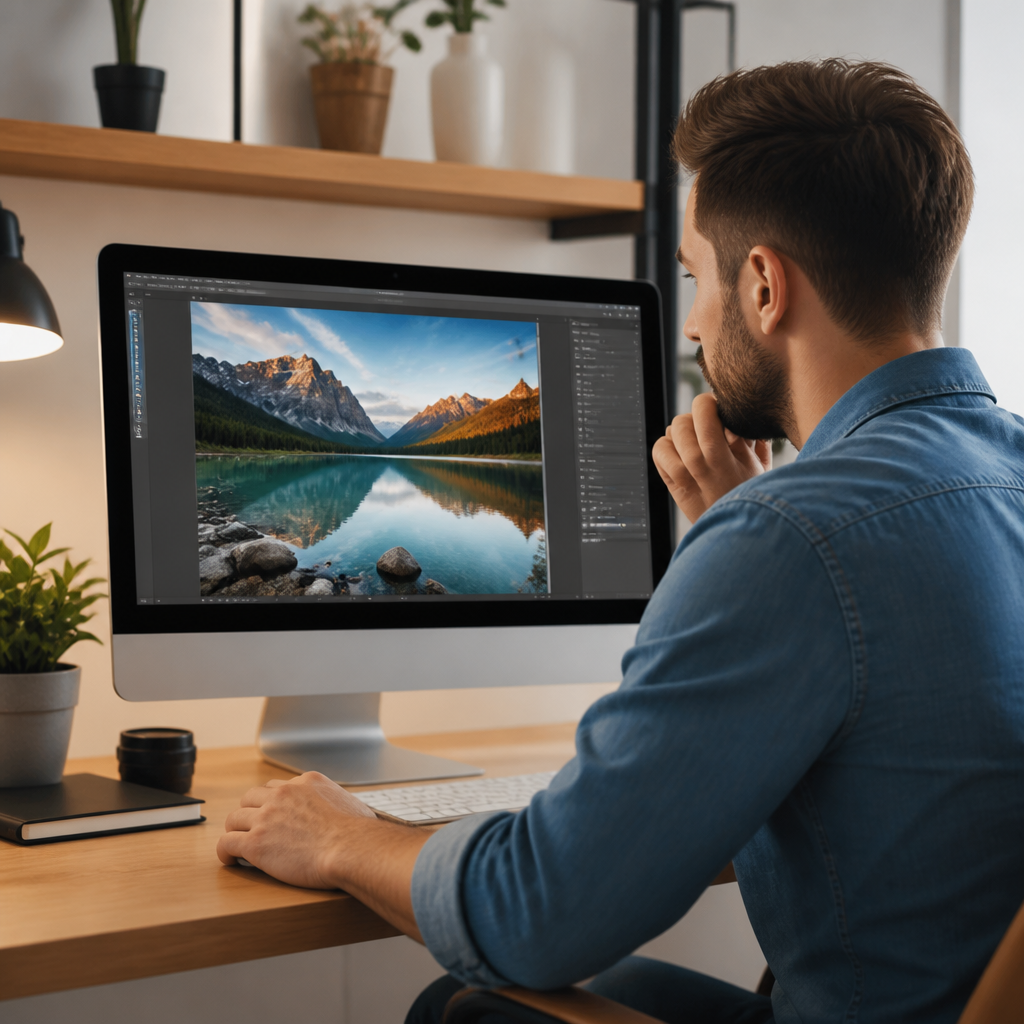
Коли Photoshop встановлено і запущено, має сенс одразу налаштувати робочий простір під свої завдання — ретуш, дизайн банерів або монтаж колажів вимагають різних панелей інструментів. Також варто заглянути в розділ “Вікно” → “Робоче середовище”, щоб вибрати готовий пресет інтерфейсу або створити свій. Це заощадить час у подальшій роботі і дозволить швидше освоїтися в програмі, навіть якщо ви відкриваєте її вперше.







