


Фільтри та плагіни розширюють можливості Photoshop далеко за межі стандартного набору інструментів: вони додають художні ефекти, прискорюють ретуш і відкривають доступ до унікальних стилів обробки, яких немає «з коробки». Розберемося, як правильно встановити фільтр у Photoshop, куди його копіювати і що робити, якщо програма його не бачить.
- Які типи фільтрів існують для Photoshop
- Встановлення фільтра формату 8BF вручну
- Крок 1. Знайдіть папку Plug-ins
- Крок 2. Скопіюйте файл фільтра
- Крок 3. Перезапустіть Photoshop
- Крок 4. Перевірте результат
- Встановлення фільтра через інсталятор
- Встановлення розширень формату ZXP та UXP
- Що робити, якщо Photoshop не бачить встановлений фільтр
- Як перевірити коректність роботи фільтра
- Корисні поради щодо роботи з фільтрами
Які типи фільтрів існують для Photoshop
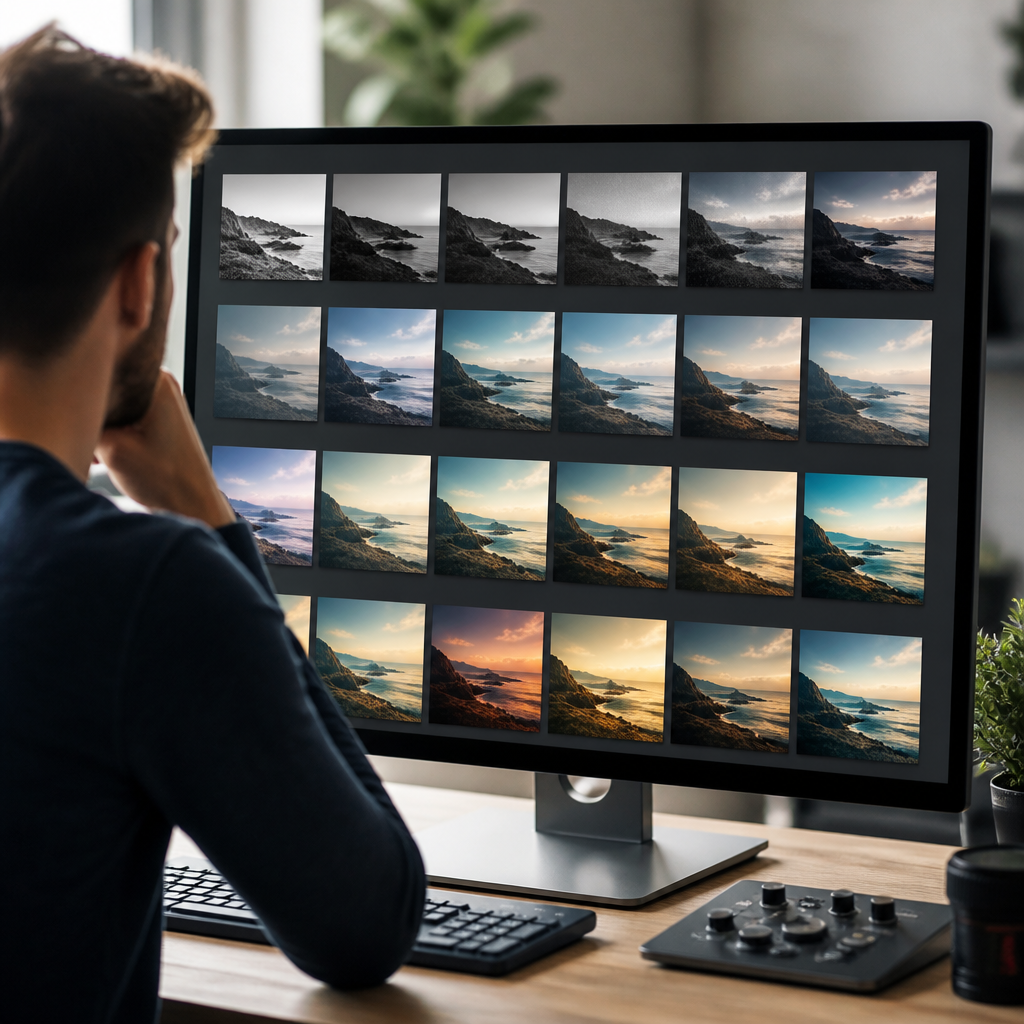
Перш ніж переходити до встановлення, важливо розуміти, з яким форматом файлу ви працюєте. Від цього залежить алгоритм дій.
- 8BF (плагіни формату Photoshop Filter) — класичні фільтри, які встановлюються в окрему папку програми та з’являються в меню «Фільтр».
- ZXP / UXP — розширення, які встановлюються через спеціальні менеджери плагінів і працюють як окремі панелі.
- ATN (екшени, або Actions) — записані послідовності дій, які часто плутають із фільтрами, але встановлюються інакше, через панель «Операції».
- Встановлювальні файли EXE/DMG — фільтри з власним інсталятором, який сам знаходить Photoshop на комп’ютері.
Встановлення фільтра формату 8BF вручну
Це найпоширеніший спосіб додати сторонній фільтр, якщо він завантажений архівом без інсталятора.
Крок 1. Знайдіть папку Plug-ins
Крім фільтрів, у Photoshop можна встановлювати й інші розширення — наприклад, якщо вас цікавлять готові рішення для обробки фотографій, варто розглянути, як додати екшен у Photoshop, що дозволить автоматизувати повторювані операції.
Відкрийте каталог, куди встановлено Photoshop. Зазвичай шлях виглядає так: C:Program FilesAdobeAdobe Photoshop [версія]Plug-ins на Windows або Applications → Adobe Photoshop → Plug-ins на macOS.
Крок 2. Скопіюйте файл фільтра
Розпакуйте завантажений архів, якщо це потрібно, і перенесіть файл із розширенням .8bf у папку Plug-ins. Можна створити всередині окрему підпапку з назвою фільтра — це спростить навігацію, якщо плагінів багато.
Крок 3. Перезапустіть Photoshop
Програма зчитує вміст папки плагінів лише під час запуску, тому якщо Photoshop був відкритий під час копіювання файлу, його потрібно повністю закрити та запустити знову.
Крок 4. Перевірте результат
Якщо результат вас задовольняє, фільтр успішно застосовано — але майте на увазі, що стандартного набору фільтрів часто недостатньо для професійної роботи, тому варто розглянути, як встановити плагін у Photoshop, щоб розширити можливості програми.
Відкрийте будь-яке зображення та перейдіть у меню «Фільтр» у верхній панелі. Встановлений плагін з’явиться або в загальному списку, або в окремій категорії з назвою виробника фільтра — це залежить від того, як розробник оформив плагін.
Встановлення фільтра через інсталятор
Багато сучасних наборів фільтрів (наприклад, колекції для портретної ретуші або стилізації під плівку) постачаються з власним EXE- або DMG-файлом.
- Закрийте Photoshop перед запуском інсталятора — це знижує ризик конфліктів і помилок реєстрації плагіна.
- Запустіть файл встановлення і дотримуйтесь підказок майстра: зазвичай потрібно просто вказати шлях до папки з Photoshop, якщо інсталятор не знаходить її автоматично.
- Після завершення встановлення запустіть Photoshop і перевірте меню «Фільтр» — новий плагін має з’явитися в загальному списку.
Встановлення розширень формату ZXP та UXP
Такі фільтри найчастіше працюють як окремі панелі з повзунками та пресетами, а не як рядок у меню «Фільтр».
- Завантажте безкоштовну утиліту для встановлення розширень (найпоширеніша — Anastasiy’s Extension Manager або ZXP Installer).
- Відкрийте утиліту і перетягніть у неї завантажений файл із розширенням .zxp або .uxp.
- Дочекайтеся повідомлення про успішне встановлення і повністю перезапустіть Photoshop.
- Знайдіть панель фільтра в меню «Вікно» → «Розширення» (Window → Extensions) — саме там з’являються встановлені плагіни цього типу.
Що робити, якщо Photoshop не бачить встановлений фільтр
Така ситуація трапляється часто, і зазвичай причина криється в одній із типових помилок.
- Розрядність плагіна не збігається з версією Photoshop. Переконайтеся, що завантажено 64-бітний плагін, якщо у вас встановлена сучасна 64-бітна версія програми.
- Файл скопійовано не в ту папку. Перевірте шлях ще раз — іноді на комп’ютері встановлено кілька версій Photoshop, і файл випадково потрапляє не в ту.
- Програма не була перезапущена. Повністю закрийте Photoshop через диспетчер завдань і відкрийте знову.
- Антивірус заблокував файл. Перевірте карантин антивірусної програми — плагіни з розширенням .8bf іноді помилково позначаються як підозрілі.
- Пошкоджено архів під час завантаження. Спробуйте завантажити файл фільтра повторно з іншого джерела або браузера.
Як перевірити коректність роботи фільтра
Після встановлення варто переконатися, що плагін працює стабільно і не конфліктує з іншими розширеннями.
- Відкрийте тестове зображення будь-якого формату — JPEG або PNG підійдуть.
- Перейдіть у меню «Фільтр», знайдіть встановлений плагін і застосуйте його до шару.
- Перевірте, чи з’являється вікно налаштувань фільтра з повзунками — якщо так, значить встановлення пройшло успішно.
- Якщо Photoshop зависає або видає помилку при застосуванні фільтра, спробуйте видалити його і встановити заново, попередньо завантаживши актуальну версію для вашої ОС.
Корисні поради щодо роботи з фільтрами
Щоб плагіни не засмічували меню і не сповільнювали запуск програми, дотримуйтесь кількох простих правил.
- Встановлюйте тільки ті фільтри, якими дійсно плануєте користуватися — велика кількість плагінів збільшує час завантаження Photoshop.
- Створюйте резервну копію папки Plug-ins перед оновленням Photoshop до нової версії, щоб не втратити налаштування встановлених фільтрів.
- Завантажуйте плагіни тільки з офіційних сайтів розробників або перевірених майданчиків — це знижує ризик зараження системи шкідливим ПЗ.
- Періодично перевіряйте оновлення встановлених фільтрів: розробники часто випускають патчі для сумісності з новими версіями Photoshop.
Опанувавши одного разу процес встановлення фільтрів, ви зможете швидко додавати в Photoshop будь-які нові ефекти та інструменти — від простих художніх стилізацій до складних панелей ретуші. Головне — уважно перевіряти формат файлу і версію програми перед копіюванням, тоді встановлення пройде без помилок з першого разу.







