


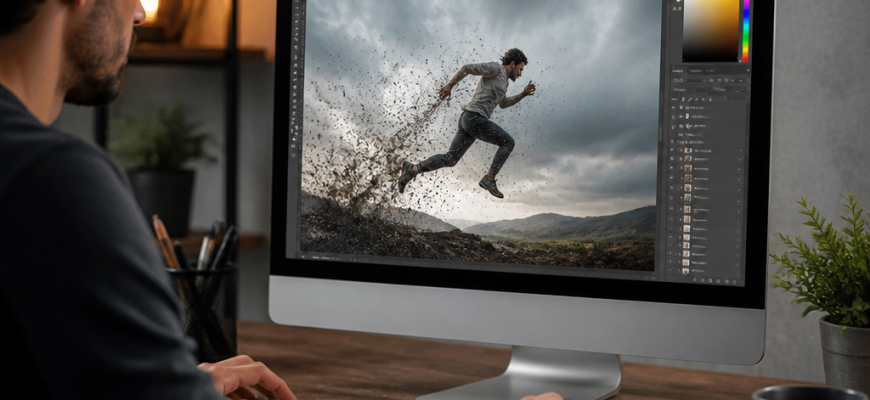
Екшени (actions) у Photoshop — це записані послідовності дій, які програма виконує автоматично. Замість того щоб вручну повторювати одні й ті самі операції з кольорокорекцією, ретушшю чи накладанням ефектів на десятках фотографій, достатньо один раз завантажити готовий набір і запустити його одним кліком. Розберімося, як правильно додати екшен у Photoshop і змусити його працювати.
- Що таке екшени і для чого вони потрібні
- Де знайти панель Actions у Photoshop
- Як завантажити готовий екшен у Photoshop
- Крок 1. Завантажте файл екшена
- Крок 2. Відкрийте панель Actions
- Крок 3. Імпортуйте файл
- Крок 4. Альтернативний спосіб — через папку Presets
- Як застосувати екшен до зображення
- Як створити власний екшен
- Крок 1. Створіть нову групу та новий екшен
- Крок 2. Запишіть дії
- Крок 3. Зупиніть запис
- Як зберегти набір екшенів для передачі або резервної копії
- Часті проблеми при роботі з екшенами
Що таке екшени і для чого вони потрібні
Екшен — це файл із розширенням .atn, всередині якого зберігається алгоритм дій: зміна кривих, накладання текстур, додавання рамок, конвертація в чорно-біле зображення та багато іншого. Фотографи та дизайнери використовують екшени, щоб:
- прискорити обробку великої кількості фотографій;
- зберегти єдиний стиль у всій серії знімків;
- автоматизувати рутинні технічні операції;
- застосовувати складні ефекти, не розбираючись у деталях їх створення.
Готові набори екшенів можна завантажити на спеціалізованих ресурсах або створити самостійно, записавши свої дії через панель Actions.
Де знайти панель Actions у Photoshop
Перш ніж завантажувати екшен, переконайтеся, що у вас відкрита потрібна панель. Зробити це просто:
- відкрийте верхнє меню Window (Вікно);
- знайдіть пункт Actions (Операції);
- клацніть по ньому — панель з’явиться у правій частині робочого простору.
Також можна скористатися гарячою клавішею Alt + F9 (на Windows) або Option + F9 (на macOS) — панель відкриється миттєво.
Як завантажити готовий екшен у Photoshop
Процес встановлення завантаженого набору займає буквально пару хвилин. Розберемо його покроково.
Крок 1. Завантажте файл екшена
Знайдіть потрібний набір у форматі .atn і завантажте його на комп’ютер. Зверніть увагу, що файл може прийти в архіві ZIP або RAR — у цьому випадку його потрібно попередньо розпакувати.
Крок 2. Відкрийте панель Actions
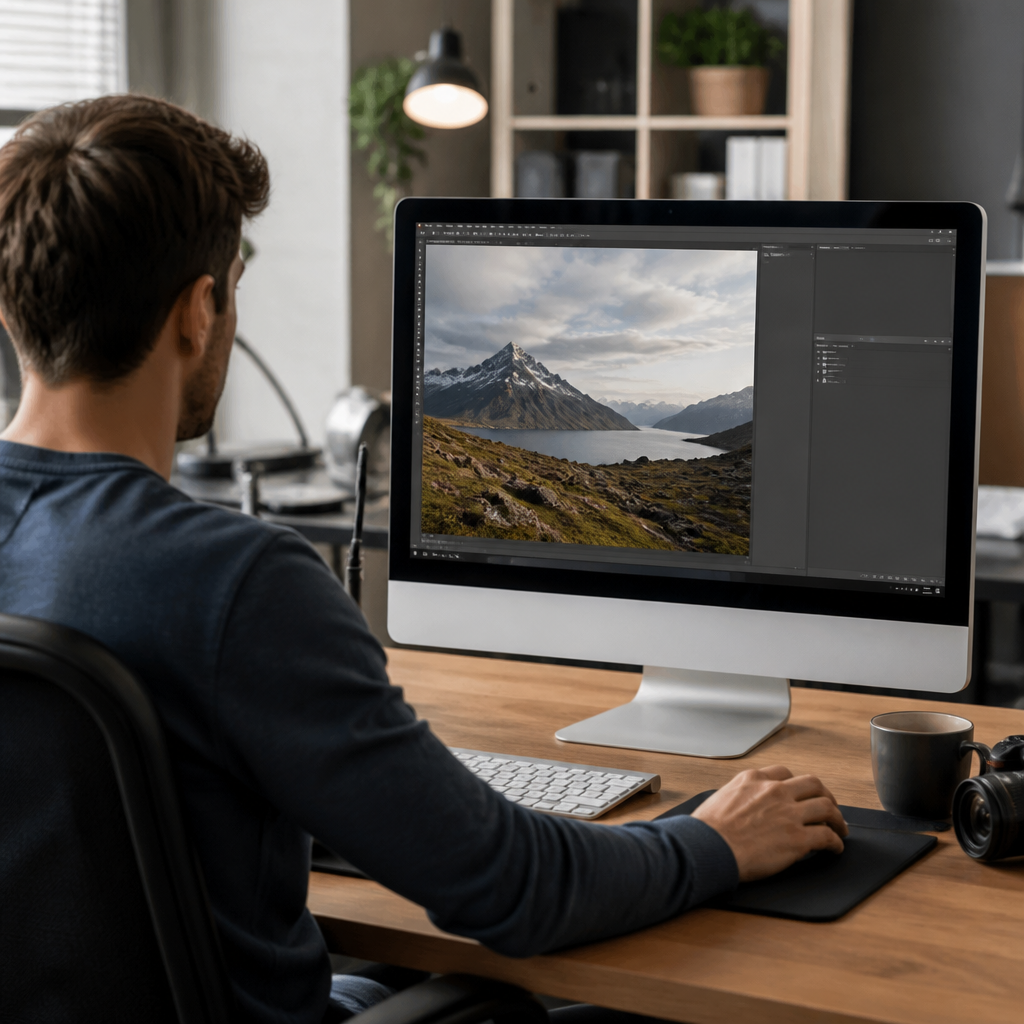
Перейдіть у Window → Actions, як описано вище. У правому верхньому куті панелі знайдіть значок у вигляді трьох горизонтальних смужок або маленький значок меню — це кнопка додаткових налаштувань.
Крок 3. Імпортуйте файл
У меню, що відкрилося, виберіть пункт Load Actions (Завантажити операції). З’явиться стандартне вікно провідника — знайдіть завантажений файл .atn і натисніть Відкрити (Load). Екшен одразу з’явиться у списку на панелі.
Крок 4. Альтернативний спосіб — через папку Presets
Крок 4. Альтернативний спосіб — через папку Presets
Екшени працюють аналогічно іншим розширенням Photoshop — наприклад, якщо вас цікавлять більш складні модифікації зображення, подивіться, як встановити фільтр у Photoshop, адже принцип організації додатків там схожий.
Якщо ви хочете, щоб екшен завжди був доступний у програмі без ручного завантаження щоразу, скопіюйте файл .atn напряму в системну папку:
- на Windows: C:Program FilesAdobeAdobe Photoshop [версія]PresetsActions;
- на macOS: Applications → Adobe Photoshop [версія] → Presets → Actions.
Після перезапуску Photoshop екшен з’явиться у випадному меню панелі Actions автоматично, без необхідності імпортувати його вручну.
Як застосувати екшен до зображення
Після завантаження набору залишається правильно його запустити:
- відкрийте фотографію, до якої хочете застосувати ефект;
- у панелі Actions розгорніть потрібну папку (групу екшенів), клацнувши по стрілці зліва від назви;
- виділіть конкретний екшен усередині групи;
- натисніть кнопку Play (трикутник у нижній частині панелі) або скористайтеся комбінацією клавіш, якщо вона призначена.
Photoshop виконає всі записані кроки автоматично — іноді на екрані з’являтимуться діалогові вікна (наприклад, для налаштування інтенсивності ефекту), якщо екшен це передбачає.
Як створити власний екшен
Якщо готові набори не підходять під ваші завдання, можна записати власний алгоритм дій.
Крок 1. Створіть нову групу та новий екшен
У панелі Actions натисніть значок New Set (папка зі знаком плюс), щоб створити групу для зберігання екшенів. Потім натисніть значок New Action (аркуш зі знаком плюс), задайте назву і, за бажанням, призначте гарячу клавішу.
Крок 2. Запишіть дії
Після натискання кнопки Record (червоний кружок) Photoshop почне записувати всі ваші операції: зміну рівнів, застосування фільтрів, роботу з масками та шарами. Виконайте всі потрібні кроки послідовно.
Крок 3. Зупиніть запис
Коли всі дії виконано, натисніть квадратну кнопку Stop внизу панелі. Екшен збережеться у вибраній групі і буде готовий до використання на інших зображеннях.
Як зберегти набір екшенів для передачі або резервної копії
Щоб поділитися своїм екшеном із колегами або зберегти резервну копію, виділіть групу (Set) у панелі Actions і в меню додаткових налаштувань виберіть Save Actions. Вкажіть місце збереження — програма створить файл .atn, який можна переносити на інші комп’ютери за тією ж схемою імпорту.
Часті проблеми при роботі з екшенами
| Проблема | Рішення |
|---|---|
| Екшен не з’являється після завантаження | Перевірте формат файлу — має бути саме .atn, а не .zip без розпакування |
| Кнопка Play неактивна | Переконайтеся, що відкрито файл із зображенням, а не лише програма |
| Екшен зупиняється посередині | Деякі кроки потребують ручного підтвердження — стежте за діалоговими вікнами |
| Ефект виглядає інакше, ніж на прев’ю | Екшен може бути розрахований на певний розмір або кольоровий профіль зображення |
Робота з екшенами суттєво економить час при обробці фотографій, особливо якщо ви регулярно застосовуєте однакові ефекти до серій знімків. Освоївши завантаження готових наборів і запис власних сценаріїв, ви зможете вибудувати ефективний робочий процес у Photoshop і зосередитися на творчій частині роботи, а не на повторюваних технічних операціях.







