


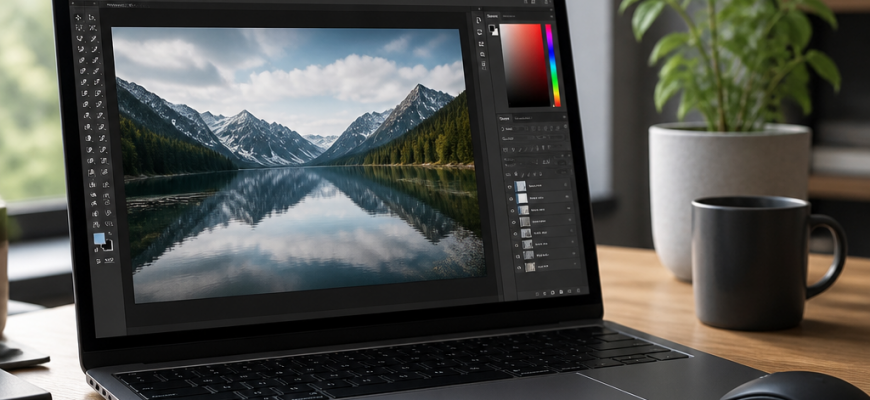
Відкрити важкий файл у форматі PSD, обробити фото або створити макет для соцмереж можна без встановлення Photoshop на комп’ютер. Photopea — це безкоштовний онлайн-редактор, який працює прямо в браузері та вміє практично все те саме, що й професійний десктопний софт. У цій статті розберемо, як швидко освоїти інтерфейс і навчитися виконувати базові та просунуті операції.
- Що таке Photopea і навіщо він потрібен
- Як почати роботу в Photopea
- Крок 1. Відкрити редактор
- Крок 2. Обрати спосіб початку роботи
- Огляд інтерфейсу Photopea
- Базові операції: з чого почати редагування
- Зміна розміру зображення
- Обрізка (кадрування) фото
- Робота з шарами
- Додавання тексту
- Як видалити фон у Photopea
- Спосіб 1: інструмент Magic Wand (Чарівна паличка)
- Спосіб 2: автоматичне видалення фону
- Спосіб 3: маска шару
- Робота з PSD-файлами Photoshop
- Як зберегти готовий результат
- Корисні фільтри та корекція кольору
- Гарячі клавіші для прискорення роботи
Що таке Photopea і навіщо він потрібен
Photopea — це графічний редактор, який працює через веб-браузер без необхідності завантажувати та встановлювати програму. Він підтримує формати PSD, AI, XD, Sketch, а також стандартні JPG, PNG, SVG та інші.
Редактор підійде для тих, хто:
- хоче відкрити та відредагувати файл Photoshop, але не має підписки Adobe;
- працює на слабкому комп’ютері, де важкий софт гальмує систему;
- шукає безкоштовну альтернативу для базової ретуші, колажів і дизайну;
- використовує Linux або Chromebook, де Photoshop не встановлюється напряму.
Як почати роботу в Photopea
Жодної реєстрації проходити не потрібно — це одна з головних переваг сервісу.
Крок 1. Відкрити редактор
Перейдіть на офіційний сайт Photopea через будь-який браузер (Chrome, Firefox, Edge, Safari). Сайт одразу завантажить робочий простір редактора.
Крок 2. Обрати спосіб початку роботи
На стартовому екрані з’явиться кілька варіантів:
- New Project — створити новий порожній файл із заданими розмірами та роздільною здатністю;
- Open from Computer — завантажити зображення або PSD-файл із жорсткого диска;
- Open from URL — вставити посилання на зображення з інтернету;
- іконки Google Диска та Dropbox — для завантаження файлів із хмарних сховищ.
Огляд інтерфейсу Photopea
Інтерфейс редактора майже повністю повторює логіку Photoshop, тому користувачам, знайомим із продуктами Adobe, розібратися буде легко.
- Верхнє меню — File, Edit, Image, Layer, Type, Select, Filter, View, Window. Тут зібрані всі основні команди та налаштування.
- Ліва панель інструментів — лассо, пензлі, гумка, інструмент клонування, текст, заливка, кадрування та інші.
- Права панель — шари (Layers), канали (Channels), контури (Paths) і налаштування кольору.
- Центральна робоча область — полотно, де відображається зображення і відбувається вся робота.
Щоб перемкнути мову інтерфейсу на українську (або російську), зайдіть у меню Edit → Preferences → General і виберіть потрібну мову у випадному списку Language.
Базові операції: з чого почати редагування
Зміна розміру зображення
Відкрийте меню Image → Image Size. У вікні, що з’явиться, вкажіть нову ширину та висоту в пікселях, сантиметрах або відсотках. Поставте галочку на пункті Constrain Proportions, щоб зберегти пропорції картинки, і натисніть OK.
Обрізка (кадрування) фото
Виберіть інструмент Crop на лівій панелі. Потягніть за краї рамки, щоб задати потрібну область кадру, а потім натисніть Enter для підтвердження.
Робота з шарами
Усі елементи зображення (текст, фігури, фотографії) розміщуються на окремих шарах у панелі Layers праворуч. Щоб додати новий шар, натисніть на іконку із зображенням аркуша внизу панелі. Порядок шарів можна змінювати простим перетягуванням — верхній шар перекриває нижні.
Додавання тексту
Виберіть інструмент Type (T) на панелі зліва, клацніть на полотно та введіть текст. Шрифт, розмір і колір налаштовуються у верхній панелі параметрів одразу після активації інструмента.
Як видалити фон у Photopea
Прибрати задній план з фотографії можна кількома способами.
Спосіб 1: інструмент Magic Wand (Чарівна паличка)
- Виберіть інструмент Magic Wand на панелі зліва.
- Клацніть на область фону, яку потрібно видалити.
- Натисніть Delete, щоб стерти виділену ділянку.
Цей метод добре працює, якщо фон однотонний і контрастує з об’єктом.
Спосіб 2: автоматичне видалення фону
Відкрийте меню Select → Subject — Photopea спробує автоматично виділити головний об’єкт на фото. Після цього перейдіть у Select → Inverse, щоб виділити саме фон, і видаліть його клавішею Delete.
Спосіб 3: маска шару
Якщо ви працюєте в Photoshop і хочете краще зрозуміти базові принципи роботи зі шарами та масками, варто ознайомитись з покроковим керівництвом для початківців. Для більш акуратного результату додайте Layer Mask (значок кола в квадраті внизу панелі шарів) і зафарбуйте непотрібні ділянки чорним пензлем — вони стануть прозорими без втрати вихідного пікселя….
Для більш акуратного результату додайте Layer Mask (значок кола в квадраті внизу панелі шарів) і зафарбуйте непотрібні ділянки чорним пензлем — вони стануть прозорими без втрати вихідного пікселя.
Робота з PSD-файлами Photoshop
Photopea відкриває файли PSD з усіма шарами, масками та стилями практично без втрат. Просто виберіть File → Open і вкажіть потрібний файл — редактор автоматично розпізнає структуру документа.
Зберегти проєкт назад у форматі PSD можна через File → Export as → PSD. Це зручно, якщо потрібно продовжити роботу пізніше вже в настільному Photoshop.
Як зберегти готовий результат
Для експорту зображення зайдіть у меню File → Export as і виберіть потрібний формат:
- JPG — для фотографій і зображень без прозорості;
- PNG — якщо потрібно зберегти прозорий фон;
- PSD — для подальшого редагування з усіма шарами;
- SVG — для векторної графіки.
Після вибору формату відкриється вікно з налаштуваннями якості — відрегулюйте повзунок і натисніть Save.
Корисні фільтри та корекція кольору
Меню Image → Adjustments містить інструменти для корекції зображення:
- Brightness/Contrast — регулювання яскравості та контрасту;
- Hue/Saturation — зміна відтінку та насиченості кольорів;
- Curves і Levels — тонке налаштування тонового діапазону;
- Black & White — знебарвлення зображення.
У розділі Filter зібрані ефекти розмиття (Blur), різкості (Sharpen), шуму (Noise) та художні стилі — їх можна застосовувати окремо до кожного шару.
Гарячі клавіші для прискорення роботи
| Дія | Комбінація клавіш |
|---|---|
| Скасувати дію | Ctrl + Z |
| Повторити дію | Ctrl + Shift + Z |
| Новий шар | Ctrl + Shift + N |
| Дублювати шар | Ctrl + J |
| Вільна трансформація | Ctrl + T |
| Зберегти як | Ctrl + Alt + S |
Освоївши базові панелі та інструменти, ви зможете виконувати в Photopea практично всі завдання, які раніше вимагали встановлення важкого професійного софту. Редактор регулярно оновлюється, підтримує роботу з планшетами та мобільними пристроями, а завдяки сумісності з форматом PSD легко вбудовується в будь-який робочий процес — чи то ретуш фотографій, створення банерів або підготовка макетів для друку.







