


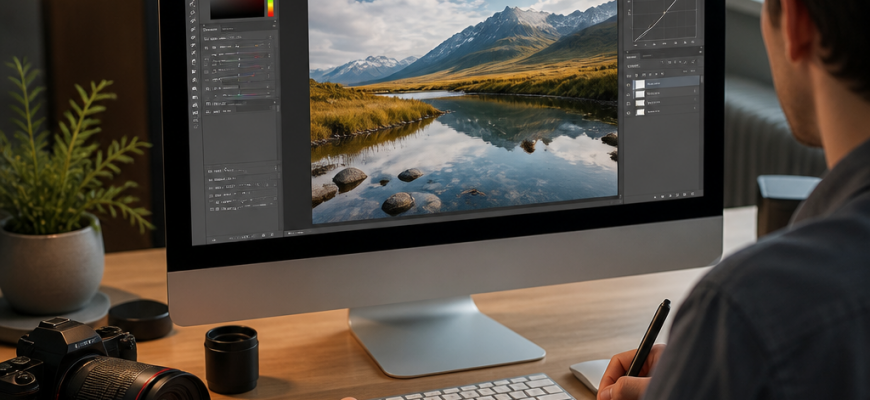
Відкривши Photoshop вперше, легко розгубитися: десятки панелей, сотні інструментів, незрозумілі значки. Насправді для базової роботи достатньо освоїти 10-15 функцій, а решта підтягується під час практики. Розберемо інтерфейс програми, ключові інструменти та покажемо алгоритм дій для типових завдань — від обрізки фото до видалення фону та ретуші.
- Інтерфейс Photoshop: з чого він складається
- Як створити новий документ або відкрити фото
- Робота з шарами — основа основ
- Базові інструменти, які потрібно освоїти в першу чергу
- Виділення об’єктів
- Обрізка та трансформація
- Ретуш і відновлення
- Робота з текстом
- Як видалити фон у Photoshop
- Кольорокорекція та робота з тоном
- Збереження та експорт готової роботи
- Корисні гарячі клавіші для прискорення роботи
- З чого почати практику
Інтерфейс Photoshop: з чого він складається
Перед тим як приступати до редагування, варто розібратися, де що знаходиться. Робочий простір програми поділяється на кілька зон.
- Верхнє меню — тут зібрані всі команди програми: «Файл», «Редагування», «Зображення», «Шар», «Фільтр» та інші розділи.
- Панель інструментів (зліва) — містить пензлі, ласо, гумку, штамп, інструменти виділення та текст.
- Панель шарів (справа, зазвичай внизу) — відображає всі шари документа, дозволяє змінювати їхній порядок, прозорість і режим накладання.
- Панель властивостей (справа, зверху) — показує налаштування обраного інструменту: розмір пензля, жорсткість, режим змішування.
- Робоча область (по центру) — сам холст, на якому відбувається редагування.
Якщо якась панель випадково закрилася, повернути її можна через меню «Вікно» — там позначені галочками всі активні елементи інтерфейсу.
Як створити новий документ або відкрити фото
Робота зазвичай починається з однієї з двох дій: створення нового холста або відкриття готового зображення.
- Зайдіть у меню «Файл» → «Створити», якщо потрібен документ з нуля. Вкажіть розміри в пікселях, сантиметрах або дюймах, оберіть роздільну здатність (для друку — 300 dpi, для веб — 72 dpi).
- Для відкриття наявного фото оберіть «Файл» → «Відкрити» і вкажіть шлях до файлу на комп’ютері.
- Можна просто перетягнути зображення мишкою у вікно програми — Photoshop відкриє його автоматично новою вкладкою.
Робота з шарами — основа основ
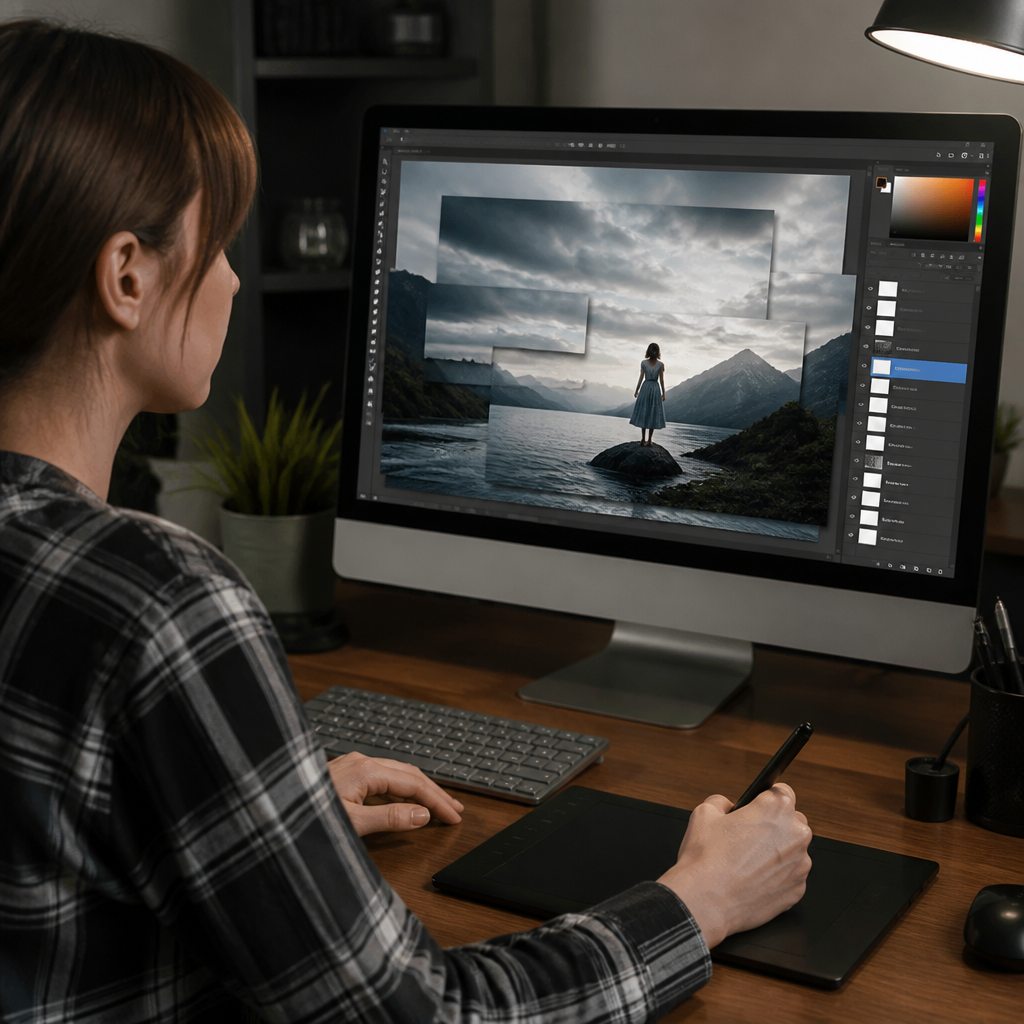
Шари в Photoshop — це як прозорі плівки, накладені одна на одну. Кожен елемент зображення (текст, фігура, ретуш) зручно тримати на окремому шарі, щоб редагувати його незалежно від інших.
- Новий шар створюється кнопкою внизу панелі шарів або через поєднання Ctrl+Shift+N (Cmd+Shift+N на Mac).
- Дублювати шар — Ctrl+J.
- Приховати або показати шар можна кліком по значку «око» зліва від його мініатюри.
- Об’єднати видимі шари — Ctrl+Shift+E.
- Групувати шари в папку — виділіть потрібні та натисніть Ctrl+G.
Звичка структурувати проєкт за шарами та групами економить час під час подальшого редагування, особливо в складних багатошарових композиціях.
Базові інструменти, які потрібно освоїти в першу чергу
Базові інструменти, які потрібно освоїти в першу чергу — це панель виділення, шари, фільтри та інші елементи, які доступні як у стандартному Photoshop, так і в онлайн-редакторі Photopea. Виділення об'єктів…
Виділення об’єктів
Для виділення областей використовуються інструменти «Прямокутна область», «Ласо», «Чарівна паличка» та «Швидке виділення». Останній особливо зручний: програма сама підбирає межі об’єкта за кліком миші.
Обрізка та трансформація
Інструмент «Рамка» (Crop Tool, клавіша C) дозволяє обрізати зображення до потрібних пропорцій. Для зміни розміру, повороту чи спотворення об’єкта використовується команда «Редагування» → «Трансформування» або поєднання Ctrl+T.
Ретуш і відновлення
Прибрати дефекти шкіри, плями чи зайві об’єкти на фото допомагають «Відновлювальний пензель» та «Штамп». Принцип роботи простий: затисніть Alt і клацніть по чистій ділянці, яка стане джерелом, потім зафарбуйте проблемну зону.
Робота з текстом
Кольори можна також використовувати для творчих експериментів — приміром, якщо цікавить, як підібрати колір волосся онлайн у Фотошопі, можна застосувати подібні техніки до портретних фото. Як видалити фон у Photoshop…
Інструмент «Текст» (клавіша T) додає текстовий шар прямо на холст. У панелі властивостей можна задати шрифт, розмір, колір і міжрядковий інтервал. Кожен новий напис створюється на окремому шарі, що спрощує редагування.
Як видалити фон у Photoshop
Один із найчастіших запитів — швидко прибрати задній план у фотографії. Є два робочі способи.
Другий спосіб дає більше контролю над результатом і підходить для складних об'єктів на кшталт волосся чи хутра. До речі, навички точного виділення також пригодяться, коли ви захочете спробувати себе в дизайні — наприклад, при розробці своєї першої композиції для створення логотипу у Photoshop.
Якщо під час кольорокорекції ви зробили невдалий крок, пам'ятайте, що завжди можете скористатися опціями скасування дії в Photoshop, щоб повернутись до попереднього стану.
- Автоматичний спосіб: виділіть шар із зображенням і перейдіть у меню «Шар» → «Видалити фон» (Remove Background). Програма на основі нейромережі сама розпізнає об’єкт і прибере задній план, залишивши прозорість.
- Ручний спосіб через маску: виділіть об’єкт інструментом «Швидке виділення», потім натисніть кнопку «Додати маску шару» внизу панелі шарів. Це дозволить приховати фон без видалення пікселів, а за потреби — повернути їх назад, просто зафарбувавши маску білим кольором.
Другий спосіб дає більше контролю над результатом і підходить для складних об’єктів на кшталт волосся чи хутра.
Кольорокорекція та робота з тоном
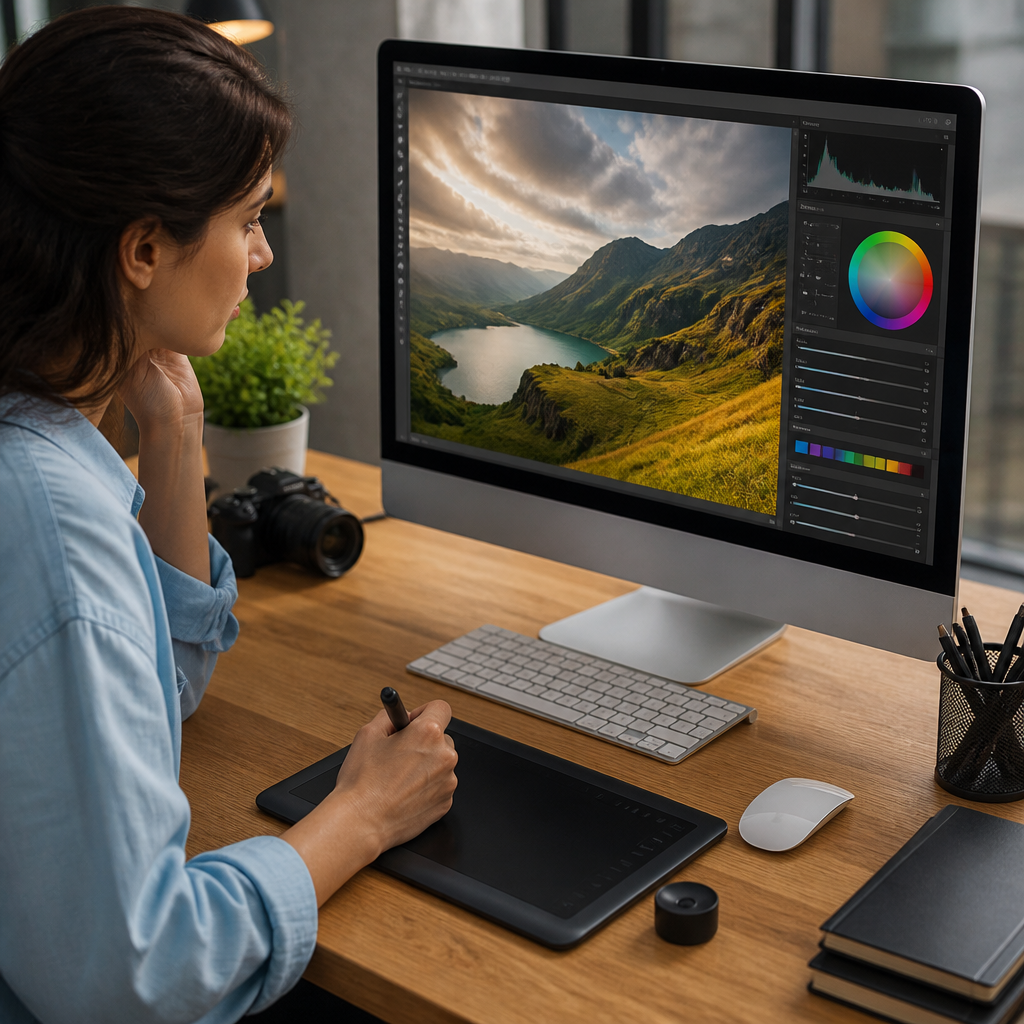
Для базової корекції кольору та яскравості використовуються інструменти з меню «Зображення» → «Корекція»:
- Рівні (Ctrl+L) — регулювання світлих ділянок, тіней та середніх тонів.
- Криві (Ctrl+M) — гнучкіший інструмент для точного налаштування контрасту та кольору.
- Кольоровий баланс — зміщення відтінків у бік теплих чи холодних тонів.
- Насиченість/Відтінок (Ctrl+U) — зміна інтенсивності кольору.
Рекомендується застосовувати корекцію через коригувальні шари (кнопка у вигляді наполовину зафарбованого кола внизу панелі шарів), а не безпосередньо до зображення — так можна в будь-який момент скасувати або підкоригувати ефект без втрати якості.
Збереження та експорт готової роботи
Коли редагування завершено, важливо правильно зберегти файл залежно від того, де він буде використовуватися.
- PSD — робочий формат Photoshop, зберігає всі шари і дозволяє повернутися до редагування пізніше.
- JPEG — підходить для фотографій, публікації в соцмережах, надсилання клієнту.
- PNG — використовується, якщо потрібно зберегти прозорість фону.
- TIFF — застосовується для друку високої якості.
Експортувати файл зручніше всього через меню «Файл» → «Експортувати» → «Експортувати як» — там же можна налаштувати якість стиснення та підсумковий розмір зображення.
Корисні гарячі клавіші для прискорення роботи
| Дія | Windows | Mac |
|---|---|---|
| Новий шар | Ctrl+Shift+N | Cmd+Shift+N |
| Дублювати шар | Ctrl+J | Cmd+J |
| Трансформування | Ctrl+T | Cmd+T |
| Скасувати дію | Ctrl+Z | Cmd+Z |
| Рівні | Ctrl+L | Cmd+L |
| Зберегти як | Ctrl+Shift+S | Cmd+Shift+S |
| Інструмент «Пензель» | B | B |
| Інструмент «Текст» | T | T |
З чого почати практику
Освоєння Photoshop йде швидше, якщо одразу застосовувати нові знання на реальних проєктах — обробці своїх фотографій, створенні простих банерів чи колажів. Не намагайтеся запам’ятати всі інструменти одразу: достатньо закріпити базовий набір — шари, виділення, трансформацію та корекцію кольору, а інші функції підключати в міру ускладнення завдань. Кожна нова робота в програмі додає впевненості, і поступово інтерфейс, який спочатку здавався перевантаженим, стає зручним робочим простором.







