



Логотип — це обличчя бренду, і створити його можна самостійно, не залучаючи дорогих дизайнерів. Photoshop дає для цього всі необхідні інструменти: роботу з векторними фігурами, текстом, шарами та ефектами. У цій статті розберемо весь процес — від підготовки документа до експорту готового файлу в потрібному форматі.
- Підготовка до роботи: налаштування документа
- Робота з шарами та сіткою
- Створення графічного елемента (знака)
- Комбінування фігур
- Додавання тексту та підбір шрифту
- Вирівнювання тексту та знака
- Робота зі стилями шару та кольором
- Експорт готового логотипу
- Збереження вихідника
- Корисні поради для акуратного результату
Підготовка до роботи: налаштування документа
Перш ніж малювати, важливо правильно налаштувати полотно. Від цього залежить якість логотипу при масштабуванні та друці.
- Відкрийте Photoshop і створіть новий файл через меню Файл → Створити (або комбінацію клавіш Ctrl+N).
- Встановіть розмір полотна, наприклад, 1000×1000 px — квадратний формат зручний для подальшої адаптації під соцмережі та візитки.
- У розділі Роздільна здатність вкажіть 300 пікселів/дюйм, якщо плануєте друкувати логотип, або 72 ppi для використання лише в інтернеті.
- У параметрі Колірний режим оберіть RGB для цифрового використання або CMYK для поліграфії.
- Як вміст фону оберіть Прозорий — це дозволить одразу працювати без зайвого білого шару.
Робота з шарами та сіткою
Щоб елементи логотипу виглядали акуратно, увімкніть напрямні лінії через Вигляд → Нова напрямна або використовуйте сітку (Ctrl+’) для точного вирівнювання тексту й графіки.
Створення графічного елемента (знака)
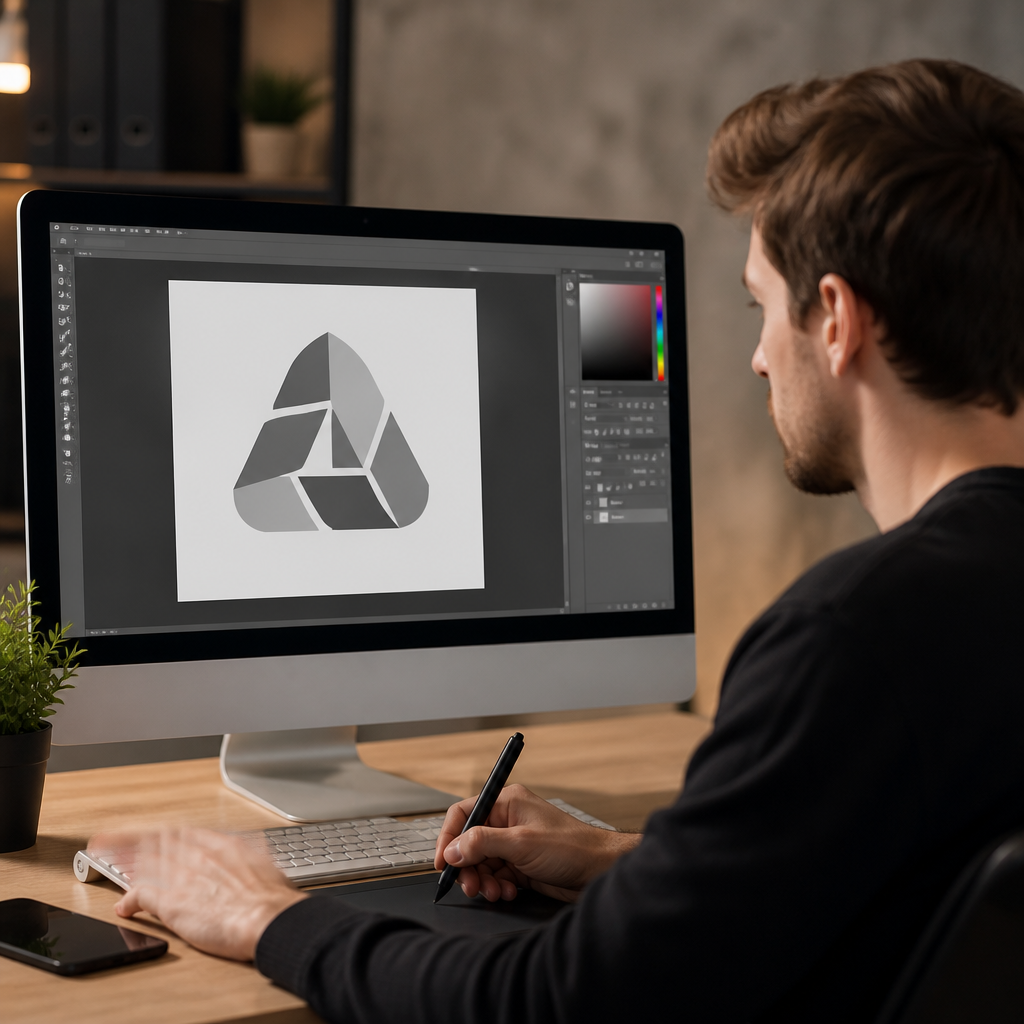
Основою більшості логотипів є проста геометрична фігура або іконка. Розглянемо створення знака за допомогою вбудованих векторних інструментів.
- Оберіть інструмент Фігура (Shape Tool) на панелі інструментів зліва (клавіша U).
- У верхній панелі налаштувань оберіть потрібну форму — еліпс, прямокутник або довільну фігуру (Custom Shape), де вже є бібліотека готових іконок.
- Затисніть Shift і намалюйте фігуру на полотні, щоб зберегти пропорції.
- Налаштуйте заливку та обводку в панелі властивостей справа, клікнувши на кольорові квадрати.
Комбінування фігур
Для складного знака часто потрібно поєднати декілька форм. Для цього:
- Намалюйте другу фігуру на новому шарі.
- Виділіть обидва шари фігур, затиснувши Ctrl і клікнувши по них у панелі шарів.
- Використайте кнопку Об’єднання фігур у верхній панелі (іконка з квадратами, що перетинаються), щоб скласти, відняти або перетнути форми.
Додавання тексту та підбір шрифту
Назва компанії — не менш важлива частина логотипу, ніж графіка. Правильно підібраний шрифт формує характер бренду.
- Оберіть інструмент Текст (Horizontal Type Tool) — клавіша T.
- Клікніть на полотно та введіть назву компанії.
- У панелі Символ (Character), яка відкривається через Вікно → Символ, оберіть шрифт, кегль та міжбуквений інтервал (трекінг).
- Якщо стандартних шрифтів недостатньо, встановіть новий: завантажте файл шрифту у форматі .ttf або .otf і скопіюйте його в системну папку Fonts (у Windows: C:WindowsFonts), після чого перезапустіть Photoshop.
Вирівнювання тексту та знака
Щоб текст і графічний елемент виглядали гармонійно, виділіть обидва шари та скористайтеся панеллю вирівнювання у верхньому меню — кнопки «Вирівняти по вертикальному центру» та «Вирівняти по горизонталі» допоможуть розставити елементи симетрично.
Робота зі стилями шару та кольором
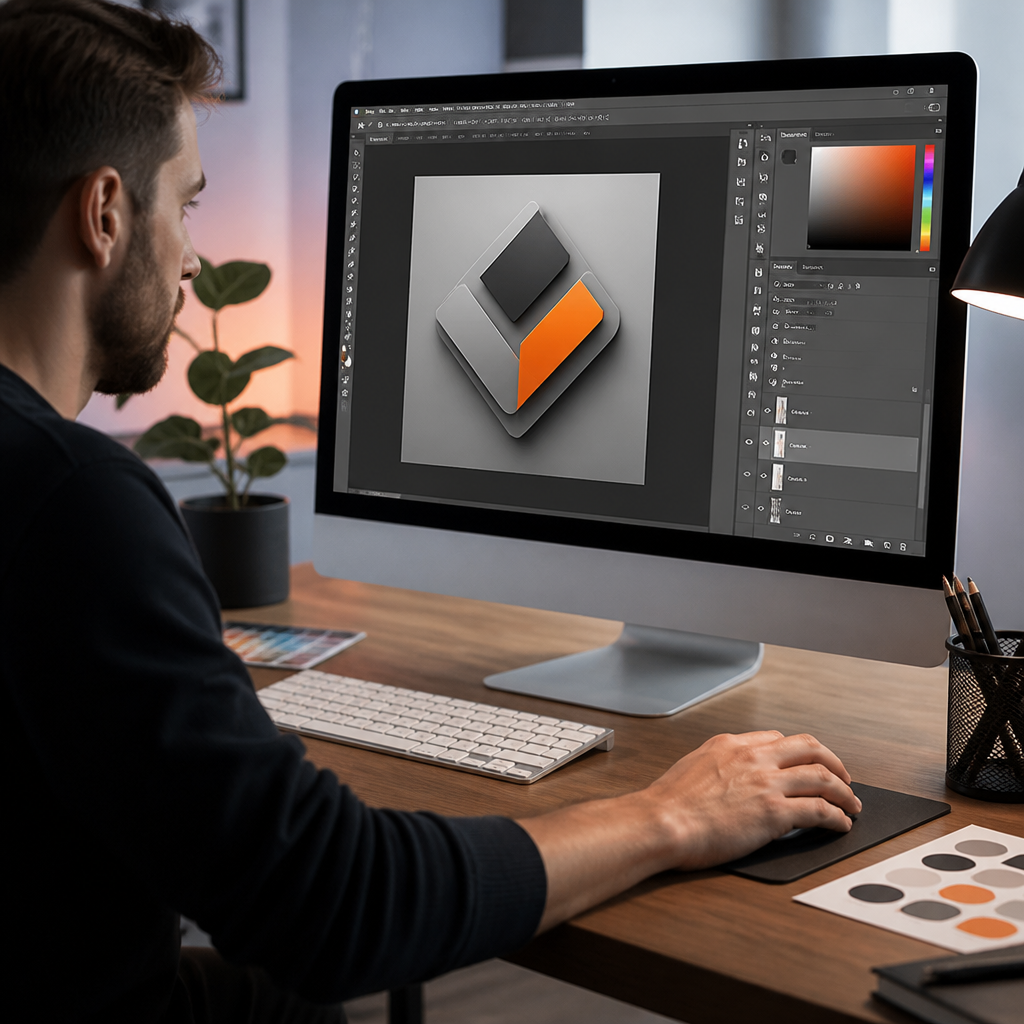
Для надання логотипу глибини та завершеності використовуйте стилі шарів.
- Двічі клікніть на шар у панелі шарів, щоб відкрити вікно Стиль шару.
- Додайте Тінь, Обводку або Накладання градієнта — ці ефекти зроблять логотип більш об’ємним.
- Для підбору корпоративних кольорів використовуйте палітру Колір (Color Picker), вводячи точний HEX-код бренду, щоб усі елементи були в єдиній гамі.
Експорт готового логотипу
Фінальний етап — збереження файлу у форматах, придатних для різних завдань: сайту, друку, документів.
Якщо ви новачок у Photoshop і хочете краще розібратися з форматами та параметрами експорту, варто спочатку ознайомитися з базовими інструментами програми.
- Перейдіть у меню Файл → Експортувати → Експортувати як.
- Оберіть формат PNG, якщо потрібен прозорий фон для використання на сайті.
- Для друку збережіть файл у PSD або TIFF, щоб зберегти всі шари та можливість редагування.
- Перевірте роздільну здатність і розмір перед збереженням, вказавши потрібні параметри у вікні експорту, що відкрилося.
Збереження вихідника
Обов’язково збережіть робочий файл у форматі PSD через Файл → Зберегти як. Це дозволить повернутися до логотипу пізніше та внести правки без необхідності перестворювати його з нуля.
Корисні поради для акуратного результату
Кілька практичних рекомендацій, які допоможуть уникнути типових помилок при створенні логотипу:
- Працюйте з векторними фігурами (Shape Layers), а не растровими — це дозволить масштабувати логотип без втрати якості.
- Використовуйте не більше двох-трьох шрифтів і кольорів, щоб логотип легко читався та виглядав лаконічно.
- Групуйте шари (Ctrl+G) за смисловими блоками — «Знак» і «Текст» — це спростить подальше редагування.
- Перевіряйте, як логотип виглядає в маленькому розмірі та чорно-білому варіанті — якісний знак має бути впізнаваним у будь-яких умовах.
Опанувавши ці базові прийоми роботи з фігурами, текстом і стилями шарів, ви зможете створювати логотипи будь-якої складності прямо в Photoshop, адаптуючи їх під конкретні завдання бренду — від іконки в соцмережах до поліграфії на банерах і візитках.







