



Логотип — это лицо бренда, и создать его можно самостоятельно, не привлекая дорогих дизайнеров. Photoshop дает для этого все необходимые инструменты: работу с векторными фигурами, текстом, слоями и эффектами. В этой статье разберем весь процесс — от подготовки документа до экспорта готового файла в нужном формате.
- Подготовка к работе: настройка документа
- Работа со слоями и сеткой
- Создание графического элемента (знака)
- Комбинирование фигур
- Добавление текста и подбор шрифта
- Выравнивание текста и знака
- Работа со стилями слоя и цветом
- Экспорт готового логотипа
- Сохранение исходника
- Полезные советы для аккуратного результата
Подготовка к работе: настройка документа
Прежде чем рисовать, важно правильно настроить холст. От этого зависит качество логотипа при масштабировании и печати.
- Откройте Photoshop и создайте новый файл через меню Файл → Создать (или комбинацию клавиш Ctrl+N).
- Установите размер холста, например, 1000×1000 px — квадратный формат удобен для последующей адаптации под соцсети и визитки.
- В разделе Разрешение укажите 300 пикселей/дюйм, если планируете печатать логотип, или 72 ppi для использования только в интернете.
- В параметре Цветовой режим выберите RGB для цифрового использования или CMYK для полиграфии.
- В качестве содержимого фона выберите Прозрачный — это позволит сразу работать без лишнего белого слоя.
Работа со слоями и сеткой
Чтобы элементы логотипа выглядели аккуратно, включите направляющие линии через Вид → Новая направляющая или используйте сетку (Ctrl+’) для точного выравнивания текста и графики.
Создание графического элемента (знака)
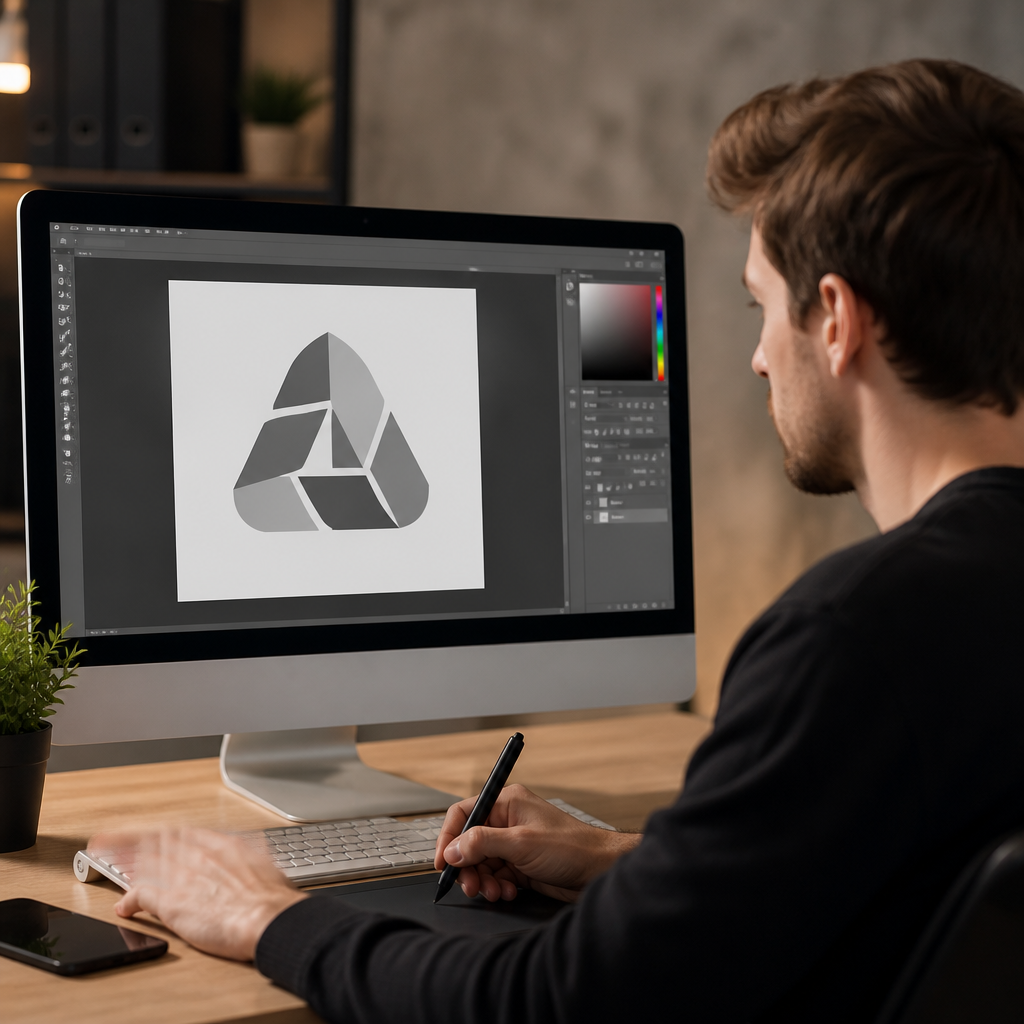
Основой большинства логотипов служит простая геометрическая фигура или иконка. Рассмотрим создание знака с помощью встроенных векторных инструментов.
- Выберите инструмент Фигура (Shape Tool) на панели инструментов слева (клавиша U).
- В верхней панели настроек выберите нужную форму — эллипс, прямоугольник или произвольную фигуру (Custom Shape), где уже есть библиотека готовых иконок.
- Зажмите Shift и нарисуйте фигуру на холсте, чтобы сохранить пропорции.
- Настройте заливку и обводку в панели свойств справа, кликнув на цветовые квадраты.
Если вы только начинаете работать с Photoshop и хотите разобраться, как устроена программа и какие инструменты для чего нужны, рекомендуем сначала прочитать статью о возможностях программы и с чего начать работу. Комбинирование фигур…
Комбинирование фигур
Для сложного знака часто требуется соединить несколько форм. Для этого:
- Нарисуйте вторую фигуру на новом слое.
- Выделите оба слоя фигур, зажав Ctrl и кликнув по ним в панели слоев.
- Используйте кнопку Объединение фигур в верхней панели (иконка с пересекающимися квадратами), чтобы сложить, вычесть или пересечь формы.
Добавление текста и подбор шрифта
Название компании — не менее важная часть логотипа, чем графика. Правильно подобранный шрифт формирует характер бренда.
- Выберите инструмент Текст (Horizontal Type Tool) — клавиша T.
- Кликните на холст и введите название компании.
- В панели Символ (Character), которая открывается через Окно → Символ, выберите шрифт, кегль и межбуквенный интервал (трекинг).
- Если стандартных шрифтов недостаточно, установите новый: скачайте файл шрифта в формате .ttf или .otf и скопируйте его в системную папку Fonts (в Windows: C:WindowsFonts), после чего перезапустите Photoshop.
Выравнивание текста и знака
Чтобы текст и графический элемент смотрелись гармонично, выделите оба слоя и воспользуйтесь панелью выравнивания в верхнем меню — кнопки «Выровнять по вертикальному центру» и «Выровнять по горизонтали» помогут расставить элементы симметрично.
Работа со стилями слоя и цветом
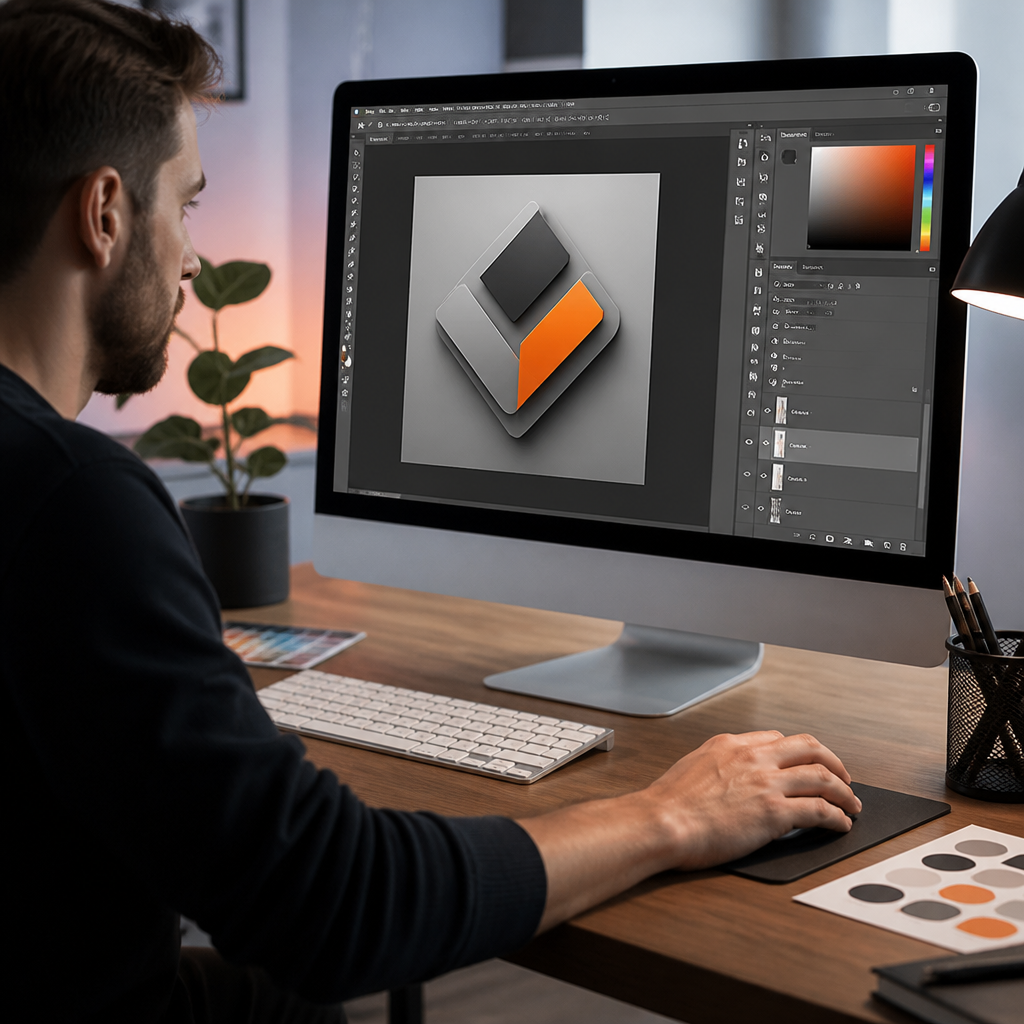
Для придания логотипу глубины и завершенности используйте стили слоев.
- Дважды кликните на слой в панели слоев, чтобы открыть окно Стиль слоя.
- Добавьте Тень, Обводку или Наложение градиента — эти эффекты сделают логотип более объемным.
- Для подбора корпоративных цветов используйте палитру Цвет (Color Picker), вводя точный HEX-код бренда, чтобы все элементы были в единой гамме.
Экспорт готового логотипа
Финальный этап — сохранение файла в форматах, подходящих для разных задач: сайта, печати, документов.
- Перейдите в меню Файл → Экспортировать → Экспортировать как.
- Выберите формат PNG, если нужен прозрачный фон для использования на сайте.
- Для печати сохраните файл в PSD или TIFF, чтобы сохранить все слои и возможность редактирования.
- Проверьте разрешение и размер перед сохранением, указав нужные параметры в открывшемся окне экспорта.
Сохранение исходника
Обязательно сохраните рабочий файл в формате PSD через Файл → Сохранить как. Это позволит вернуться к логотипу позже и внести правки без необходимости пересоздавать его с нуля.
Полезные советы для аккуратного результата
Несколько практических рекомендаций, которые помогут избежать типичных ошибок при создании логотипа:
- Работайте с векторными фигурами (Shape Layers), а не растровыми — это позволит масштабировать логотип без потери качества.
- Используйте не более двух-трех шрифтов и цветов, чтобы логотип легко читался и выглядел лаконично.
- Группируйте слои (Ctrl+G) по смысловым блокам — «Знак» и «Текст» — это упростит дальнейшее редактирование.
- Проверяйте, как логотип смотрится в маленьком размере и черно-белом варианте — качественный знак должен быть узнаваем в любых условиях.
Освоив эти базовые приемы работы с фигурами, текстом и стилями слоев, вы сможете создавать логотипы любой сложности прямо в Photoshop, адаптируя их под конкретные задачи бренда — от иконки в соцсетях до полиграфии на баннерах и визитках.







