


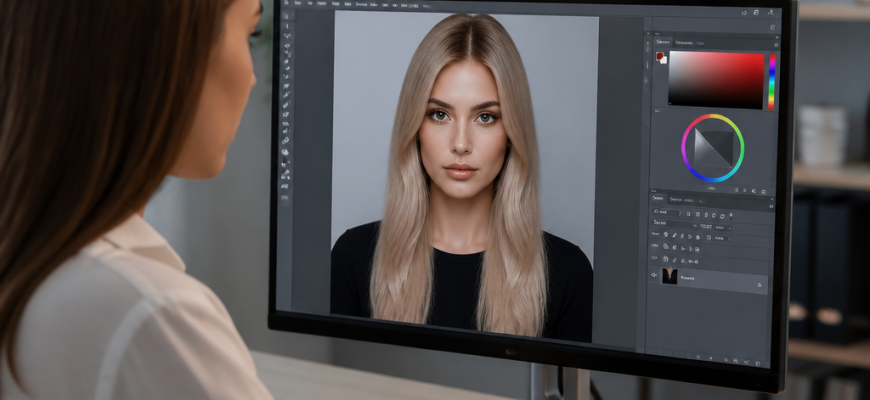
Перш ніж записуватися до колориста або хапатися за фарбу з магазину, варто перевірити, як новий відтінок виглядатиме саме на вашому обличчі. Photoshop (у тому числі безкоштовна онлайн-версія та його аналог Photopea) дозволяє за пару хвилин перефарбувати волосся на фото й оцінити результат без жодного ризику. Розберемо, як це зробити правильно, крок за кроком.
- Що знадобиться для роботи
- Крок 1: Завантажуємо фото в редактор
- Крок 2: Виділяємо волосся
- Спосіб 1 — інструмент «Швидке виділення»
- Спосіб 2 — інструмент «Перо»
- Уточнюємо краї
- Крок 3: Створюємо шар для перефарбування
- Крок 4: Підбираємо відтінок
- Альтернативний варіант — режим накладання Color
- Крок 5: Порівнюємо кілька відтінків
- Крок 6: Фінальна обробка
- Часті помилки при підборі кольору
Що знадобиться для роботи
Для зміни кольору волосся онлайн не потрібно нічого завантажувати й встановлювати. Достатньо браузера та якісного фото.
- Фотографія з хорошим освітленням, де волосся чітко видно і воно не зливається з фоном.
- Доступ до Photoshop Online (веб-версія Adobe) або безкоштовного редактора Photopea, який працює за тими самими принципами і повторює інтерфейс Photoshop.
- Миша або графічний планшет — для точного виділення пасом зручніше працювати стилусом.
Крок 1: Завантажуємо фото в редактор
Відкрийте сайт Photopea або онлайн-версію Photoshop через браузер. Жодної реєстрації для базової роботи не потрібно.
- Натисніть File → Open (Файл → Відкрити).
- Виберіть фотографію з комп’ютера або перетягніть її прямо у вікно браузера.
- Зачекайте, поки зображення завантажиться на полотно редактора.
Одразу продублюйте шар із фото — комбінація клавіш Ctrl+J. Це дозволить у будь-який момент повернутися до оригіналу, якщо щось піде не так.
Крок 2: Виділяємо волосся
Якість виділення безпосередньо впливає на природність результату, тому цьому етапу варто приділити найбільше часу.
Спосіб 1 — інструмент «Швидке виділення»
- Візьміть інструмент Quick Selection Tool (Швидке виділення) на лівій панелі інструментів.
- Проведіть курсором по волоссю — програма автоматично підхопить схожі за тоном пікселі.
- Зменшіть розмір пензля для промальовування дрібних пасом біля коренів і на скронях.
Спосіб 2 — інструмент «Перо»
Якщо волосся складної форми (наприклад, із чубчиком або локонами), точніше спрацює Pen Tool (Перо). Обведіть контур волосся вручну, потім клацніть правою кнопкою миші та виберіть Make Selection (Утворити виділену область).
Уточнюємо краї
Якщо ви новичок у Photoshop, корисно спочатку ознайомитися з основами програми — як працювати в Photoshop і розібратися з панелями та інструментами.
Після виділення натисніть кнопку Select and Mask (Виділення і маска) у верхній панелі. Тут можна:
- збільшити радіус розтушовки для м’якого переходу;
- зсунути край виділення всередину або назовні повзунком Shift Edge;
- згладити різкі кути за допомогою параметра Smooth.
Крок 3: Створюємо шар для перефарбування
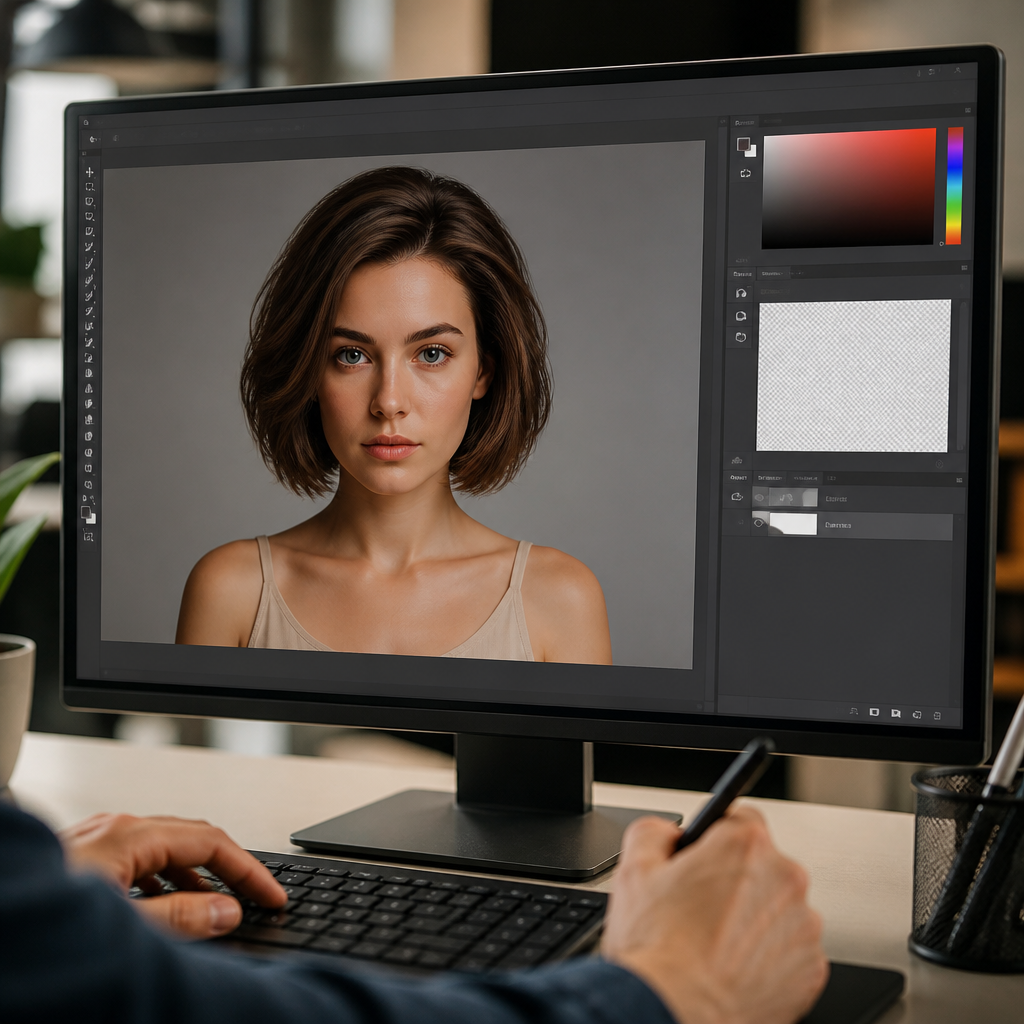
Не варто фарбувати волосся прямо на вихідному фото — працюйте через окремі корегувальні шари, щоб завжди можна було змінити відтінок або взагалі скасувати дію.
- Скопіюйте виділення на новий шар комбінацією Ctrl+J.
- Перейдіть у меню Layer → New Adjustment Layer → Hue/Saturation (Шар → Новий корегувальний шар → Відтінок/Насиченість).
- Перевірте, що маска цього шару прив’язана тільки до виділеного волосся, а не до всього зображення.
Крок 4: Підбираємо відтінок
На панелі, що відкрилася, Hue/Saturation з’являться три повзунки — саме вони відповідають за підбір кольору.
- Hue (Відтінок) — рухаючи повзунок, ви буквально «прокручуєте» палітру кольорів: від рудого до каштанового, від русявого до попелястого і так далі.
- Saturation (Насиченість) — робить колір яскравішим або, навпаки, приглушеним і природним.
- Lightness (Яскравість) — освітлює або затемнює пасмо без зміни тону.
Для більш природного результату не викручуйте насиченість на максимум — реальне волосся рідко буває ідеально однотонним.
Альтернативний варіант — режим накладання Color
Якщо хочеться більшого контролю над відтінком:
- Створіть новий порожній шар поверх виділеного волосся.
- Виберіть інструмент Brush Tool (Пензель) і потрібний колір у палітрі.
- Змініть режим накладання шару з Normal на Color на панелі шарів.
- Акуратно зафарбуйте волосся — колір ляже поверх, зберігши природні тіні та відблиски оригіналу.
Крок 5: Порівнюємо кілька відтінків
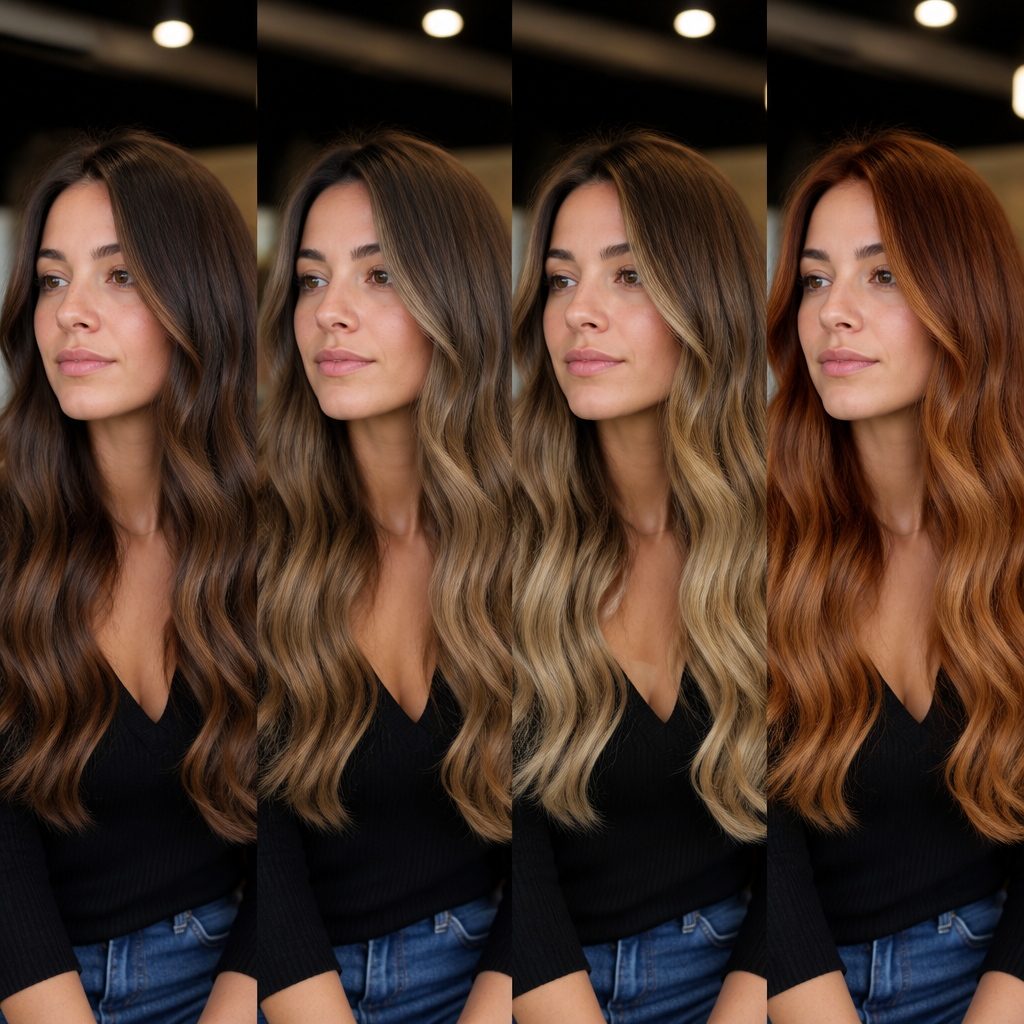
Головна перевага онлайн-підбору — можливість протестувати одразу кілька кольорів на одному фото.
- Продублюйте корегувальний шар (Ctrl+J) кілька разів.
- На кожній копії виставте свій відтінок — наприклад, мідний, темний шоколад, холодний блонд.
- Вмикайте видимість шарів по черзі (клік по значку «око»), щоб порівняти варіанти один з одним.
Такий метод особливо корисний, коли потрібно показати різні варіанти майстру в салоні або просто визначитися самостійно.
Крок 6: Фінальна обробка
Щоб результат виглядав реалістично, а не як «фотошоп заради фотошопу», пройдіться по кількох деталях.
- Перевірте межі біля коренів волосся та на потилиці — там найчастіше залишаються огріхи виділення.
- Трохи зменшіть непрозорість (Opacity) корегувального шару, якщо колір виглядає занадто пласко.
- Зведіть усі шари через Layer → Flatten Image і збережіть файл командою File → Export As у форматі JPG або PNG.
Часті помилки при підборі кольору
- Грубе виділення. Якщо не уточнити краї в режимі Select and Mask, навколо волосся залишиться кольоровий ореол.
- Занадто яскрава насиченість. Реалістичний результат виходить за помірних значень Saturation.
- Ігнорування освітлення. На затемнених пасмах і на відблисках колір має поводитися по-різному — режим накладання Color вирішує цю проблему краще, ніж суцільна заливка.
- Робота на одному шарі. Без окремих корегувальних шарів складно повернутися до вихідного варіанту або протестувати інший відтінок.
Такий спосіб підбору кольору волосся зручний не тільки для особистих експериментів, а й як інструмент для консультації з перукарем — ви приходите до салону вже з конкретною картинкою, а не абстрактним описом «щось тепліше». А якщо освоїти роботу з корегувальними шарами й масками один раз, надалі перефарбування волосся на будь-якому фото займатиме не більше п’яти хвилин.







