


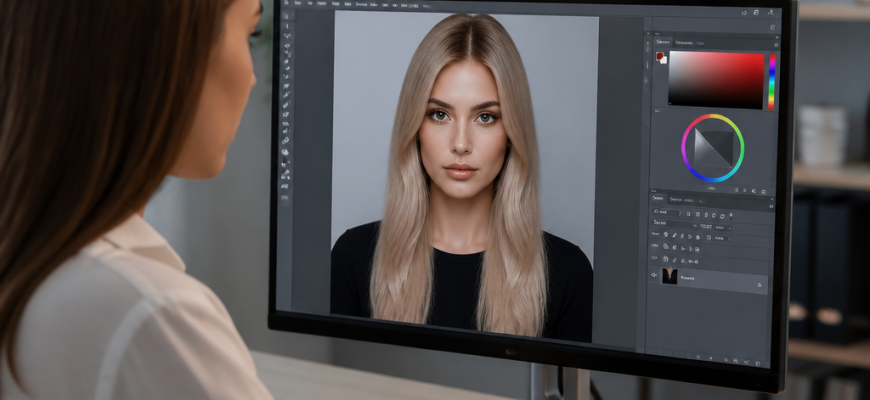
Прежде чем записываться к колористу или хвататься за краску из магазина, стоит проверить, как новый оттенок будет смотреться именно на вашем лице. Photoshop (в том числе бесплатная онлайн-версия и его аналог Photopea) позволяет за пару минут перекрасить волосы на фото и оценить результат без всякого риска. Разберём, как это сделать правильно, шаг за шагом.
- Что понадобится для работы
- Шаг 1: Загружаем фото в редактор
- Шаг 2: Выделяем волосы
- Способ 1 — инструмент «Быстрое выделение»
- Способ 2 — инструмент «Перо»
- Уточняем края
- Шаг 3: Создаём слой для перекрашивания
- Шаг 4: Подбираем оттенок
- Альтернативный вариант — режим наложения Color
- Шаг 5: Сравниваем несколько оттенков
- Шаг 6: Финальная обработка
- Частые ошибки при подборе цвета
Что понадобится для работы
Для смены цвета волос онлайн не нужно ничего скачивать и устанавливать. Достаточно браузера и качественного фото.
Если вы впервые открываете Photoshop и чувствуете себя растерянно из-за обилия инструментов, рекомендуем начать с нашего руководства о том, как работать в Photoshop для начинающих — там разобран интерфейс и ключевые функции.
- Фотография с хорошим освещением, где волосы четко видны и не сливаются с фоном.
- Доступ к Photoshop Online (веб-версия Adobe) или бесплатному редактору Photopea, который работает по тем же принципам и повторяет интерфейс Photoshop.
- Мышь или графический планшет — для точного выделения прядей удобнее работать стилусом.
Шаг 1: Загружаем фото в редактор
Откройте сайт Photopea или онлайн-версию Photoshop через браузер. Никакой регистрации для базовой работы не требуется.
- Нажмите File → Open (Файл → Открыть).
- Выберите фотографию с компьютера или перетащите её прямо в окно браузера.
- Дождитесь, пока изображение загрузится на холст редактора.
Сразу продублируйте слой с фото — сочетание клавиш Ctrl+J. Это позволит в любой момент вернуться к оригиналу, если что-то пойдёт не так.
Шаг 2: Выделяем волосы
Качество выделения напрямую влияет на естественность результата, поэтому этому этапу стоит уделить больше всего времени.
Способ 1 — инструмент «Быстрое выделение»
- Возьмите инструмент Quick Selection Tool (Быстрое выделение) на левой панели инструментов.
- Проведите курсором по волосам — программа автоматически подхватит похожие по тону пиксели.
- Уменьшите размер кисти для прорисовки мелких прядей у корней и на висках.
Способ 2 — инструмент «Перо»
Если волосы сложной формы (например, с чёлкой или локонами), точнее сработает Pen Tool (Перо). Обведите контур волос вручную, затем кликните правой кнопкой мыши и выберите Make Selection (Образовать выделенную область).
Уточняем края
После выделения нажмите кнопку Select and Mask (Выделение и маска) в верхней панели. Здесь можно:
- увеличить радиус растушёвки для мягкого перехода;
- сдвинуть край выделения внутрь или наружу ползунком Shift Edge;
- сгладить резкие углы с помощью параметра Smooth.
Шаг 3: Создаём слой для перекрашивания
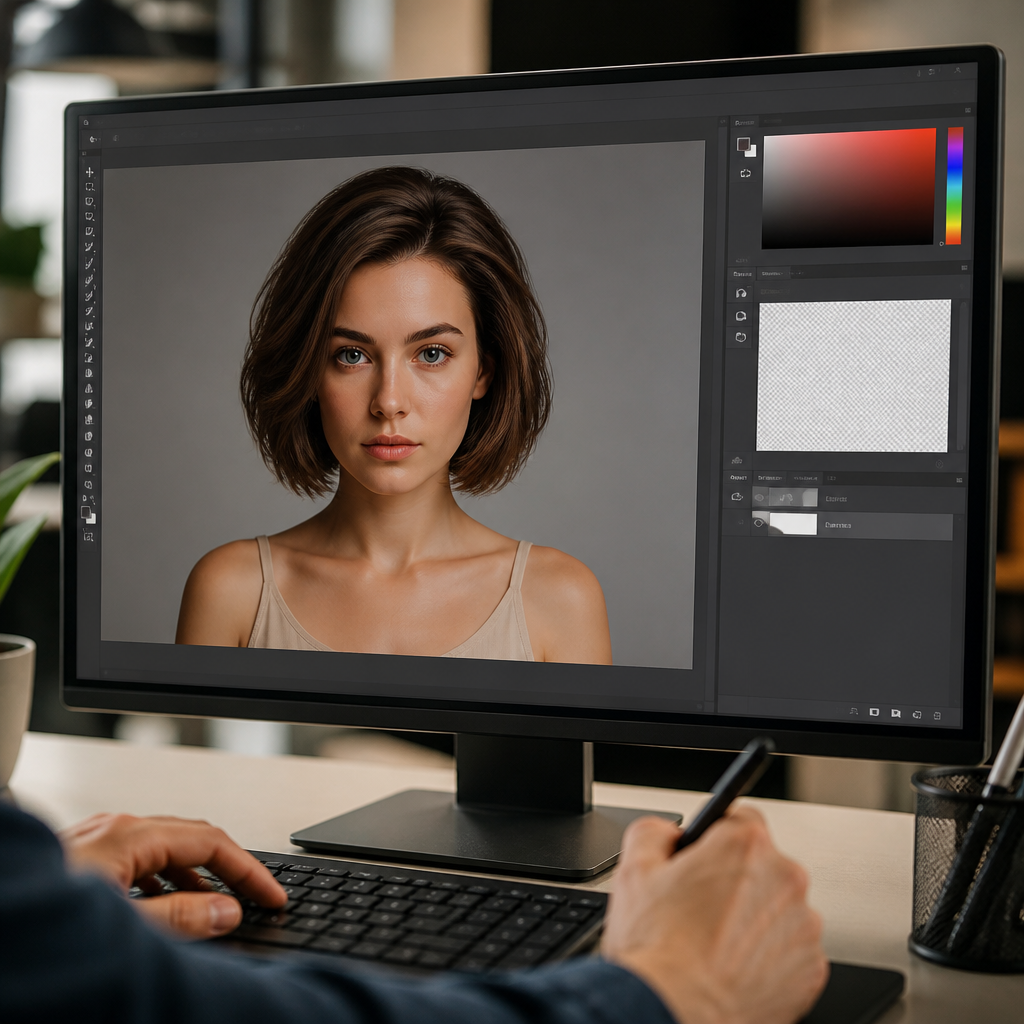
Не стоит красить волосы прямо на исходном фото — работайте через отдельные корректирующие слои, чтобы всегда можно было изменить оттенок или вовсе отменить действие.
- Скопируйте выделение на новый слой сочетанием Ctrl+J.
- Перейдите в меню Layer → New Adjustment Layer → Hue/Saturation (Слой → Новый корректирующий слой → Цветовой тон/Насыщенность).
- Проверьте, что маска этого слоя привязана только к выделенным волосам, а не ко всему изображению.
Шаг 4: Подбираем оттенок
В открывшейся панели Hue/Saturation появятся три ползунка — именно они отвечают за подбор цвета.
- Hue (Цветовой тон) — двигая ползунок, вы буквально «прокручиваете» палитру цветов: от рыжего к каштановому, от русого к пепельному и так далее.
- Saturation (Насыщенность) — делает цвет более ярким или, наоборот, приглушённым и естественным.
- Lightness (Яркость) — осветляет или затемняет прядь без изменения тона.
Для более естественного результата не выкручивайте насыщенность на максимум — реальные волосы редко бывают идеально однотонными.
Альтернативный вариант — режим наложения Color
Если хочется большего контроля над оттенком:
- Создайте новый пустой слой поверх выделенных волос.
- Выберите инструмент Brush Tool (Кисть) и нужный цвет в палитре.
- Смените режим наложения слоя с Normal на Color в панели слоёв.
- Аккуратно закрасьте волосы — цвет ляжет поверх, сохранив естественные тени и блики оригинала.
Шаг 5: Сравниваем несколько оттенков
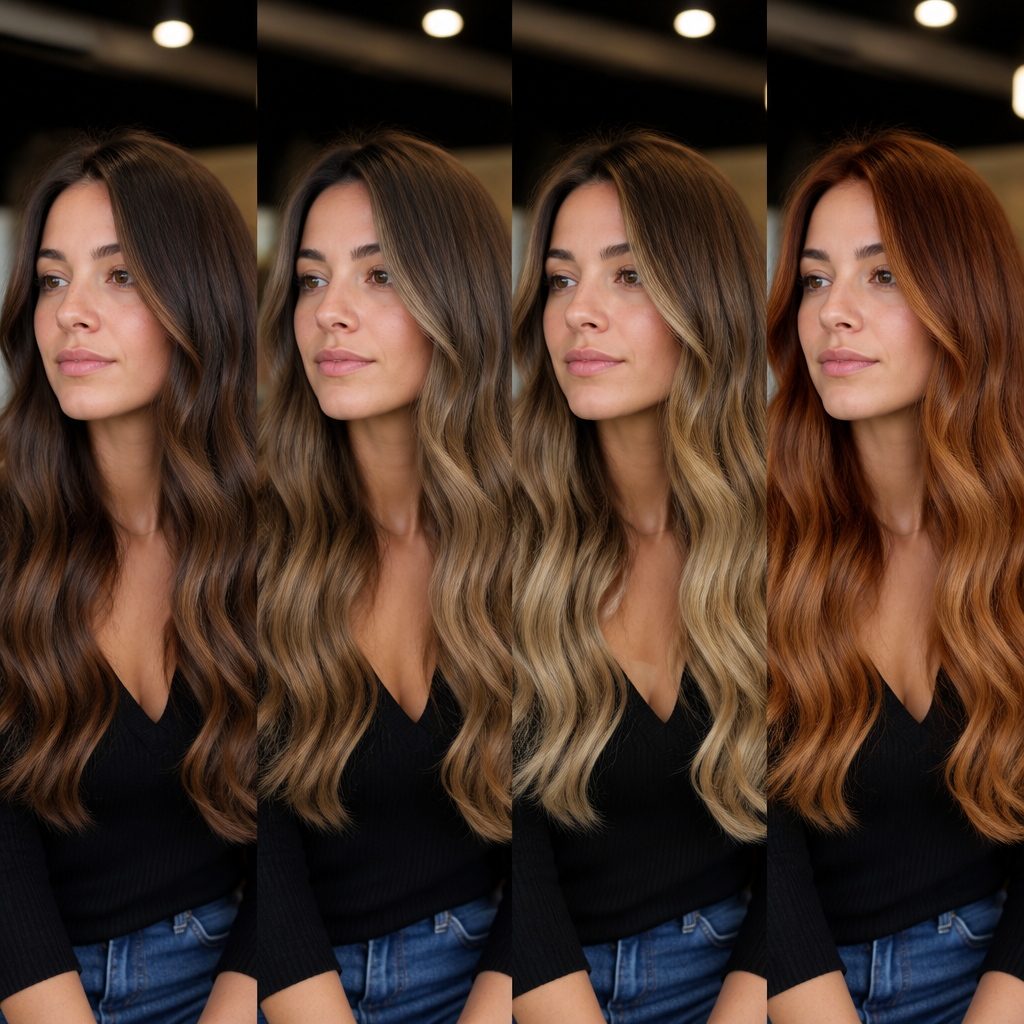
Главное преимущество онлайн-подбора — возможность протестировать сразу несколько цветов на одном фото.
- Продублируйте корректирующий слой (Ctrl+J) несколько раз.
- На каждой копии выставьте свой оттенок — например, медный, тёмный шоколад, холодный блонд.
- Включайте видимость слоёв по очереди (клик по значку «глаз»), чтобы сравнить варианты друг с другом.
Такой метод особенно полезен, когда нужно показать разные варианты мастеру в салоне или просто определиться самостоятельно.
Шаг 6: Финальная обработка
Чтобы результат выглядел реалистично, а не как «фотошоп ради фотошопа», пройдитесь по нескольким деталям.
- Проверьте границы у корней волос и на затылке — там чаще всего остаются огрехи выделения.
- Слегка уменьшите непрозрачность (Opacity) корректирующего слоя, если цвет выглядит слишком плоско.
- Сведите все слои через Layer → Flatten Image и сохраните файл командой File → Export As в формате JPG или PNG.
Частые ошибки при подборе цвета
- Грубое выделение. Если не уточнить края в режиме Select and Mask, вокруг волос останется цветной ореол.
- Слишком яркая насыщенность. Реалистичный результат получается при умеренных значениях Saturation.
- Игнорирование освещения. На затемнённых прядях и на бликах цвет должен вести себя по-разному — режим наложения Color решает эту проблему лучше, чем сплошная заливка.
- Работа на одном слое. Без отдельных корректирующих слоёв сложно вернуться к исходному варианту или протестировать другой оттенок.
Такой способ подбора цвета волос удобен не только для личных экспериментов, но и как инструмент для консультации с парикмахером — вы приходите в салон уже с конкретной картинкой, а не абстрактным описанием «что-то потеплее». А если освоить работу с корректирующими слоями и масками один раз, дальше перекрашивание волос на любом фото будет занимать не больше пяти минут.







