


Полноценный Photoshop для компьютера на смартфон официально не устанавливается — Adobe выпускает для мобильных устройств отдельные приложения с урезанным, но достаточно мощным набором функций. Разберёмся, какое приложение выбрать, как его настроить и какие операции доступны прямо с экрана телефона.
- Какие мобильные версии Photoshop существуют
- Как установить Photoshop на телефон
- Настройка интерфейса и языка
- Как создать проект и загрузить фото
- Работа со слоями
- Как удалить фон в мобильном Photoshop
- Ретушь и коррекция фото
- Как добавить текст и фигуры
- Как сохранить и экспортировать готовое изображение
- Полезные советы для удобной работы
Какие мобильные версии Photoshop существуют
Adobe предлагает несколько приложений под разные задачи, и путать их не стоит — функциональность у них разная.
- Adobe Photoshop Express — базовый редактор для быстрой коррекции фото: обрезка, фильтры, удаление шума, коллажи.
- Adobe Photoshop (мобильная версия для iOS и Android) — наиболее близкий аналог десктопной программы со слоями, масками и кистями.
- Adobe Lightroom — приложение для тонкой цветокоррекции и работы с RAW-снимками.
Обратите внимание: ранее Adobe также выпускала отдельные приложения Photoshop Fix и Photoshop Mix для ретуши лица и монтажа коллажей, однако их поддержка была прекращена, а функциональность перенесена в другие продукты Adobe. Для большинства задач новичку хватит именно полноценного мобильного Photoshop, поэтому дальше рассмотрим работу именно в нём.
Как установить Photoshop на телефон
Процесс занимает пару минут и не требует особых технических навыков.
- Откройте Google Play (Android) или App Store (iOS).
- В поисковой строке введите «Adobe Photoshop».
- Найдите официальное приложение от разработчика Adobe Inc. и нажмите «Установить».
- После загрузки откройте приложение и войдите в аккаунт Adobe ID. Если аккаунта нет — зарегистрируйте его бесплатно прямо в приложении.
- Разрешите доступ к галерее и камере, чтобы редактор мог загружать и сохранять снимки.
Часть функций доступна бесплатно, но расширенные инструменты (например, некоторые заливки с учётом содержимого) открываются по подписке Creative Cloud.
Настройка интерфейса и языка
Приложение автоматически подстраивается под язык системы телефона. Если нужно сменить язык вручную:
- Откройте настройки телефона.
- Перейдите в раздел «Приложения» и найдите Photoshop.
- В пункте «Язык» выберите нужный из списка — приложение использует системные настройки локализации.
Интерфейс мобильной версии упрощён по сравнению с десктопной: панель инструментов расположена снизу экрана, слои и настройки — сбоку или во всплывающих окнах.
Как создать проект и загрузить фото
Работа в мобильном Photoshop строится по тем же принципам, что и в десктопной версии, только адаптирована под сенсорный экран.
- На главном экране нажмите «Создать новый» или «+».
- Выберите «Открыть фото» и укажите снимок из галереи или облачного хранилища Creative Cloud.
- Дождитесь загрузки — файл автоматически откроется в рабочей области с созданным слоем.
Работа со слоями
Слои остаются главным инструментом для гибкого редактирования.
- Нажмите на иконку слоёв в правом верхнем углу, чтобы открыть панель.
- Кнопка «+» добавляет новый пустой или дублированный слой.
- Долгое нажатие на слое открывает меню с настройками непрозрачности и режимов наложения.
- Свайп влево по слою вызывает удаление или блокировку.
Как удалить фон в мобильном Photoshop
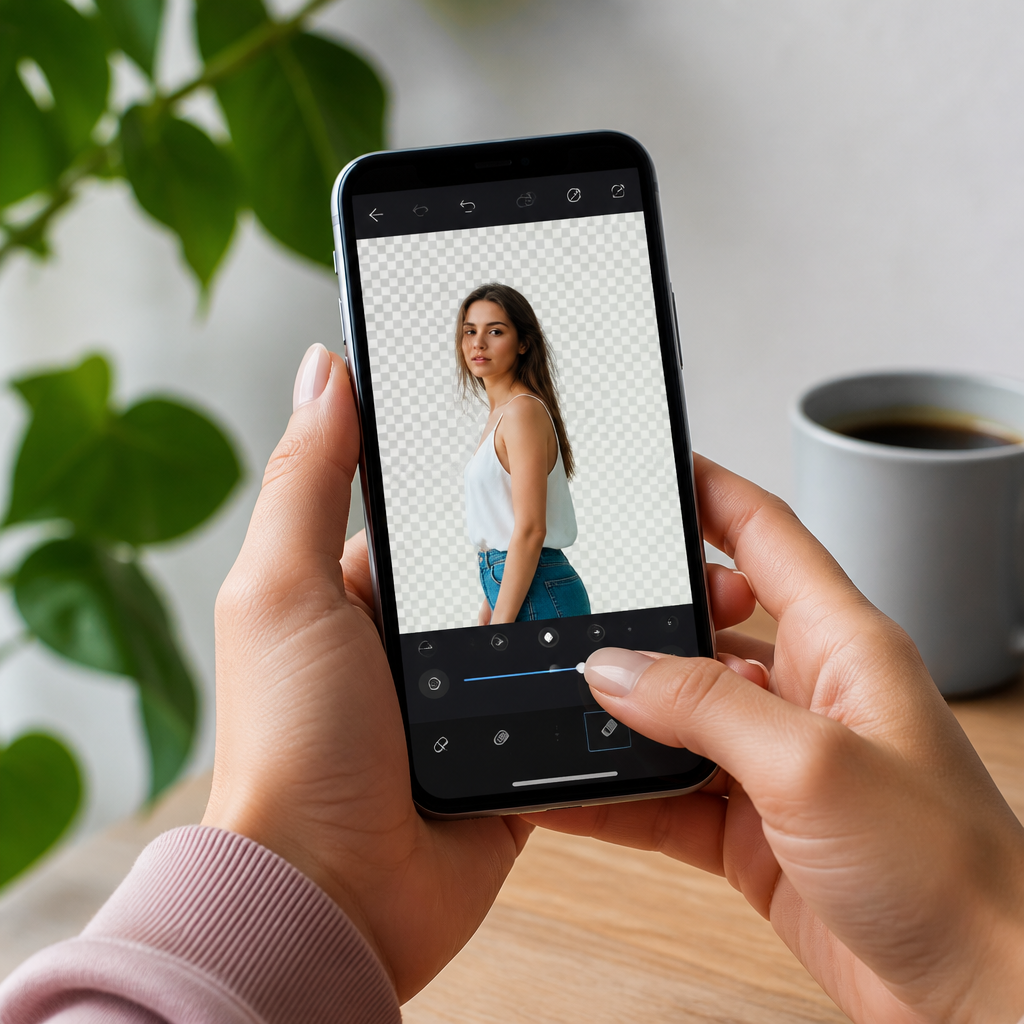
Удаление фона — одна из самых востребованных функций, и в мобильной версии она реализована максимально просто.
- Откройте нужное фото в проекте.
- Выберите инструмент «Быстрое выделение» на нижней панели инструментов.
- Обведите пальцем объект, который нужно оставить.
- Нажмите «Инвертировать выделение», если выделили фон, а не объект.
- Удалите выделенную область кнопкой корзины или клавишей Delete на подключённой клавиатуре.
Для сложных объектов (волосы, мех) удобнее использовать инструмент «Уточнить край», который сглаживает границы выделения.
Ретушь и коррекция фото
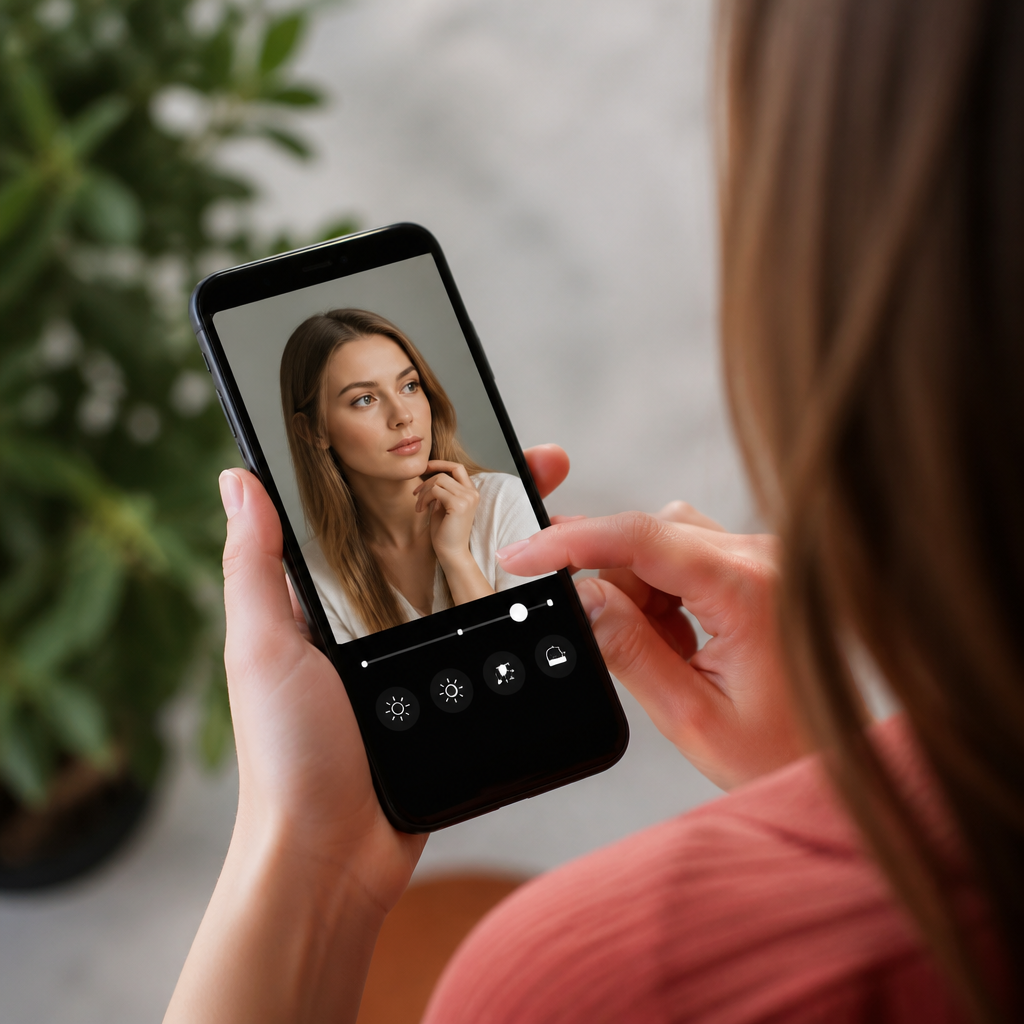
Базовые инструменты коррекции находятся в нижнем меню и работают по принципу ползунков.
Если вы только начинаете работать с обработкой фото и хотите разобраться в основных возможностях этого направления, рекомендуем прочитать нашу статью о том, что такое Photoshop и какие задачи он решает.
- Экспозиция — регулирует общую яркость снимка.
- Контраст — усиливает или смягчает разницу между светлыми и тёмными участками.
- Точечная восстанавливающая кисть — убирает пятна, прыщи и мелкие дефекты кожи одним касанием.
- Штамп — клонирует выбранную область для закрытия ненужных объектов в кадре.
- Осветление/затемнение — локально работает с отдельными зонами фото, не затрагивая остальное изображение.
Как добавить текст и фигуры
Для оформления баннеров, обложек и коллажей в мобильном Photoshop есть инструменты типографики.
- Нажмите на иконку «Т» на панели инструментов.
- Тапните по холсту в месте, куда нужно добавить текст.
- Введите текст и настройте шрифт, размер и цвет через боковую панель.
- Для добавления фигур используйте инструмент «Фигуры» — прямоугольники, круги и произвольные пути.
Готовый текстовый слой можно перемещать, масштабировать и поворачивать двумя пальцами прямо на экране.
Как сохранить и экспортировать готовое изображение
После завершения редактирования файл нужно правильно сохранить, чтобы не потерять слои или качество.
- Нажмите на иконку меню в верхнем углу экрана.
- Выберите «Экспортировать как» для сохранения в формате JPEG или PNG в галерею телефона.
- Пункт «Сохранить в облако» сохраняет проект с сохранением всех слоёв в облачном формате Creative Cloud — его можно будет открыть позже на компьютере в десктопном Photoshop.
- Для публикации в соцсетях используйте кнопку «Поделиться», которая сразу открывает список установленных приложений.
Полезные советы для удобной работы
Несколько практических рекомендаций, которые ускорят работу в мобильном приложении.
- Подключите стилус или используйте функцию увеличения экрана для точной работы с мелкими деталями.
- Регулярно сохраняйте промежуточные версии проекта в облако — это защитит работу при случайном закрытии приложения.
- Изучите жесты многопальцевого управления, например для быстрой отмены и повтора действий — это экономит время по сравнению с поиском кнопок в меню.
- Синхронизируйте аккаунт Creative Cloud с компьютером, чтобы продолжать редактирование там, где закончили на телефоне.
Мобильный Photoshop уже давно перестал быть просто «облегчённой игрушкой» — с ним можно решать почти все базовые задачи ретуши, монтажа и оформления прямо в дороге, а затем без потерь переносить проект на большой экран для финальной доработки.







