


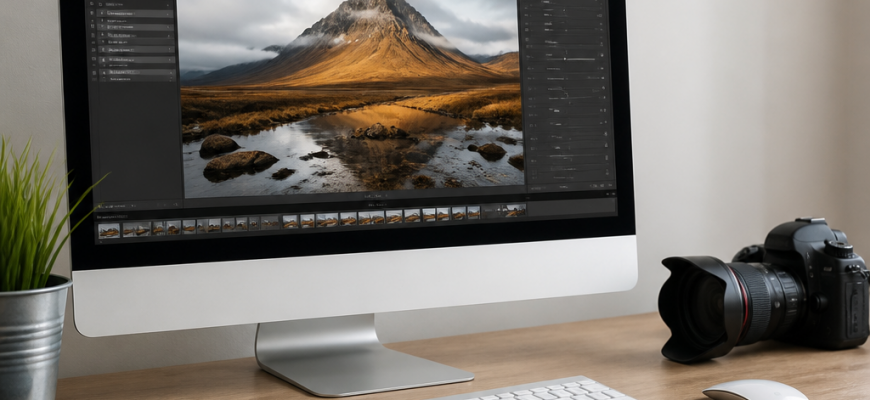
Lightroom 5 за замовчуванням встановлюється англійською мовою, і далеко не всім зручно розбиратися в термінах на кшталт Develop, Exposure або Clarity, коли звичніше бачити «Проявлення», «Експозиція» та «Чіткість». Хороша новина — перекласти інтерфейс на російську можна самостійно, без перевстановлення програми та складних маніпуляцій з реєстром. Розберемо два робочі способи: через вбудовані мовні пакети та через русифікатор від сторонніх розробників.
- Чому Lightroom 5 не перекладено на російську за замовчуванням
- Спосіб 1: Зміна мови через налаштування програми
- Спосіб 2: Встановлення русифікатора (мовного пакета)
- Крок 1. Завантажте мовний пакет
- Крок 2. Закрийте Lightroom повністю
- Крок 3. Знайдіть папку встановлення програми
- Крок 4. Скопіюйте файли русифікатора
- Крок 5. Запустіть Lightroom і оберіть мову
- Що робити, якщо російська мова не з’явилася в списку
- Альтернатива: встановлення спочатку російськомовної версії Lightroom 5
- Важливі нюанси під час русифікації
- Як переконатися, що русифікація пройшла коректно
- Практична рекомендація
Чому Lightroom 5 не перекладено на російську за замовчуванням

Adobe Lightroom 5 офіційно підтримує обмежений набір мов, і російська в нього спочатку не входила до всіх збірок дистрибутива. Під час встановлення з оригінального сайту Adobe програма пропонує обрати мову лише з доступного списку, а російська з’являється не в усіх регіональних версіях інсталятора.
Через це користувачі часто завантажують уже готову русифіковану збірку або накладають окремий мовний пакет поверх англійської версії програми. Обидва варіанти робочі, але вимагають акуратності під час виконання інструкцій.
Спосіб 1: Зміна мови через налаштування програми
Якщо у вас встановлена багатомовна версія Lightroom 5 (тобто під час встановлення інсталятор пропонував обрати російську мову, але з якихось причин запустився англійський інтерфейс), спершу варто перевірити налаштування самої програми.
- Відкрийте Lightroom 5 і перейдіть у меню Edit (Правка) — на Windows, або Lightroom — на macOS.
- Оберіть пункт Preferences (Налаштування).
- У вікні, що відкрилося, перейдіть на вкладку General (Основні).
- Знайдіть розділ Language і в розкривному списку оберіть Русский.
- Натисніть OK і перезапустіть програму.
Якщо в списку мов немає російського пункту — значить, встановлена версія програми не містить потрібного мовного пакета, і доведеться використовувати другий спосіб.
Спосіб 2: Встановлення русифікатора (мовного пакета)
Цей метод підходить, якщо ваша копія Lightroom 5 англомовна і в налаштуваннях російська мова фізично відсутня. У такому разі потрібно вручну додати файли локалізації в папку програми.
Крок 1. Завантажте мовний пакет
Знайдіть русифікатор для Lightroom 5, що відповідає версії вашої програми (важливо, щоб номер збірки збігався, інакше переклад може працювати некоректно або спричинити збої). Зазвичай це архів з файлами формату .lang або .ttg, названими за кодуванням мови (ru_RU).
Крок 2. Закрийте Lightroom повністю
Перед заміною файлів переконайтеся, що програма не запущена в жодному вікні і не висить у диспетчері завдань — інакше система може не дозволити замінити потрібні файли через те, що вони зайняті процесом.
Крок 3. Знайдіть папку встановлення програми
Шлях до папки залежить від операційної системи:
- Windows: C:Program FilesAdobeAdobe Photoshop Lightroom 5Resources
- macOS: Applications → Adobe Lightroom 5 → правий клік → Show Package Contents → Contents/Resources
Усередині ви побачите набір мовних файлів на кшталт en_US.lproj, de_DE.lproj і подібних — по одному на кожну підтримувану мову.
Крок 4. Скопіюйте файли русифікатора
Розпакуйте завантажений архів і перенесіть файли або папку з російською локалізацією (зазвичай ru_RU) у директорію Resources, замінюючи або доповнюючи наявні файли. Якщо русифікатор постачається у вигляді окремих .lproj-папок — просто скопіюйте їх цілком, не змінюючи структуру.
Крок 5. Запустіть Lightroom і оберіть мову
Відкрийте програму заново, зайдіть у Edit → Preferences → General (або Lightroom → Preferences на Mac) і в розділі Language оберіть пункт, що з’явився, Русский. Після перезапуску інтерфейс повністю переключиться на російську мову.
Що робити, якщо російська мова не з’явилася в списку
Іноді після копіювання файлів пункт «Русский» так і не відображається в налаштуваннях. Причини зазвичай такі:
- Невідповідність версій — русифікатор завантажено для іншої збірки Lightroom 5 (наприклад, для 5.0, а у вас встановлена 5.7).
- Файли скопійовано не в ту папку — перевірте, що шлях вказує саме на директорію Resources всередині встановленої програми, а не в завантаженнях.
- Програму було не повністю закрито — перезавантажте комп’ютер і повторіть заміну файлів.
- Права доступу — на Windows може знадобитися запуск від імені адміністратора для копіювання файлів у Program Files.
Альтернатива: встановлення спочатку російськомовної версії Lightroom 5
Якщо процес з мовними файлами здається занадто складним або ризикованим, простіше один раз видалити поточну версію програми і встановити дистрибутив, у якому російська мова вже вбудована за замовчуванням. У такому варіанті:
- Видаліть поточну версію Lightroom 5 через «Панель керування» → «Програми та компоненти» (Windows) або перетягнувши в кошик (macOS).
- Завантажте інсталяційний файл з уже інтегрованою російською локалізацією.
- Запустіть інсталятор і на етапі вибору мови вкажіть Русский.
- Завершіть встановлення і запустіть програму — інтерфейс одразу буде російською.
Цей спосіб надійніший, оскільки виключає конфлікти версій мовних файлів і пов’язані з ними помилки інтерфейсу.
Важливі нюанси під час русифікації

Перед тим як змінювати мовні файли, врахуйте кілька моментів, які допоможуть уникнути проблем у роботі програми:
- Зробіть резервну копію вихідних англійських файлів з папки Resources — якщо русифікатор виявиться непрацездатним, ви швидко повернете програму у вихідний стан.
- Перевіряйте джерело файлів — завантажуйте русифікатори лише з перевірених ресурсів, щоб не занести шкідливий код разом з архівом.
- Враховуйте розрядність системи — для 32-бітної та 64-бітної версії Lightroom 5 файли локалізації можуть відрізнятися.
- Після русифікації перевірте плагіни та пресети — іноді сторонні доповнення, встановлені під англійський інтерфейс, потребують повторного налаштування шляхів.
Як переконатися, що русифікація пройшла коректно
Після зміни мови відкрийте кілька ключових модулів програми — Library (Бібліотека), Develop (Проявлення), Print (Друк) — і перевірте, що всі пункти меню, назви інструментів і спливаючі підказки відображаються російською мовою без абракадабри і порожніх полів.
Якщо окремі елементи інтерфейсу залишилися англійською (це нормально для деяких системних повідомлень і діалогових вікон), значить русифікатор покрив основний функціонал, а не повністю весь код програми — для повсякденної роботи цього зазвичай достатньо.
Практична рекомендація
Русифікувати Lightroom 5 через вбудовані налаштування — найшвидший і найбезпечніший варіант, якщо ваша версія програми це дозволяє. Якщо ж мова фізично відсутня в дистрибутиві, акуратна заміна файлів локалізації в папці Resources вирішує проблему за п’ять-десять хвилин, за умови точного збігу версій русифікатора і самої програми. Працювати у звичному російськомовному середовищі значно комфортніше, особливо коли справа стосується тонкої кольорокорекції та роботи з безліччю параметрів у модулі Develop.







