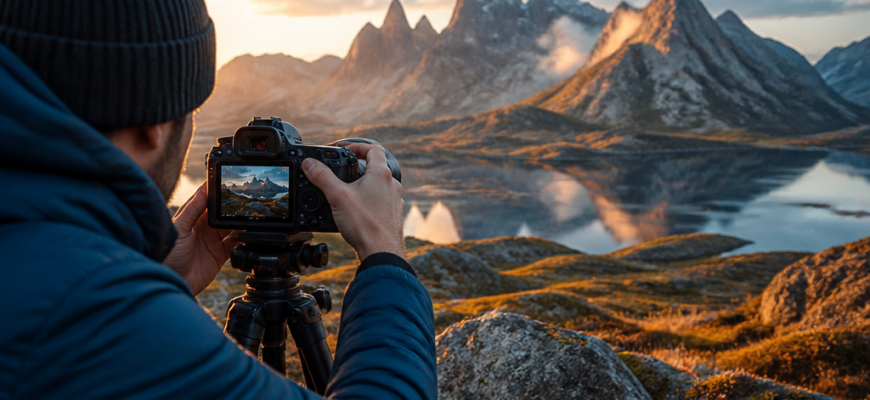
Формат RAW пугает новичков непонятными файлами и необходимостью обработки, но именно он открывает дорогу к профессиональному качеству снимков. Если вы хотите вытягивать детали из теней, спасать пересвеченное небо и менять баланс белого без потери качества — без RAW не обойтись. Разберём, как снимать в этом формате правильно и что делать с файлами после съёмки.
- Что такое RAW и чем он отличается от JPEG
- Ключевые преимущества RAW
- Недостатки, о которых стоит знать
- Как включить съёмку в RAW на камере
- Съёмка в RAW на смартфон
- Настройки камеры при съёмке в RAW
- Экспозиция
- Баланс белого
- ISO и шумы
- Резкость и контраст в камере
- Как выбрать программу для обработки RAW
- Базовый порядок обработки RAW-файла
- В каких жанрах съёмки RAW особенно оправдан
- Организация хранения RAW-файлов
Что такое RAW и чем он отличается от JPEG
RAW — это необработанные данные с матрицы камеры, своего рода цифровой негатив. В отличие от JPEG, файл не сжимается и не подвергается автоматической обработке процессором камеры: контрастность, резкость, баланс белого и цветовая насыщенность не «впечатываются» в кадр намертво.
Это значит, что все параметры можно скорректировать уже на компьютере, причём с гораздо большей свободой, чем при редактировании JPEG. Разница особенно заметна в сложных условиях освещения — контровом свете, сумерках, смешанном свете разных источников.
Ключевые преимущества RAW
- Большая битность. RAW хранит 12–14 бит информации на канал вместо 8 бит в JPEG, а значит — в разы больше оттенков и переходов тона.
- Гибкая коррекция экспозиции. Можно вытянуть засвеченные и затемнённые участки, которые в JPEG превратились бы в сплошной белый или чёрный «пластилин».
- Точный баланс белого. Ошиблись с настройкой на съёмке — не беда, поменяете при обработке без потери качества.
- Отсутствие потерь от сжатия. Никаких артефактов и «квадратиков», характерных для сильно сжатого JPEG.
Недостатки, о которых стоит знать
- Файлы весят в 3–5 раз больше, чем JPEG, — нужны карты памяти большего объёма и место на дисках.
- RAW нельзя сразу отправить в печать или выложить в сеть — обязательна обработка и конвертация.
- Съёмка серией замедляется: буфер камеры заполняется быстрее.
Как включить съёмку в RAW на камере
На большинстве зеркальных и беззеркальных камер формат записи меняется в меню качества изображения. Порядок действий примерно одинаков у всех производителей.
- Canon: меню съёмки → «Качество изображения» → выбрать RAW или RAW+JPEG.
- Nikon: кнопка QUAL или пункт «Качество изображения» в меню съёмки → NEF (RAW).
- Sony: меню камеры → «Формат файла» → RAW или RAW & JPEG.
- Fujifilm: пункт «Image Quality» → RAW.
Рекомендую первое время снимать в режиме RAW+JPEG. Так вы сразу видите готовую «зеркалку» картинку для быстрого просмотра, а полноценный RAW-файл остаётся для серьёзной обработки.
Съёмка в RAW на смартфон
Современные iPhone и Android-флагманы умеют снимать в формате RAW (на iPhone это ProRAW), но по умолчанию функция обычно выключена.
- На iPhone: зайдите в «Настройки» → «Камера» → «Форматы» → включите Apple ProRAW. Затем в самом приложении камеры активируйте значок RAW в правом верхнем углу перед съёмкой.
- На Android: в настройках камеры найдите пункт «Формат файла» или «Профессиональный режим» и выберите DNG (это универсальный RAW-формат для Android-устройств).
Учтите: RAW-файлы со смартфона весят 20–40 МБ каждый, поэтому для активной съёмки понадобится немало свободной памяти.
Настройки камеры при съёмке в RAW
Раз обработка происходит потом, на этапе съёмки важно грамотно выставить базовые параметры, чтобы облегчить себе работу за компьютером.
Экспозиция
Снимайте с небольшим приоритетом в сторону недоэкспонирования, а не переэкспонирования. Пересвеченные светлые участки восстановить практически невозможно — там просто нет информации. Затемнённые тени, наоборот, вытягиваются в RAW довольно легко.
Используйте гистограмму на экране камеры вместо визуальной оценки яркости — она точнее показывает, есть ли обрезанные света или тени.
Баланс белого
В RAW баланс белого можно менять свободно на постобработке, поэтому не стоит переживать из-за автоматического режима (AWB). Тем не менее, если вы снимаете серию в одинаковых условиях, полезно выставить конкретное значение по шкале Кельвинов — так проще получить единообразный цвет во всех кадрах серии.
ISO и шумы
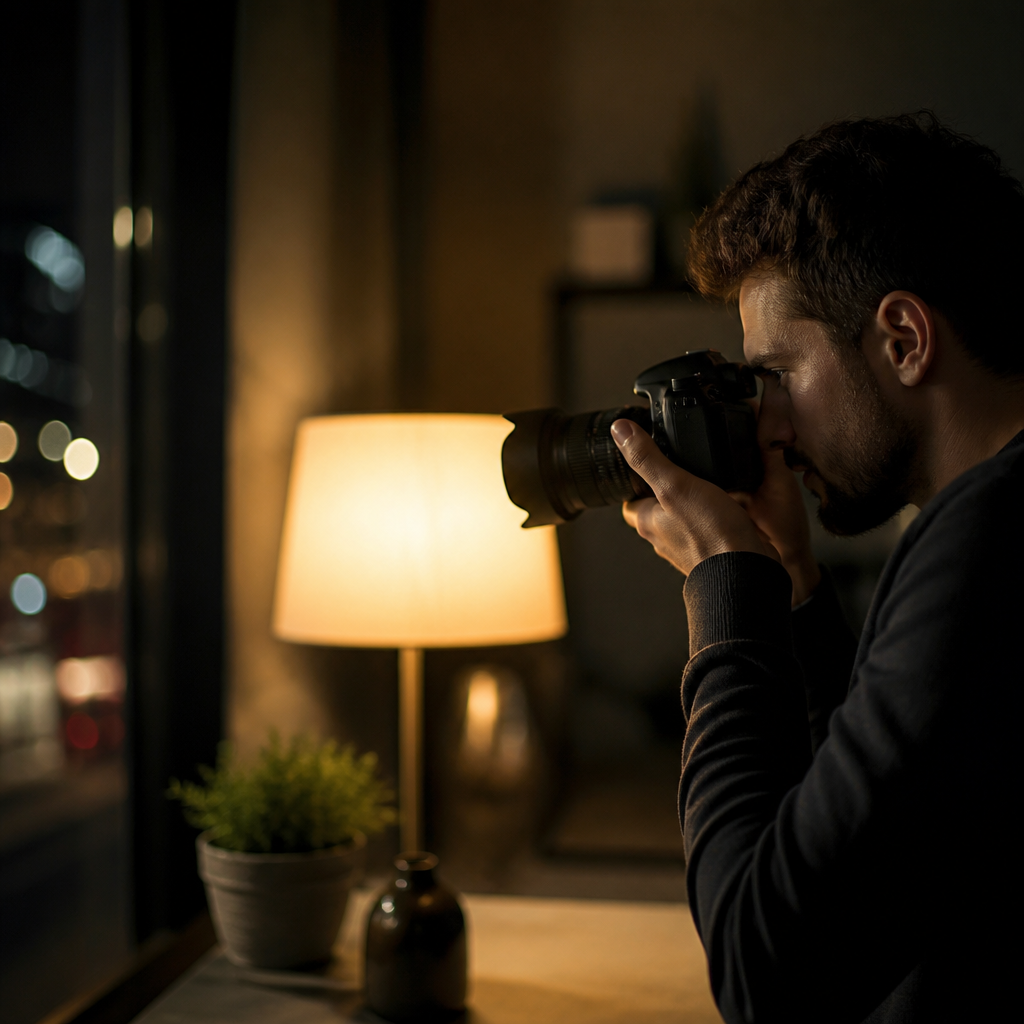
RAW чуть лучше справляется с шумами при обработке, чем JPEG, но физику светочувствительности матрицы это не отменяет. Старайтесь держать ISO минимально возможным для условий съёмки, а не полагаться исключительно на последующее шумоподавление.
Резкость и контраст в камере
Эти параметры для RAW-файла фактически не имеют значения — они лишь влияют на встроенный JPEG-превью, который вы видите на экране камеры. Сам RAW-файл остаётся «сырым» независимо от выбранного профиля стилей изображения.
Как выбрать программу для обработки RAW
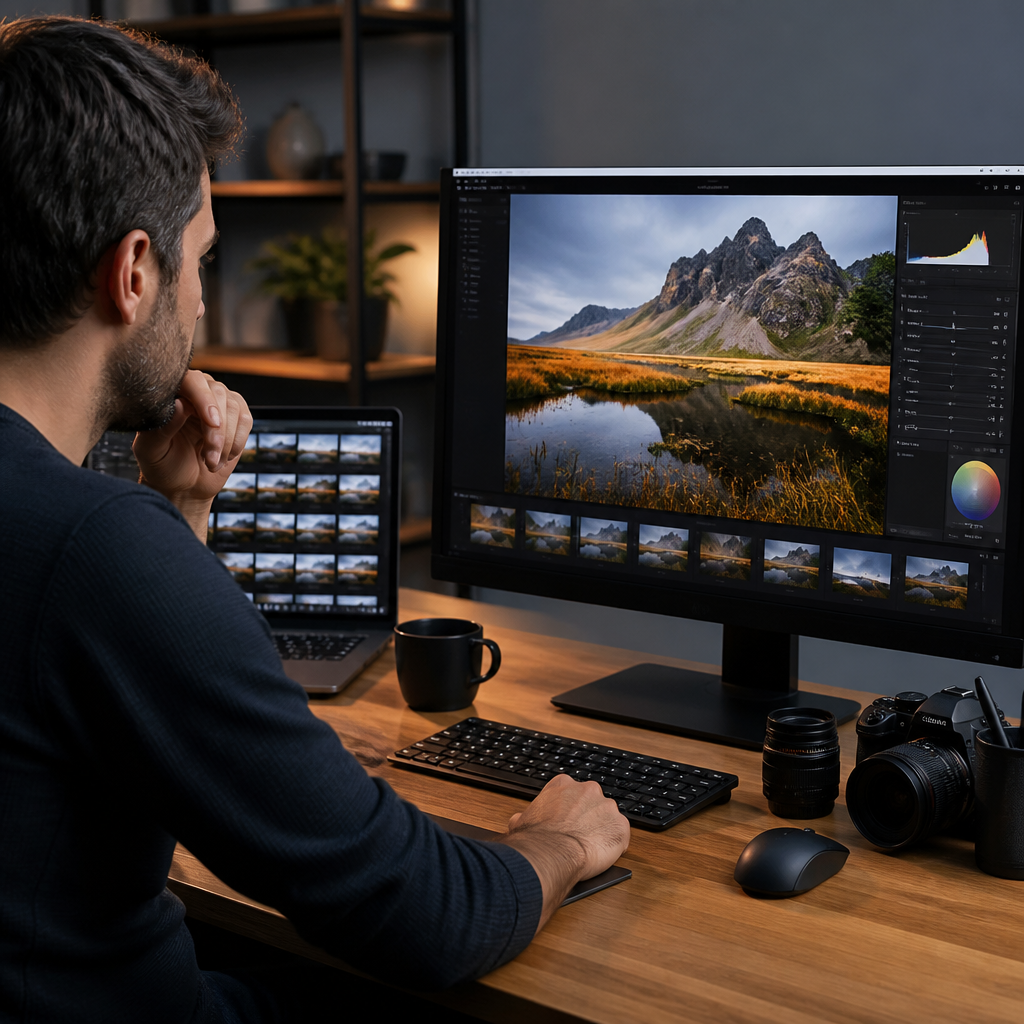
Просмотреть и отредактировать RAW стандартными средствами операционной системы не всегда получится — нужен специализированный софт.
- Adobe Lightroom — удобен для каталогизации большого объёма снимков и пакетной обработки, подходит для свадебной и репортажной съёмки.
- Adobe Camera RAW (в составе Photoshop) — вариант для тех, кто уже работает в Photoshop и хочет более точечную коррекцию.
- Capture One — предпочтителен для студийной и предметной съёмки благодаря продвинутой цветокоррекции.
- Фирменные конвертеры (Canon Digital Photo Professional, Nikon NX Studio) — бесплатны, корректно читают профили объективов и камеры производителя.
Базовый порядок обработки RAW-файла
- Скорректируйте экспозицию и контраст по гистограмме.
- Выставьте баланс белого — по эталонному серому объекту в кадре или на глаз.
- Восстановите детали в светах и тенях ползунками Highlights/Shadows.
- Добавьте локальную резкость и, при необходимости, шумоподавление.
- Скорректируйте цветовую насыщенность и оттенки под задачу — портрет, предметная съёмка, пейзаж требуют разного цветового настроения.
- Экспортируйте готовый файл в JPEG или TIFF для печати, публикации или отправки заказчику.
В каких жанрах съёмки RAW особенно оправдан
Формат полезен практически везде, но в некоторых сценариях без него не обойтись.
- Портрет и свадебная съёмка. Кожа, оттенки платья невесты, смешанный свет банкетного зала — всё это требует тонкой цветокоррекции, которую JPEG просто не потянет.
- Предметная и товарная съёмка. Точная передача цвета товара критична для интернет-магазина — RAW позволяет добиться максимального соответствия оригиналу.
- Пейзаж. Контрастный диапазон между ярким небом и тёмной землёй огромный, и только RAW даёт возможность вытянуть детали в обеих зонах.
- Съёмка еды и маникюра. Мелкие цветовые нюансы (оттенок лака, текстура блюда) проще выправить именно в RAW-конвертере.
Когда вы снимаете в RAW, вся магия обработки происходит позже — в специализированных редакторах, где можно вернуться к исходным данным и откорректировать любой параметр без потерь качества; подробнее об этом процессе рассказано в нашем руководстве по работе в Lightroom.
Для быстрой репортажной съёмки, где счёт идёт на сотни кадров в час и нет времени на обработку каждого, допустим формат JPEG в высоком качестве — но при этом вы жертвуете гибкостью коррекции ради скорости.
Организация хранения RAW-файлов
Большой объём файлов требует продуманной системы хранения с самого начала работы.
- Сортируйте кадры сразу после переноса с карты памяти — удаляйте явный брак, чтобы не хранить лишние гигабайты.
- Используйте внешние диски или NAS-хранилища для архива, не полагайтесь только на карту памяти или один жёсткий диск.
- Делайте резервную копию отснятого материала минимум в двух местах — это особенно важно для съёмок, которые нельзя переснять, вроде свадьбы или репортажа с события.
- После финальной обработки сохраняйте не только экспортированный JPEG, но и сам RAW-файл — он может понадобиться для повторной обработки в будущем.
Освоив съёмку в RAW, вы получаете полный контроль над итоговым результатом и перестаёте зависеть от автоматики камеры. Начните с малого — снимайте в RAW+JPEG, пробуйте обрабатывать файлы в удобной программе, и постепенно этот формат станет для вас таким же естественным инструментом, как выбор диафрагмы или выдержки.