


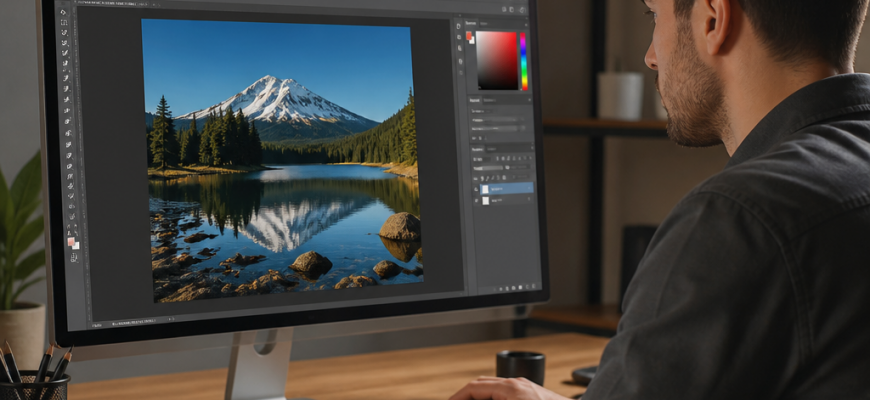
Англомовний інтерфейс Photoshop — часта причина, через яку новачки кидають вивчення програми на півдорозі. Розібратися в десятках незрозумілих пунктів меню дійсно складно, якщо ви не знайомі зі специфічною термінологією дизайну. Хороша новина: змінити мову інтерфейсу на українську можна кількома способами, і нижче ми розберемо кожен з них — від офіційних налаштувань до роботи із системними файлами.
- Чому Photoshop може бути англійською мовою
- Спосіб 1: зміна мови через офіційний сайт Adobe (обліковий запис)
- Спосіб 2: зміна мови через застосунок Creative Cloud без перевстановлення
- Спосіб 3: зміна мови через редагування файлу налаштувань (без перевстановлення)
- Для Windows
- Для macOS
- Спосіб 4: зміна мови через редактор реєстру (Windows)
- Що робити, якщо жоден спосіб не спрацював
- Як перевірити, що мова змінилася коректно
- Корисні поради для стабільної роботи з локалізацією
Чому Photoshop може бути англійською мовою
Найчастіше англомовний інтерфейс з’являється через одну з трьох причин:
- програма була завантажена з регіону, де українська локалізація не передбачена;
- під час встановлення випадково обрано англійську мову;
- використовується версія, встановлена через VPN з американського чи європейського сервера Adobe.
У кожному з цих випадків рішення знаходиться в налаштуваннях самої програми або в системному реєстрі — перевстановлювати Photoshop з нуля не потрібно.
Спосіб 1: зміна мови через офіційний сайт Adobe (обліковий запис)
Це найбезпечніший і рекомендований спосіб, оскільки він не зачіпає системні файли програми.
- Зайдіть на офіційний сайт Adobe та авторизуйтеся у своєму обліковому записі.
- Перейдіть у розділ «Керування обліковим записом» (Account).
- Знайдіть блок «Налаштування вподобань» (Preferences) — там вказана мова застосунків.
- Змініть мову на «Українську» та збережіть зміни.
- Відкрийте застосунок Creative Cloud Desktop, видаліть поточну версію Photoshop і встановіть її заново — тепер вона автоматично підтягне українську локалізацію.
Мінус методу — доведеться заново завантажувати дистрибутив, що займає час при повільному інтернеті.
Спосіб 2: зміна мови через застосунок Creative Cloud без перевстановлення
Перед тим як змінювати мову, переконайтесь, що Photoshop у вас уже встановлений — якщо ви новачок, детальна інструкція по встановленню програми допоможе уникнути поширених помилок. Якщо під рукою вже встановлений Creative Cloud Desktop, мову можна змінити швидше:…
Якщо під рукою вже встановлений Creative Cloud Desktop, мову можна змінити швидше:
- Відкрийте Creative Cloud Desktop і натисніть на іконку профілю у правому верхньому куті.
- Виберіть пункт «Налаштування» → «Застосунки».
- У розділі «Мова встановлення за замовчуванням» виберіть українську мову.
- Перейдіть на вкладку зі встановленими застосунками, знайдіть Photoshop і натисніть «Видалити».
- Встановіть програму повторно — вона автоматично завантажиться в обраній мовній версії.
Спосіб 3: зміна мови через редагування файлу налаштувань (без перевстановлення)
Цей спосіб підходить тим, хто не хоче качати заново кілька гігабайт програми. Він передбачає ручне редагування конфігураційного файлу.
Для Windows
- Закрийте Photoshop повністю, включно з процесами в диспетчері завдань.
- Перейдіть за шляхом: C:Program FilesAdobeAdobe Photoshop [версія]Localesen_USSupport Files.
- Знайдіть файл tw10428.dat — саме він відповідає за мову інтерфейсу.
- Завантажте українську версію цього файлу (її можна знайти на перевірених форумах розробників плагінів і локалізацій) або скопіюйте аналогічний файл із папки uk_UA, якщо вона присутня на диску.
- Замініть вихідний файл завантаженим, попередньо зробивши резервну копію оригіналу.
- Запустіть Photoshop — інтерфейс має переключитися на українську автоматично.
Для macOS
- Відкрийте Finder і перейдіть у папку Applications → Adobe Photoshop [версія] → Locales.
- Знайдіть папку en_US і всередині неї файл локалізації з розширенням .dat.
- Замініть його на файл із української локалізації, дотримуючись тієї ж назви.
- Перезапустіть застосунок.
Важливо: завантажувати файли локалізації варто тільки з перевірених джерел, щоб не занести шкідливий код у системні папки програми.
Спосіб 4: зміна мови через редактор реєстру (Windows)
Такий метод підійде просунутим користувачам, знайомим із реєстром Windows.
- Натисніть комбінацію Win + R, введіть regedit і натисніть Enter.
- Перейдіть за шляхом: HKEY_LOCAL_MACHINE → SOFTWARE → Adobe → Photoshop → [версія].
- Знайдіть параметр з ім’ям Locale або InstallLanguage.
- Двічі клацніть по ньому і в полі значення введіть uk_UA замість en_US.
- Збережіть зміни та перезапустіть Photoshop.
Якщо параметр відсутній, його можна створити вручну через контекстне меню «Створити → Строковий параметр», але робити це рекомендується тільки за впевненості у своїх діях — неправильна зміна реєстру здатна вплинути на стабільність роботи інших програм Adobe.
Що робити, якщо жоден спосіб не спрацював
Іноді мовний пакет просто відсутній у дистрибутиві — так буває з версіями, завантаженими для певних регіонів. У цьому випадку допоможуть такі кроки:
- повністю видаліть Photoshop через «Панель керування» → «Програми та компоненти» (Windows) або утиліту Adobe Creative Cloud Uninstaller (macOS);
- очистіть залишкові файли через офіційний Adobe Cleaner Tool;
- заново завантажте інсталятор, попередньо вибравши українську мову в налаштуваннях облікового запису Adobe;
- встановіть програму «з нуля», дотримуючись майстра встановлення.
Такий «чистий» підхід виключає конфлікт файлів локалізації та гарантує коректну роботу інтерфейсу.
Як перевірити, що мова змінилася коректно
Після перезапуску програми зверніть увагу на такі пункти:
- назви панелей — «Шари», «Канали», «Контури» замість Layers, Channels, Paths;
- меню зверху — «Файл», «Редагування», «Зображення» замість File, Edit, Image;
- спливаючі підказки при наведенні курсора на інструменти також мають відображатися українською.
Якщо частина меню залишилася англійською, а частина перекладена — це ознака неповної або пошкодженої локалізації, і варто повторити встановлення через офіційне джерело.
Корисні поради для стабільної роботи з локалізацією

Щоб уникнути проблем з мовою в майбутньому, дотримуйтесь кількох простих правил:
- завжди завантажуйте дистрибутив тільки через офіційний застосунок Creative Cloud Desktop;
- перед зміною мови робіть резервну копію робочих пресетів, екшенів і налаштувань пензлів — при перевстановленні вони можуть скинутися;
- оновлюйте програму тільки після того, як переконалися, що потрібна мова інтерфейсу зберігається в новій версії;
- якщо працюєте в команді з іноземними колегами, зручніше тримати два мовні пакети і перемикатися між ними через Creative Cloud, а не через редагування системних файлів.
Такий підхід економить час і вбереже від випадкових збоїв у роботі програми, особливо якщо Photoshop використовується щодня для комерційних проєктів.
Освоївши зміну мови один раз, ви зможете швидко адаптувати інтерфейс під себе на будь-якому комп’ютері — чи то робоча станція в офісі, чи домашній ноутбук. А зручний українськомовний інтерфейс помітно прискорить освоєння інших інструментів програми, про які ми детально розповідаємо в інших матеріалах нашої енциклопедії.







