


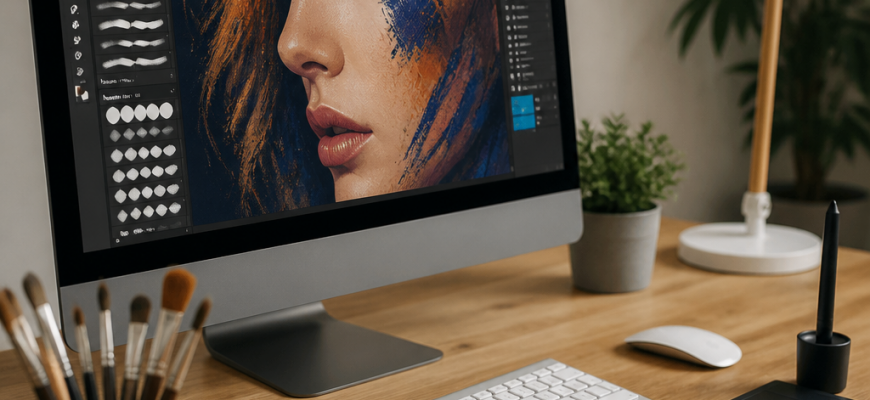
Стандартного набору пензлів у Photoshop вистачає для базових завдань, але професійна ретуш, малювання чи дизайн часто вимагають специфічних текстур — диму, бризок води, шерсті, гранжу або каліграфічних штрихів. Розберемо, як швидко додати нові пензлі в програму і почати ними користуватися без зайвих клопотів.
- Що потрібно знати перед встановленням пензлів
- Спосіб 1: Встановлення через подвійний клік
- Спосіб 2: Завантаження через панель налаштувань пензля
- Спосіб 3: Через панель «Пензлі» (Brushes Panel)
- Як додати пензлі напряму в папку програми
- Як знайти встановлений пензель після завантаження
- Організація пензлів: як навести лад у бібліотеці
- Часті проблеми при встановленні пензлів
Що потрібно знати перед встановленням пензлів

Пензлі для Photoshop поширюються у файлах з розширенням .ABR. Іноді трапляються архіви .zip або .rar, всередині яких лежить один або декілька таких файлів. Перед встановленням архів обов’язково потрібно розпакувати — Photoshop не вміє напряму читати стиснуті папки.
Важливо враховувати версію програми: пензлі, створені для старих редакцій Photoshop, зазвичай без проблем працюють у нових версіях, а от пензлі з розширеними налаштуваннями динаміки форми іноді потребують CC-версії редактора.
Спосіб 1: Встановлення через подвійний клік
Найшвидший варіант, якщо Photoshop вже встановлений і є програмою за замовчуванням для файлів .abr:
- Знайдіть завантажений файл пензля на комп’ютері.
- Двічі клікніть по ньому лівою кнопкою миші.
- Photoshop запуститься автоматично (якщо був закритий) і додасть новий набір в кінець поточної бібліотеки пензлів.
Спосіб зручний, але не завжди спрацьовує коректно на macOS або якщо асоціація файлів налаштована на іншу програму.
Спосіб 2: Завантаження через панель налаштувань пензля
Більш надійний і універсальний метод, який працює в усіх версіях Photoshop:
- Виберіть на панелі інструментів Пензель (Brush Tool) — клавіша швидкого доступу B.
- У верхній панелі параметрів клікніть по стрілочці біля іконки поточного пензля, щоб відкрити випадну панель пресетів.
- Натисніть на шестерню (значок налаштувань) у правому верхньому куті цієї панелі.
- У меню, що відкрилося, виберіть пункт «Завантажити пензлі» (Load Brushes).
- У вікні провідника вкажіть шлях до завантаженого файлу .abr і натисніть «Завантажити».
Новий набір пензлів з’явиться в самому низу списку, нижче стандартних пресетів.
Спосіб 3: Через панель «Пензлі» (Brushes Panel)
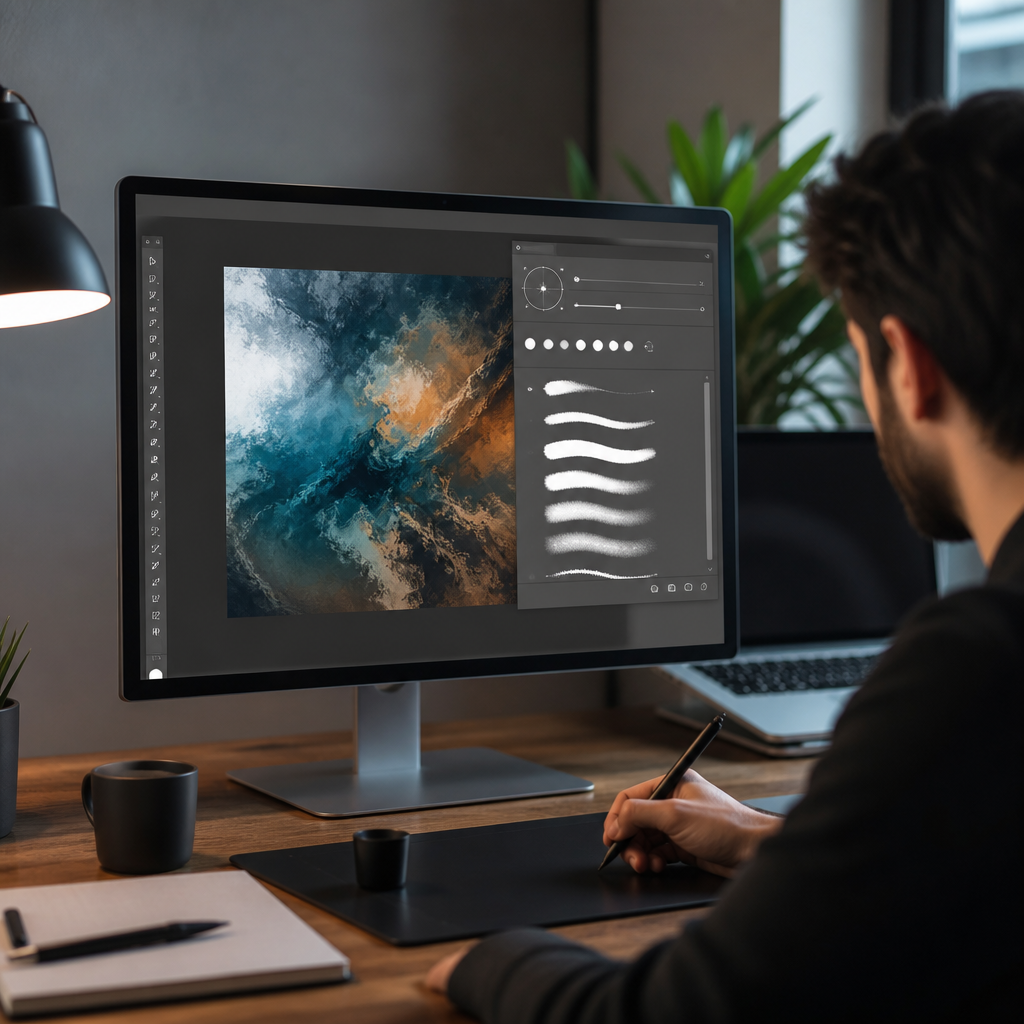
У сучасних версіях Photoshop CC зручніше працювати через окрему панель пензлів:
- Відкрийте меню Вікно (Window) → Пензлі (Brushes) або натисніть F5.
- У правому верхньому куті панелі натисніть на іконку меню (три горизонтальні смужки).
- Виберіть «Імпортувати пензлі» (Import Brushes).
- Вкажіть файл .abr і підтвердіть завантаження.
Цей спосіб хороший тим, що одразу показує прев'ю кожного пензля в наборі, а не тільки його назву. До речі, якщо вам потрібно розширити можливості Photoshop ще більше, варто знайомитись також з тим, як встановити фільтр у Photoshop — вони працюють за схожим принципом завантаження додаткового контенту.
Цей спосіб хороший тим, що одразу показує прев’ю кожного пензля в наборі, а не тільки його назву.
Як додати пензлі напряму в папку програми
Якщо ви хочете, щоб набір пензлів був доступний постійно і з’являвся у списку пресетів одразу при запуску Photoshop, краще скопіювати файл вручну в системну папку програми:
- Windows: C:Program FilesAdobeAdobe Photoshop [версія]PresetsBrushes
- macOS: Applications → Adobe Photoshop [версія] → Presets → Brushes
Скопіюйте файл .abr у вказану папку, перезапустіть Photoshop — і набір з’явиться в загальному списку пресетів пензля без необхідності імпортувати його вручну щоразу.
Як знайти встановлений пензель після завантаження
Якщо після імпорту пензель не видно одразу, перевірте декілька моментів:
- Прогорніть список пресетів пензля до самого кінця — нові набори зазвичай додаються внизу.
- Переконайтеся, що на панелі пензлів увімкнено режим відображення «Список» або «Великі мініатюри» — так простіше помітити нові іконки.
- Перевірте, чи не була вибрана опція «Замінити пензлі» замість «Завантажити» — у цьому випадку старий набір видаляється, а новий займає його місце.
Організація пензлів: як навести лад у бібліотеці
З часом кількість завантажених наборів зростає, і знайти потрібний пензель стає складніше. Щоб цього уникнути:
- Групуйте пензлі за папками через панель Brushes — там є функція створення нової групи.
- Видаляйте невикористовувані пресети через контекстне меню (правий клік на пензлі → Delete Brush).
- Періодично зберігайте поточний набір як окремий .abr файл через меню налаштувань — це спростить перенесення пензлів на інший комп’ютер.
Часті проблеми при встановленні пензлів
| Проблема | Рішення |
|---|---|
| Пензель не відображається після завантаження | Перевірте, чи не вибрано фільтр за категоріями на панелі Brushes |
| Photoshop видає помилку при відкритті .abr | Файл пошкоджено під час завантаження — завантажте його заново |
| Пензель малює не так, як на прев’ю | Перевірте налаштування динаміки форми та режиму накладання на панелі Brush Settings |
| Після оновлення Photoshop пензлі зникли | Оновлення могло скинути користувацькі пресети — відновіть їх із резервної копії .abr |
Робота з кастомними пензлями відкриває набагато більше творчих можливостей, ніж стандартний набір Photoshop, чи то ретуш портретів, створення текстур чи digital-ілюстрації. Освоївши один раз спосіб імпорту через панель налаштувань, ви зможете додавати нові набори за лічені секунди і постійно розширювати свій робочий інструментарій під конкретні завдання.







