


Стандартного набора кистей в Photoshop хватает для базовых задач, но профессиональная ретушь, рисование или дизайн часто требуют специфических текстур — дыма, брызг воды, шерсти, гранжа или каллиграфических штрихов. Разберём, как быстро добавить новые кисти в программу и начать ими пользоваться без лишних хлопот.
- Что нужно знать перед установкой кистей
- Способ 1: Установка через двойной клик
- Способ 2: Загрузка через панель настроек кисти
- Способ 3: Через панель «Кисти» (Brushes Panel)
- Как добавить кисти напрямую в папку программы
- Как найти установленную кисть после загрузки
- Организация кистей: как навести порядок в библиотеке
- Частые проблемы при установке кистей
Что нужно знать перед установкой кистей

Кисти для Photoshop распространяются в файлах с расширением .ABR. Иногда встречаются архивы .zip или .rar, внутри которых лежит один или несколько таких файлов. Перед установкой архив обязательно нужно распаковать — Photoshop не умеет напрямую читать сжатые папки.
Важно учитывать версию программы: кисти, созданные для старых редакций Photoshop, обычно без проблем работают в новых версиях, а вот кисти с расширенными настройками динамики формы иногда требуют CC-версии редактора.
Способ 1: Установка через двойной клик
Самый быстрый вариант, если Photoshop уже установлен и является программой по умолчанию для файлов .abr:
- Найдите скачанный файл кисти на компьютере.
- Дважды кликните по нему левой кнопкой мыши.
- Photoshop запустится автоматически (если был закрыт) и добавит новый набор в конец текущей библиотеки кистей.
Способ удобен, но не всегда срабатывает корректно на macOS или если ассоциация файлов настроена на другую программу.
Способ 2: Загрузка через панель настроек кисти
Более надёжный и универсальный метод, который работает во всех версиях Photoshop:
- Выберите на панели инструментов Кисть (Brush Tool) — клавиша быстрого доступа B.
- В верхней панели параметров кликните по стрелочке рядом с иконкой текущей кисти, чтобы открыть выпадающую панель предустановок.
- Нажмите на шестерёнку (значок настроек) в правом верхнем углу этой панели.
- В открывшемся меню выберите пункт «Загрузить кисти» (Load Brushes).
- В окне проводника укажите путь к скачанному файлу .abr и нажмите «Загрузить».
Новый набор кистей появится в самом низу списка, ниже стандартных пресетов.
Способ 3: Через панель «Кисти» (Brushes Panel)
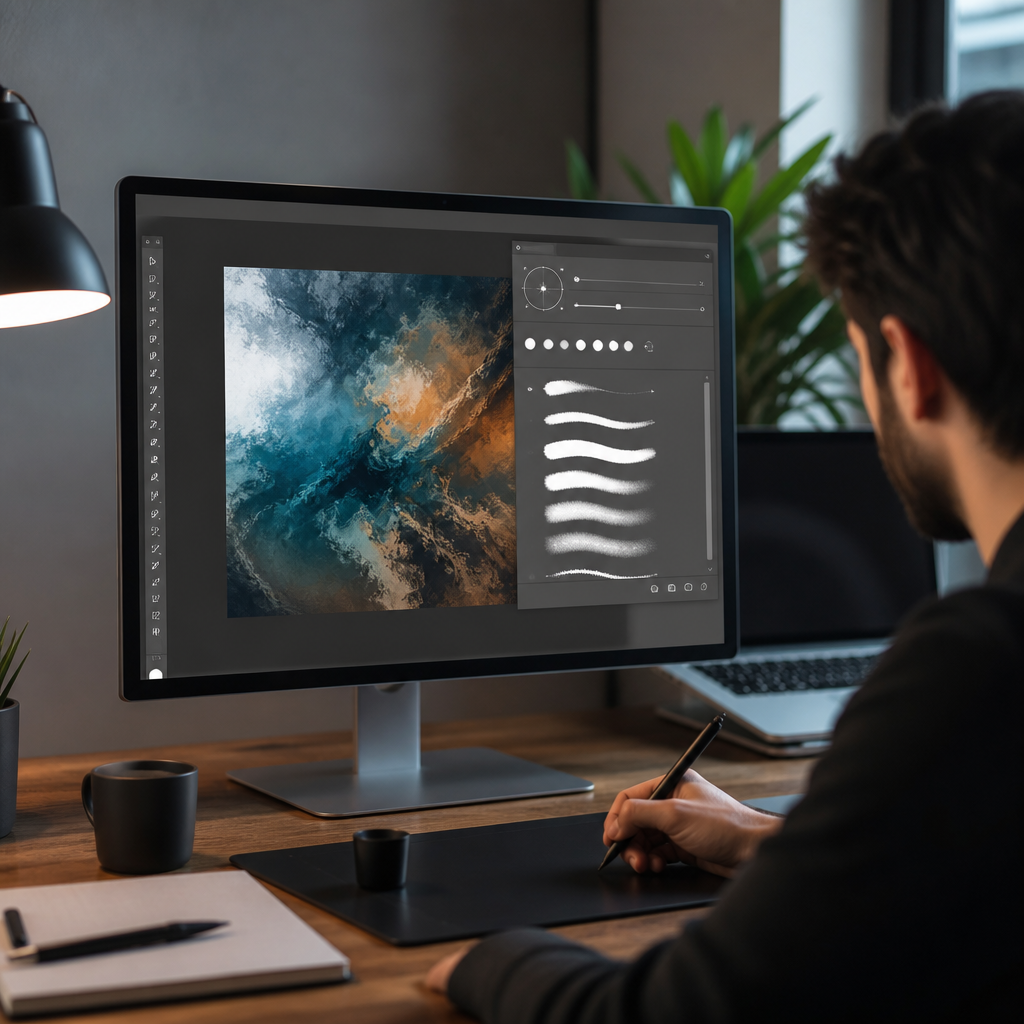
В современных версиях Photoshop CC удобнее работать через отдельную панель кистей:
- Откройте меню Окно (Window) → Кисти (Brushes) или нажмите F5.
- В правом верхнем углу панели нажмите на иконку меню (три горизонтальные полоски).
- Выберите «Импортировать кисти» (Import Brushes).
- Укажите файл .abr и подтвердите загрузку.
Этот способ хорош тем, что сразу показывает превью каждой кисти в наборе, а не только её название.
Этот способ хорош тем, что сразу показывает превью каждой кисти в наборе, а не только её название. Аналогично работает система установки других расширений — например, когда вы захотите разобраться, как установить фильтр в Photoshop, вы столкнётесь с похожей логикой работы с файлами и папками программы.
Как добавить кисти напрямую в папку программы
Если вы хотите, чтобы набор кистей был доступен постоянно и появлялся в списке пресетов сразу при запуске Photoshop, лучше скопировать файл вручную в системную папку программы:
- Windows: C:Program FilesAdobeAdobe Photoshop [версия]PresetsBrushes
- macOS: Applications → Adobe Photoshop [версия] → Presets → Brushes
Скопируйте файл .abr в указанную папку, перезапустите Photoshop — и набор появится в общем списке предустановок кисти без необходимости импортировать его вручную каждый раз.
Как найти установленную кисть после загрузки
Если после импорта кисть не видна сразу, проверьте несколько моментов:
- Пролистайте список пресетов кисти до самого конца — новые наборы обычно добавляются внизу.
- Убедитесь, что в панели кистей включён режим отображения «Список» или «Большие миниатюры» — так проще заметить новые иконки.
- Проверьте, не была ли выбрана опция «Заменить кисти» вместо «Загрузить» — в этом случае старый набор удаляется, а новый занимает его место.
Организация кистей: как навести порядок в библиотеке
Со временем количество загруженных наборов растёт, и найти нужную кисть становится сложнее. Чтобы этого избежать:
- Группируйте кисти по папкам через панель Brushes — там есть функция создания новой группы.
- Удаляйте неиспользуемые пресеты через контекстное меню (правый клик по кисти → Delete Brush).
- Периодически сохраняйте текущий набор как отдельный .abr файл через меню настроек — это упростит перенос кистей на другой компьютер.
Частые проблемы при установке кистей
| Проблема | Решение |
|---|---|
| Кисть не отображается после загрузки | Проверьте, не выбран ли фильтр по категориям в панели Brushes |
| Photoshop пишет ошибку при открытии .abr | Файл повреждён при скачивании — загрузите его заново |
| Кисть рисует не так, как на превью | Проверьте настройки динамики формы и режима наложения в панели Brush Settings |
| После обновления Photoshop кисти пропали | Обновление могло сбросить пользовательские пресеты — восстановите их из резервной копии .abr |
Работа с кастомными кистями открывает куда больше творческих возможностей, чем стандартный набор Photoshop, будь то ретушь портретов, создание текстур или digital-иллюстрации. Освоив один раз способ импорта через панель настроек, вы сможете добавлять новые наборы за считаные секунды и постоянно расширять свой рабочий инструментарий под конкретные задачи.







